
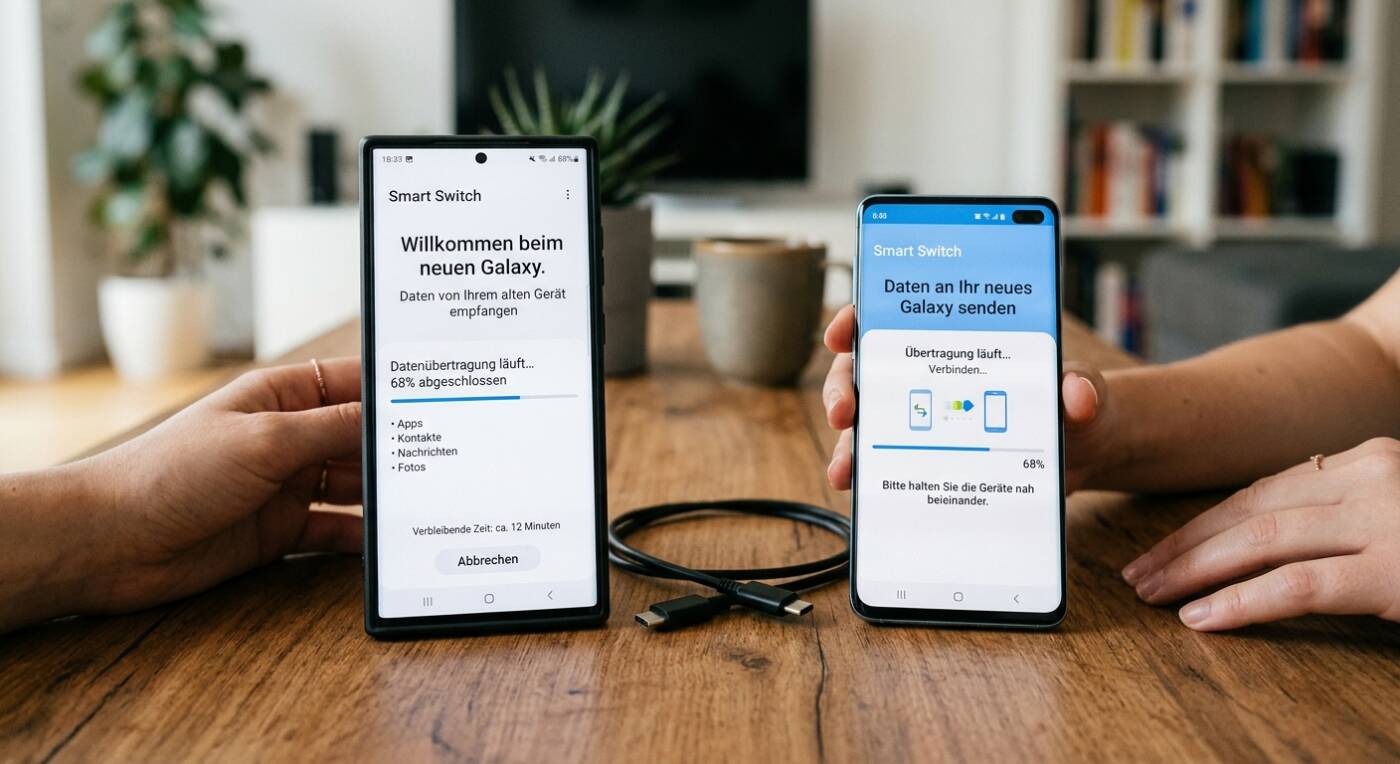
Der Kauf eines neuen Smartphones sorgt meist für große Vorfreude, wäre da nicht das oft gefürchtete Übertragen der alten Daten. Ob Fotos, Kontakte, Chat-Verläufe oder Apps – niemand möchte wichtige Erinnerungen oder mühsam eingerichtete Einstellungen auf dem alten Gerät zurücklassen. Glücklicherweise gehört das manuelle Kopieren per Computer längst der Vergangenheit an. Moderne Übertragungs-Apps erledigen den Umzug kabellos, schnell und direkt von Gerät zu Gerät. Dieser Artikel gibt einen detaillierten Überblick über die besten Apps auf dem Markt, mit denen der Datentransfer mühelos gelingt.
Inhaltsverzeichnis
1. Samsung Smart Switch (Der Platzhirsch für Galaxy-Nutzer)
Wenn es um das Wechseln auf ein neues Samsung Galaxy geht, führt kaum ein Weg an Samsung Smart Switch vorbei. Die Anwendung gilt als eine der ausgereiftesten ihrer Art.
- Funktionsweise: Smart Switch überträgt nahezu alles – von Kontakten, Nachrichten und Fotos über den Startbildschirm-Layout bis hin zu tiefgehenden Geräteeinstellungen. Dabei spielt es keine Rolle, ob man von einem alten Android-Gerät oder einem iPhone wechselt.
- Besonderheiten: Der Transfer funktioniert wahlweise komplett kabellos über ein lokales WLAN-Netzwerk oder – für maximale Geschwindigkeit bei riesigen Datenmengen – direkt per USB-Kabel zwischen den beiden Smartphones.
- Vorteile: Komplett kostenlos, keine Werbung, keine strikten Dateigrößenbegrenzungen und extrem benutzerfreundlich.
- Einschränkungen: Das Zielgerät muss zwingend ein Smartphone oder Tablet von Samsung sein. Für andere Geräte ist diese App leider nicht der richtige Weg.
2. Apple „Auf iOS übertragen“ (Move to iOS)
Wer den umgekehrten Weg wählt und von einem Android-Gerät auf ein neues iPhone umzieht, findet bei Apple die offizielle und nahtlose Lösung.
- Funktionsweise: Die App wird auf dem alten Android-Gerät installiert. Während der Ersteinrichtung des neuen iPhones generiert das Apple-Gerät einen sicheren Code, den man auf dem Android-Smartphone eingibt. Danach baut sich ein direktes, privates WLAN-Netzwerk auf.
- Besonderheiten: Übertragen werden Kontakte, Nachrichtenverläufe, Fotos, Videos, Web-Lesezeichen sowie E-Mail-Konten. Zudem schlägt die App automatisch vor, welche kostenlosen Apps aus dem Google Play Store nun im Apple App Store heruntergeladen werden sollen.
- Vorteile: Offiziell von Apple unterstützt, sicher, verschlüsselt und absolut kostenfrei.
- Einschränkungen: Funktioniert nur während der allerersten Einrichtung eines fabrikneuen oder frisch zurückgesetzten iPhones. Ist das iPhone bereits eingerichtet, muss es für die Nutzung zurückgesetzt werden.

3. Herstellerunabhängige Alternativen: Phone Clone & Google One
Nicht jeder nutzt Samsung oder wechselt zu Apple. Für geräteübergreifende Szenarien (Android zu Android unabhängig vom Hersteller) gibt es hervorragende Alternativen.
Huawei Phone Clone
- Einsatzbereich: Ursprünglich für Huawei entwickelt, funktioniert diese App universell zum Klonen von fast jedem Android-Gerät auf ein anderes.
- Pluspunkte: Sie arbeitet rasend schnell, benötigt keinerlei Internetverbindung (erstellt einen eigenen Hotspot) und überträgt Daten mit bis zu 1 GB pro Minute.
Google One / Android-Bordmittel
- Einsatzbereich: Der klassische Google-Weg.
- Pluspunkte: Wer ohnehin ein Google-Konto nutzt, sichert Fotos (über Google Fotos), Kontakte, Kalender und App-Daten in der Cloud. Meldet man sich auf dem neuen Android-Smartphone mit denselben Zugangsdaten an, wird ein Großteil der Daten automatisch wiederhergestellt. Für den Direktumzug gibt es zudem die integrierte Google-Einrichtungsassistenz („Mein Gerät einrichten“).
Vergleichstabelle der gängigsten Methoden
| App / Methode | Quell-Gerät | Ziel-Gerät | Besonderheit |
| Samsung Smart Switch | Android / iOS | Samsung Galaxy | Überträgt fast alle System- und App-Daten, auch per Kabel. |
| Move to iOS | Android | iPhone | Funktioniert nur während der iPhone-Ersteinrichtung. |
| Phone Clone | Android / iOS | Beliebtes Android | Sehr hohe Übertragungsrate ohne Internet. |
| Google Cloud (Google One) | Beliebig | Beliebig (Android) | Ideal für die automatische Synchronisation im Hintergrund. |
Tipps für einen reibungslosen Datentransfer
- Akkustand prüfen: Stellen Sie sicher, dass beide Smartphones vor dem Start mindestens zu 50 % aufgeladen oder am besten direkt an das Ladekabel angeschlossen sind. Ein Abbruch mitten im Klonvorgang kann zu Datenfehlern führen.
- Speicherplatz auf dem Zielgerät kontrollieren: Das neue Smartphone muss logischerweise genügend freien Speicherplatz bieten, um die Datenmenge des alten Geräts aufzunehmen.
- WhatsApp-Chats separat sichern: Während viele Apps Chats mitnehmen, ist es ratsam, vor dem Wechsel manuell ein aktuelles Backup in den WhatsApp-Einstellungen (Google Drive bzw. iCloud) anzulegen, um Datenverlust beim Messenger zu verhindern.
Mit der passenden App im Gepäck ist der Smartphone-Wechsel heutzutage in wenigen Minuten erledigt und man kann das neue Gerät ohne Frust in vollem Umfang nutzen.
Mobilfunk-Newsletter: Einmal pro Woche die neusten Informationen rund um Handy, Smartphones und Deals!
Unser kostenloser Newsletter informiert Sie regelmäßig per E-Mail über Produktneuheiten und Sonderaktionen. Ihre hier eingegebenen Daten werden lediglich zur Personalisierung des Newsletters verwendet und nicht an Dritte weitergegeben. Sie können sich jederzeit aus dem Newsletter heraus abmelden. Durch Absenden der von Ihnen eingegebenen Daten willigen Sie in die Datenverarbeitung ein und bestätigen unsere Datenschutzerklärung.
Immer die aktuellsten Nachrichten direkt im Smartphone.
Unsere Kanäle gibt es kostenlos hier:
Telegram: Appdated Telegram Channel
Facebook: Appdated Facebook Seite
Twitter: Appdated Twitter Channel

Technikaffin seit den Zeiten von Amiga 500 und C64 – mittlerweile aber eher mit deutlichem Fokus auf die Bereich Mobilfunk und Telekommunikation. Die ersten Artikel im Telco Bereich habe ich bereits 2006 geschrieben, seit dem bin ich dem Thema treu geblieben und nebenbei läuft mittlerweile auch noch ein Telefon- und Smartphone Museum um die Entiwcklung zu dokumentieren.