
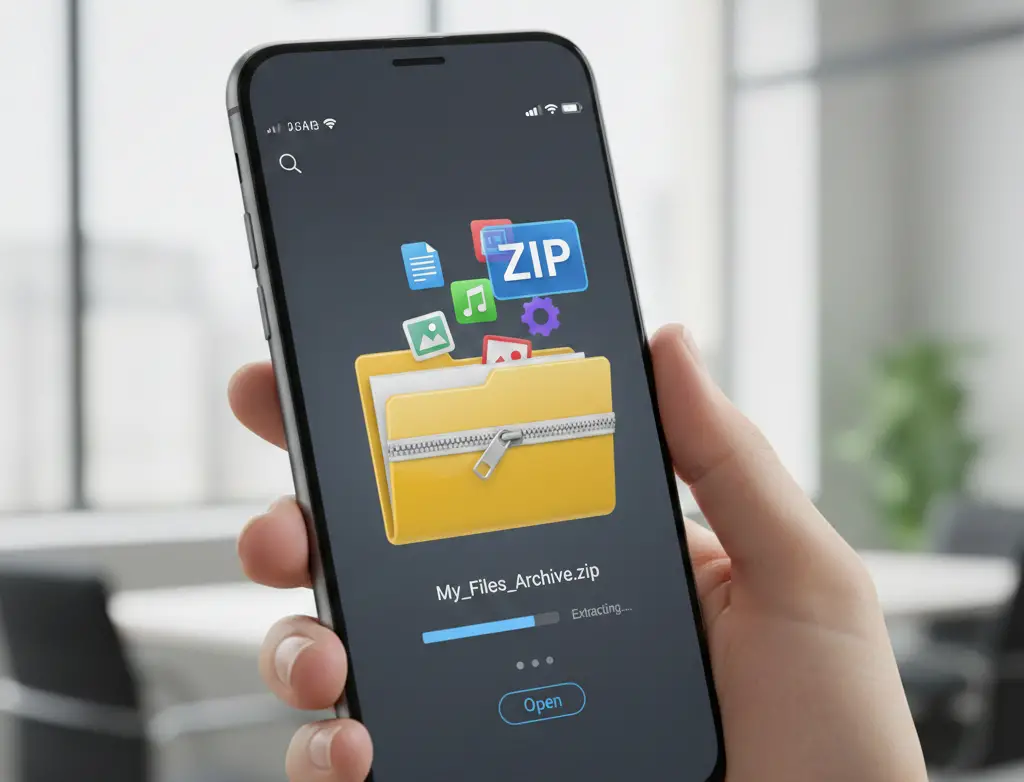
Android: ZIP-Archive entpacken und erstellen. Oft kann es nützlich sein Dateien zu komprimieren. Etwa wenn man sie per Whatsapp verschicken will. Ein aufgenommenes Video kann so problemlos geteilt werden ohne das es zu groß für den Messenger wird. Wenn Dateien komprimiert werden, werden sie oft in ZIP-Formate umgewandelt. Wer sich mit dem Computer auskennt wird feststellen, dass dieses Format schon eine Weile für solche Zwekce verwendet wird. Auf dem Smartphone benötigt man für das erstellen oder lesen von ZIP-Dateien ersteinmal eine passende App.
Inhaltsverzeichnis
ZIP-Dateien finden mit der richtigen App
Für Android gibt es zahlreiche Apps die den Umgang mit ZIP-Dateien oder ähnlichen Formaten ermöglichen. AndroZip, ZArchiver, RAR for Android oder auch ES File Explorer sind nur einige dieser Apps. Für die folgenden Schritte sei AdroZip als Beispiel gewählt. Die App findet man ohne große Umwege im Playstore. Die App ist im groben ein Dateimanager zum Verwalten von ZIP-Dateien. Ist man auf der Suche nach einer bestimmten Datei, kann man entweder durch die Ordner navigieren oder über die „Such“-Funktion die Dateien finden.
| App | Beste Eigenschaft | Kosten | Besonderheiten |
| ZArchiver | Profi-Favorit | Kostenlos | Extrem schlank, werbefrei und unterstützt fast jedes Format (7z, rar5, iso, etc.). |
| RAR (RARLAB) | Allrounder | Kostenlos (Abo für Werbefreiheit) | Das offizielle Tool der WinRAR-Macher. Kann beschädigte Archive reparieren und Benchmarks durchführen. |
| WinZip | Cloud-Anbindung | Kostenlos (Premium-Version verfügbar) | Sehr gute Integration von Google Drive und Dropbox. Ideal für geschäftliche Nutzung. |
| Files by Google | Einfachheit | Kostenlos | Meist vorinstalliert. Perfekt für Nutzer, die nur gelegentlich eine ZIP-Datei entpacken wollen. |
| 7Zipper | Multifunktional | Kostenlos | Bietet zusätzlich einen Dateimanager, Texteditor und Bildbetrachter innerhalb der App. |

UPDATE Mit Files by Google lassen sich ZIP-Dateien direkt auf dem Android-Gerät entpacken. Das offizielle Vorgehen laut Google:
- Die App Files by Google auf dem Android-Gerät öffnen.
- Unten auf Suchen tippen.
- Den Ordner mit der gewünschten ZIP-Datei aufrufen.
- Die ZIP-Datei auswählen.
- Im angezeigten Pop-up-Fenster mit dem Dateiinhalt auf Extrahieren tippen.
- Nach der Vorschau der Dateien optional das Kästchen „ZIP-Datei löschen“ aktivieren.
- Auf Fertig tippen.
Die entpackten Dateien werden im selben Ordner wie die ursprüngliche ZIP-Datei abgelegt.
Der Umgang mit ZIP-Dateien
Hat man die gesuchte ZIP-Datei über die Suchfunktion gefunden bieten sich verschiedene Optionen an, wenn man die Datei mit dem Finger anwählt. „Zeige Archiv“ gewährt eine Vorschau auf den Inhalt der ZIP-Datei. „Extrahiere die Datei hier“ entpackt die Datei im derzeitigen Ordner. Einen anderen Ordner zum entpacken kann man mit „Extrahiere nach…“ anwählen. Wählt man diese Option öffnet sich ein Fenster zur Navigation mit dem man einen beliebigen Zielordner angeben kann. Hat man den gewünschten Pfad gewählt, klickt man auf „Hier extrahieren“ und die Datei wird im Zielpfad entpackt. Eine weitere Option bietet sich beim Button „Senden“. Mit dieser kann man ZIP-Dateien verschicken.
Eine ZIP-Datei erstellen
Will man selbst Dateien komprimieren, beispielsweise Bilder, Videos oder Dokumente bietet AndroZip diese Möglichkeit ebenfalls. Einfach die gewünschte Datei anwählen und auf das Symbol das einer Checkliste gleicht antippen. Danach wählt man einfach „Mehrfach-ZIP“. Nun kann man mehrere Dateien für das ZIP-Archiv auswählen. Danach drückt man auf „Erstellen“ und bestätigt dann mit „OK“.
Weitere Beiträge zum Thema Android
- Android Handbuch und Anleitung
- Android Screenshot machen
- Android Recovery Modus
- Android Backup | Android WhatsApp Backup
- Android Internet abschalten und anschalten
- Android schneller machen
- Android Sicherheit erhöhen
- Google Play Store Probleme und Fehler
Neue Artikel rund um Android
- Samsung Galaxy A18: Leaks verraten erste Details zum neuen Einsteiger-Smartphone

- Samsung Galaxy S27 Serie zeigt sich in 3C-Zertifizierung: Erstmals Pro-Modell und bis zu 60 Watt Ladeleistung

- Samsung Galaxy S27: 7 Jahre ohne Update bei der Ladeleistung [UPDATE]

- Satelliten-Konnektivität in One UI 9: Samsung bereitet Galaxy S26 Ultra auf den Notfall-Dienst vor

- Sicherheits-Update in One UI 9: Samsung testet neue Hürden für APK-Installationsschutz

- Samsung Galaxy S26 FE: Flaggschiff-Features zum Einstiegspreis – Lohnt sich die neue Fan Edition?





Mobilfunk-Newsletter: Einmal pro Woche die neusten Informationen rund um Handy, Smartphones und Deals!
Unser kostenloser Newsletter informiert Sie regelmäßig per E-Mail über Produktneuheiten und Sonderaktionen. Ihre hier eingegebenen Daten werden lediglich zur Personalisierung des Newsletters verwendet und nicht an Dritte weitergegeben. Sie können sich jederzeit aus dem Newsletter heraus abmelden. Durch Absenden der von Ihnen eingegebenen Daten willigen Sie in die Datenverarbeitung ein und bestätigen unsere Datenschutzerklärung.
Immer die aktuellsten Nachrichten direkt im Smartphone.
Unsere Kanäle gibt es kostenlos hier:
Telegram: Appdated Telegram Channel
Facebook: Appdated Facebook Seite
Twitter: Appdated Twitter Channel

Sportstudent und zuständig für die Tarifaktionen der einzelnen Anbieter sowie für die Kombiangebote und Bundles mit Handys und Smartphones. Mittlerweile meistens im Homeoffice, dennoch nach wie vor produktiv. Apple Fan. Falls ich eine Aktion übersehen habe – gerne Mail an mich.