
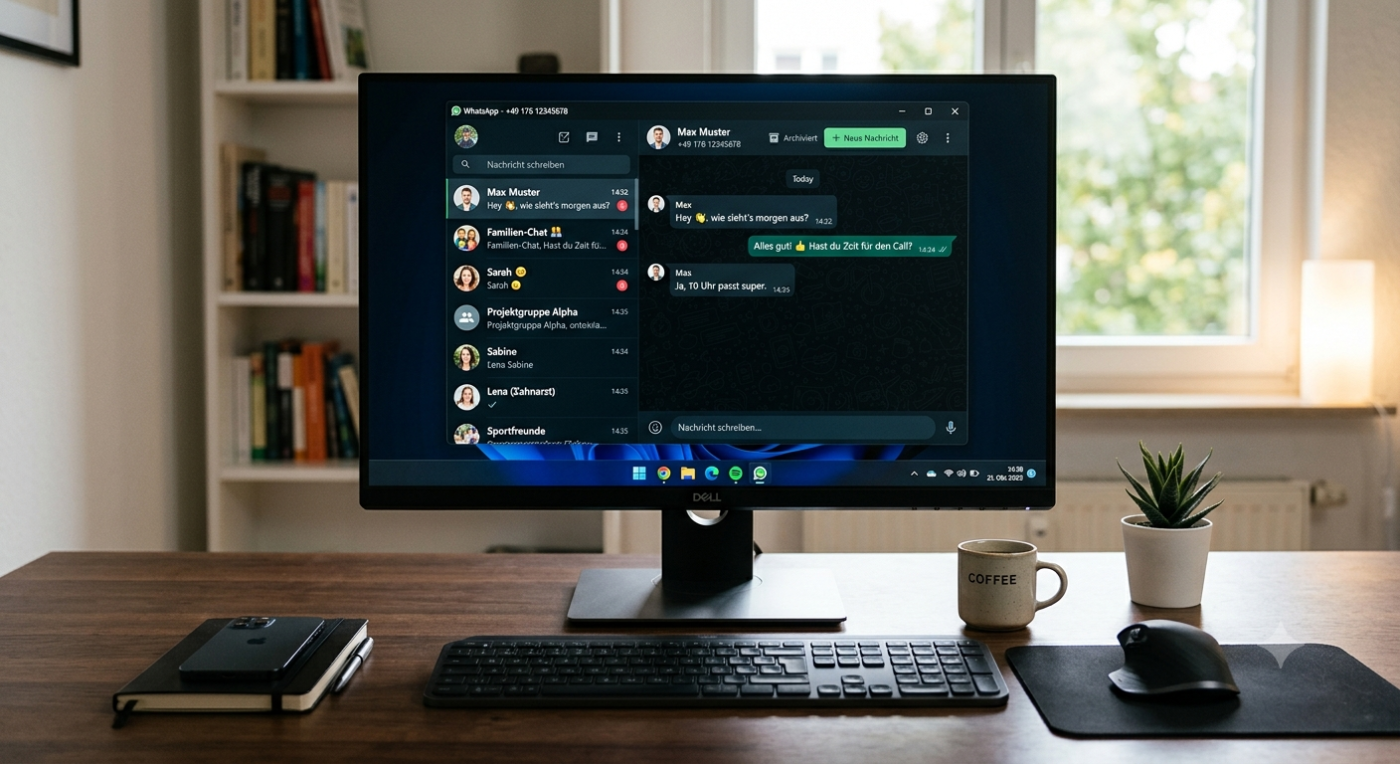
So nutzt man WhatsApp auf dem Tablet oder Computer – Egal ob eine kurze Absprache mit Kollegen, der Austausch im Familien-Chat oder das Teilen von Bildern – die tägliche Kommunikation findet heute zum Großteil digital statt. WhatsApp hat sich dabei als der absolute Standard etabliert. Häufig befindet sich der Nutzer jedoch in einer Situation, in der konzentriert am Schreibtisch gearbeitet oder entspannt mit dem Tablet auf dem Sofa gesessen wird, während das Smartphone an einem anderen Ort lädt. Jedes Mal das Gerät zu wechseln, unterbricht den Arbeitsfluss oder die Entspannung.
Genau hier spielen der PC und das Tablet ihre Stärken aus. Die Nutzung von WhatsApp auf größeren Bildschirmen bietet nicht nur mehr Komfort beim Tippen langer Texte über eine Tastatur, sondern sorgt auch dafür, dass alle wichtigen Nachrichten direkt im Blickfeld bleiben. Wie einfach der Messenger heute auf diesen Geräten eingerichtet wird und wie er den Alltag erleichtert, wird im Folgenden beschrieben.
Inhaltsverzeichnis
Die Nutzung auf einem Android-Tablet
Grundsätzlich ist WhatsApp für die Nutzung auf Smartphones vorgesehen. Zunächst sollte geprüft werden, ob das Tablet über einen SIM-Karten-Steckplatz verfügt. Dort eine SIM-Zweitkarte eingeschoben werden. Ist eine solche nicht vorhanden, kann alternativ eine günstige Prepaidkarte eingelegt werden (kostenlose Sim gibt es genug, ebenso kostengünstige Prepaid Tarife). Für den Fall, dass kein SIM-Karten-Steckplatz vorhanden ist, kann die Verifizierung über eine Festnetznummer erfolgen.
Die App kann nicht direkt aus Play Store heruntergeladen werden. Zunächst werden die Einstellungen geöffnet. Dort befindet sich der Menüpunkt „Sicherheit“. Hier wird ein Haken bei „unbekannte Quellen“ gesetzt. Abschließend kann WhatsApp herunterladen werden.
Die Freischaltung des Accounts kann mittels Festnetz- oder Mobilfunknummer erfolgen. Für die Wahl per Festnetznummer, wird der Nutzer auf diese angerufen. Wird alternativ die Mobilfunknummer gewählt, erhält der Nutzer per Kurzmitteilung einen Code. Für die Identifizierung per Mobilfunk muss das Gerät Nachrichten empfangen können. Nachdem der Code bei WhatsApp eingegeben wurde, kann das Profil angelegt und das Adressbuch für WhatsApp-Kontakte genutzt werden.

Man kann auf dem Tablet natürlich ebenso WhatsApp Web nutzen. Dazu ist keine extra Sim notwendig, man koppelt den Handy Account einfach an das Tablet. Das Unternehmen schreibt selbst dazu:
- Besuche mit dem Browser auf dem Tablet WhatsApp und markiere im Menü die Desktop-Version (www.whatsapp.com)
- Wähle den Reiter WhatsApp Web
- Öffne WhatsApp auf deinem Smartphone und wähle im Menü oder in den Einstellungen „WhatsApp Web“.
- Scanne mit deinem Smartphone den QR-Code ein.
- Tablet und Smartphone sind nun miteinander verbunden und synchronisiert. Alle Funktionen stehen dir wie gewohnt zur Verfügung.
Die Nutzung auf dem eigenen Computer
Für die Nutzung am Rechner stehen zwei unkomplizierte Wege zur Verfügung:
- WhatsApp Web: Über den Browser (wie Google Chrome, Microsoft Edge oder Safari) lässt sich der Messenger direkt aufrufen, ohne eine Software installieren zu müssen.
- Die Desktop-App: Für Windows und macOS gibt es eigenständige Anwendungen, die im jeweiligen App Store (Microsoft Store / Mac App Store) oder direkt über die WhatsApp-Website heruntergeladen werden können. Diese Apps bieten oft eine bessere Performance und unterstützen native Systembenachrichtigungen.
Der webbasierte Messenger funktioniert mittlerweile plattformübergreifend in allen gängigen modernen Browsern, darunter Google Chrome, Mozilla Firefox, Microsoft Edge, Opera und Apple Safari.
Für die Einrichtung wird zunächst die Internetadresse web.whatsapp.com auf dem Computer aufgerufen. Gleichzeitig wird WhatsApp auf dem Smartphone geöffnet. Über das Einstellungsmenü (bei Android-Geräten über die drei Punkte oben rechts, bei iPhones unten rechts im Menü) wird der Punkt „Verknüpfte Geräte“ ausgewählt. Anschließend wird die Funktion „Gerät verknüpfen“ gestartet. Mittels der Smartphone-Kamera wird nun der auf dem Computermonitor angezeigte QR-Code gescannt.
Sobald die Erkennung erfolgreich war, synchronisieren sich die Chats und WhatsApp kann vollständig auf dem Computer verwendet werden. Dank der modernen Multi-Geräte-Funktion bleibt der Zugriff auf dem PC auch dann bestehen, wenn das Smartphone ausgeschaltet oder nicht mit dem Internet verbunden ist. Alternativ zu der Browser-Variante stehen zudem eigenständige Desktop-Apps für Windows und macOS in den jeweiligen App-Stores zum Download bereit, die nach demselben Prinzip über den QR-Code gekoppelt werden.

Die Nutzung auf dem iPad haben wir hier beschrieben: WhatsApp auf dem iPad nutzen
Welche Regeln zur Sicherheit sollte man bei WhatsApp und WhatsApp Web beachten?
WhatsApp Web bietet eine komfortable Möglichkeit, den Messenger auf dem Computer zu nutzen. Um die Privatsphäre und die eigenen Daten optimal zu schützen, sollten jedoch einige wesentliche Sicherheitsregeln beachtet werden.
Aktivierung der Zwei-Faktor-Authentifizierung (2FA)
Da WhatsApp nicht über ein klassisches Passwort, sondern über die Telefonnummer läuft, stellt die Verifizierung in zwei Schritten (2FA) den wichtigsten Schutz dar. In den Einstellungen der Smartphone-App lässt sich eine persönliche, sechsstellige PIN einrichten. Diese wird in regelmäßigen Abständen sowie bei einer Neuinstallation abgefragt und verhindert, dass Fremde die Telefonnummer missbräuchlich auf einem anderen Gerät registrieren.
Nutzung der biometrischen Sperre bei der Verknüpfung
Um ein neues Gerät (wie einen PC oder ein Tablet) mit dem WhatsApp-Konto zu verbinden, verlangt die Smartphone-App standardmäßig die Entsperrung per Fingerabdruck oder Gesichtserkennung (Face ID/Touch ID). Diese Funktion sollte im Smartphone aktiv sein, damit niemand unbefugt im Vorbeigehen einen QR-Code scannen und die Chats spiegeln kann.
WhatsApp Web nur auf vertrauenswürdigen Geräten nutzen
Der Messenger sollte idealerweise nur auf privaten Computern verwendet werden. Wird WhatsApp Web dennoch an einem fremden oder öffentlichen PC genutzt, ist das bloße Schließen des Browser-Fensters nicht ausreichend, da die Sitzung im Hintergrund aktiv bleibt. Nach der Nutzung muss zwingend über das Menü (die drei Punkte) der Punkt „Abmelden“ gewählt werden.
Laufende Sitzungen im Blick behalten
In der Smartphone-App kann unter dem Menüpunkt „Verknüpfte Geräte“ jederzeit eingesehen werden, welche Computer oder Tablets aktuell Zugriff auf das Konto haben. Dort wird auch der Zeitpunkt der letzten Aktivität angezeigt. Unbekannte oder nicht mehr genutzte Sitzungen lassen sich von dort aus mit einem Klick aus der Ferne trennen.
Vorsicht bei Links und unbekannten Absendern
Nachrichten von unbekannten Kontakten sollten stets mit Skepsis behandelt werden. Verlinkungen in solchen Chats oder vermeintliche Dateianhänge können Schadsoftware enthalten oder auf Phishing-Seiten führen. Im Zweifel sollten solche Chats blockiert und gelöscht werden.
Verwendung einer VPN-Verbindung in öffentlichen Netzwerken
Wird WhatsApp Web an einem Laptop in einem öffentlichen WLAN (z. B. im Café oder im Zug) genutzt, empfiehlt sich der Einsatz eines virtuellen privaten Netzwerks (VPN). Das VPN verschlüsselt den gesamten Datenverkehr des Computers und schützt davor, dass Daten im selben Netzwerk abgefangen werden.
Regelmäßige Updates der Software
Sowohl die Browser (wie Chrome, Firefox oder Edge) als auch die Betriebssysteme und die Smartphone-App selbst sollten durch regelmäßige Updates auf dem neuesten Stand gehalten werden. Dadurch werden bekannte Sicherheitslücken zeitnah geschlossen.
Weitere Links rund um WhatsApp
- WhatsApp down
- WhatsApp Nummer ändern
- WhatsApp Text formatieren
- WhatsApp Datenverbrauch
- WhatsApp mit mehreren Handys nutzen
- WhatsApp Anleitung
- WhatsApp Backup
- WhatsApp gehackt – das kann man tun
- WhatsApp Nachrichten heimlich lesen
Mobilfunk-Newsletter: Einmal pro Woche die neusten Informationen rund um Handy, Smartphones und Deals!
Unser kostenloser Newsletter informiert Sie regelmäßig per E-Mail über Produktneuheiten und Sonderaktionen. Ihre hier eingegebenen Daten werden lediglich zur Personalisierung des Newsletters verwendet und nicht an Dritte weitergegeben. Sie können sich jederzeit aus dem Newsletter heraus abmelden. Durch Absenden der von Ihnen eingegebenen Daten willigen Sie in die Datenverarbeitung ein und bestätigen unsere Datenschutzerklärung.
Immer die aktuellsten Nachrichten direkt im Smartphone.
Unsere Kanäle gibt es kostenlos hier:
Telegram: Appdated Telegram Channel
Facebook: Appdated Facebook Seite
Twitter: Appdated Twitter Channel

Sportstudent und zuständig für die Tarifaktionen der einzelnen Anbieter sowie für die Kombiangebote und Bundles mit Handys und Smartphones. Mittlerweile meistens im Homeoffice, dennoch nach wie vor produktiv. Apple Fan. Falls ich eine Aktion übersehen habe – gerne Mail an mich.