
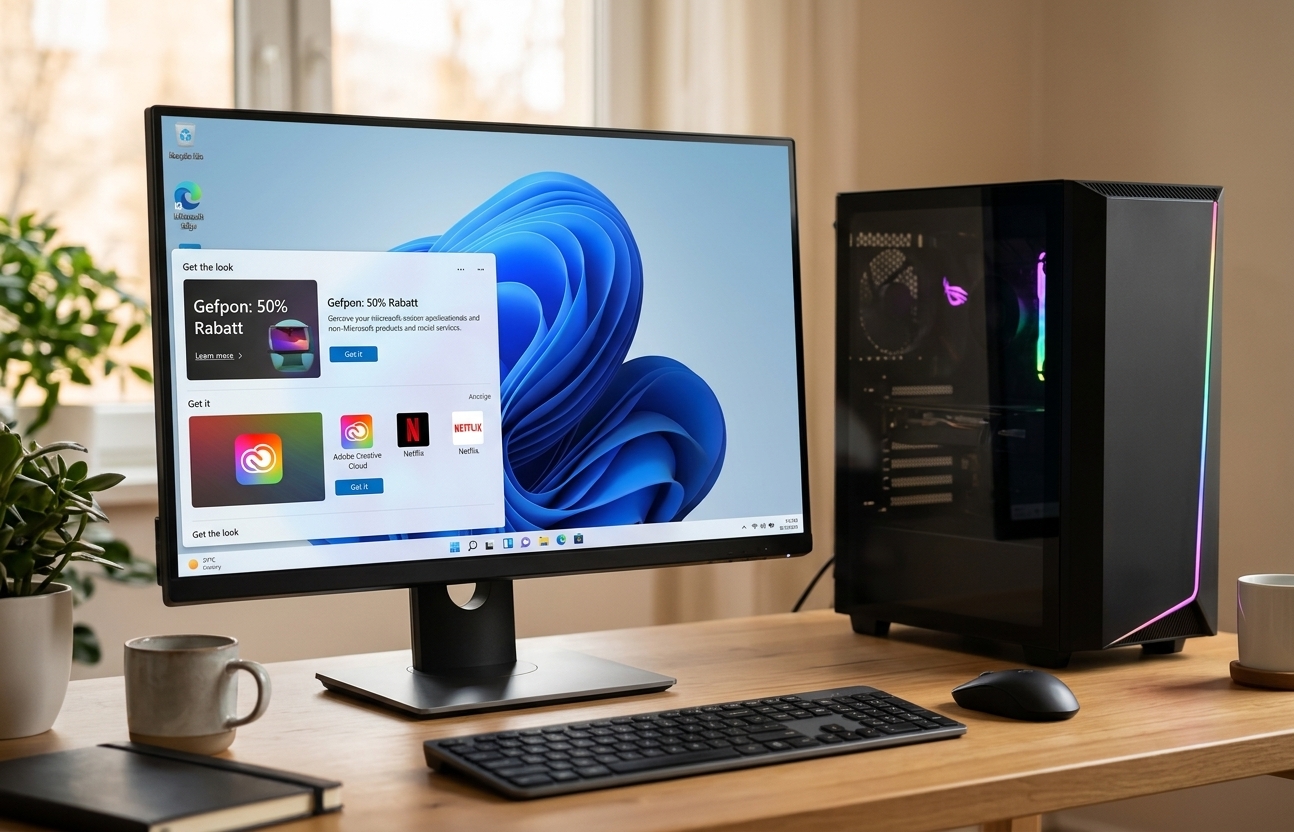
Windows 11 Popups und Werbung entfernen – Microsoft hat Anfang 2022 angefangen, Werbung im Dateimanager zu testen und das kam bei den Nutzern gar nicht gut an. Windows 11 Fans übten heftige Kritik an dieser Vorgehensweise und daher hat Microsoft mittlerweile diese Form der Werbung wieder aus dem Windows 11 System entfernt. Dennoch gibt es weiterhin eine ganze Reihe von Popups und Benachrichtigungen unter Windows 11, die richtig nervig sein können und in diesem Artikel wollen wir zeigen, wie man diese Fenster abschaltet.
Inhaltsverzeichnis
Windows 11 Benachrichtigungen ausschalten
Wer keinen Hinweise und Tipps mehr haben möchte, sollte nicht die Fenster abschalten, sondern direkt die Benachrichtigungsfunktion. Das kann man unter Windows 11 generell machen, dann gibt es gar keine Nachrichten mehr, oder für einzelne Bereiche und Apps. Hier kann jeder selbst einstellen, welches Programm Nachrichten schicken darf und welches nicht.
Man findet die entsprechende Einstellungen-App unter System und Benachrichtigungen und dort kann man Nachrichten abschalten aber auch wieder anschalten, wenn man diese vielleicht doch wieder benötigt.
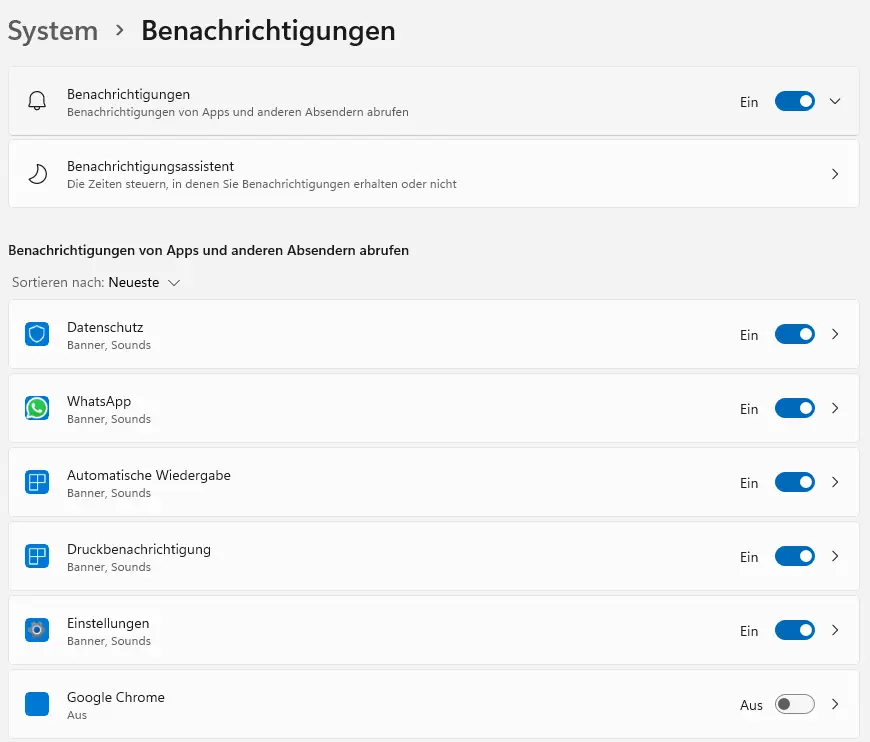
Im Benachrichtungscenter kann man aber nicht nur die Nachrichten ein- und ausschalten, sondern auch einstellen, wie sie erscheinen sollen. Ein Klick auf den Pfeil bei den jeweiligen Bereichen öffnet ein weiteres Menü in dem einstellen kann, wann und wo die Benachrichtigung auftauchen soll. Wer also die Nachrichten nicht ganz abschalten will, kann sie auf diese Weise wenigstens etwas weniger aufdringlich machen.
Auf diese Weise kann man auch nervige Push-Nachrichten zu Zeitungen und Webseiten deaktivieren:
- Einstellungen öffnen: Klicke auf das Startmenü und wähle „Einstellungen“ (das Zahnrad-Symbol) aus.
- System auswählen: Gehe zu „System“ und dann zu „Benachrichtigungen und Aktionen“.
- Benachrichtigungen verwalten: Unter „Benachrichtigungen“ kannst du alle unerwünschten Benachrichtigungen deaktivieren. Du kannst auch die Benachrichtigungen für einzelne Apps ein- und ausschalten.
Falls der Copilot zu nervig wird, kann man diesen auch separat abschalten: Copilot unter Windows deaktivieren
VIDEO Werbung unter Windows 11 komplett deaktivieren

Werbung unter Windows 11 abschalten
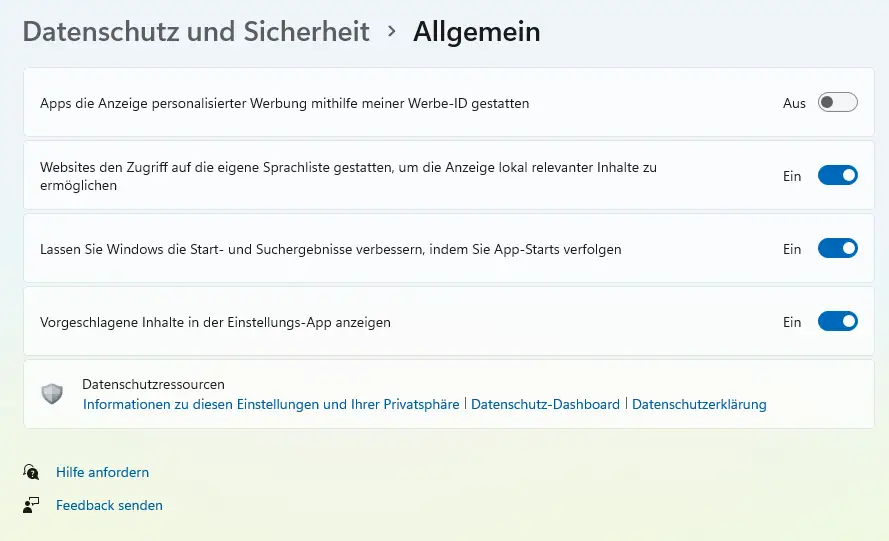
Wie oben bereits geschrieben gibt es keine Werbung von Windows 11 selbst, aber das System erlaubt es Apps Werbung einzublenden. Das kann man allerdings abschalten, wenn man dies nicht möchte. Die entsprechende Option findet man unter Datenschutz & Sicherheit => Allgemein. Dort kann man nicht nur personalisierte Werbung abschalten, sondern auch eine Reihe von anderen Funktionen deaktivieren, die Windows 11 nutzt um Empfehlungen anzuzeigen (meistens auch nur Werbung). Leider wird damit aber nur die personalisierte Werbung deaktiviert und nicht allgemein die Einblendung von Empfehlungen.
Kann Werbung von einem Hackangriff auf Windows 11 stammen?
Werbeanzeigen unter Windows 11 stellen in der Regel kein Indiz für einen Hack-Angriff dar. Das Betriebssystem platziert Werbung an verschiedenen Stellen wie auf dem Sperrbildschirm, in der Taskleiste oder im Startmenü. Hierbei handelt es sich um von Microsoft bereitgestellte Standardfunktionen vieler Betriebssysteme.
Dennoch kann Werbung in bestimmten Fällen auf einen unbefugten Zugriff hinweisen. Sollten Anzeigen auftreten, die nicht von Microsoft stammen, unangebracht oder schädlich wirken, liegt eventuell eine Kompromittierung des Systems vor. Typische Warnsignale sind:
- Die Werbung stammt nachweislich nicht von Microsoft.
- Die Inhalte sind unangemessen oder schädlich.
- Anzeigen erscheinen an unüblichen, unvorgesehenen Positionen im System.
- Die Frequenz oder Aggressivität der Werbeeinblendungen nimmt stark zu.
Empfohlene Schritte bei Verdacht
Bei Auftreten solcher Indikatoren empfiehlt sich ein gründlicher Scan des Computers auf Viren und Schadsoftware. Zudem sollten die Windows-Einstellungen überprüft werden, um ungewollte Werbeoptionen auszuschließen.
Tipps zur Prävention
Zur Vorbeugung vor Cyberangriffen und unbefugten Zugriffen dienen folgende Maßnahmen:
- Regelmäßige Aktualisierung des Betriebssystems und aller installierten Anwendungen.
- Installation und routinemäßige Nutzung eines zuverlässigen Antivirenprogramms.
- Bewusster Umgang beim Anklicken von Links und dem Öffnen von Dateien.
- Verwendung starker Passwörter und deren regelmäßiger Wechsel.
Bei anhaltendem Verdacht oder der Sorge einer Systemkompromittierung wird die Konsultation eines IT-Experten angeraten.
Weitere Artikel rund um Windows 11
- Windows 11 Handbuch und Anleitung
- Windows Screenshot machen
- Windows Popups und Werbung abschalten
- Windows Widgets entfernen
Weitere Links rund um Windows und PC
- Windows Werbung stoppen
- Windows Anleitung und Handbuch
- Windows Screenshot
- Windows 10 kostenlos
- Windows Defender aktivieren und deaktivieren
- Windows Passwort und Account
Mobilfunk-Newsletter: Einmal pro Woche die neusten Informationen rund um Handy, Smartphones und Deals!
Unser kostenloser Newsletter informiert Sie regelmäßig per E-Mail über Produktneuheiten und Sonderaktionen. Ihre hier eingegebenen Daten werden lediglich zur Personalisierung des Newsletters verwendet und nicht an Dritte weitergegeben. Sie können sich jederzeit aus dem Newsletter heraus abmelden. Durch Absenden der von Ihnen eingegebenen Daten willigen Sie in die Datenverarbeitung ein und bestätigen unsere Datenschutzerklärung.
Immer die aktuellsten Nachrichten direkt im Smartphone.
Unsere Kanäle gibt es kostenlos hier:
Telegram: Appdated Telegram Channel
Facebook: Appdated Facebook Seite
Twitter: Appdated Twitter Channel

Sportstudent und zuständig für die Tarifaktionen der einzelnen Anbieter sowie für die Kombiangebote und Bundles mit Handys und Smartphones. Mittlerweile meistens im Homeoffice, dennoch nach wie vor produktiv. Apple Fan. Falls ich eine Aktion übersehen habe – gerne Mail an mich.