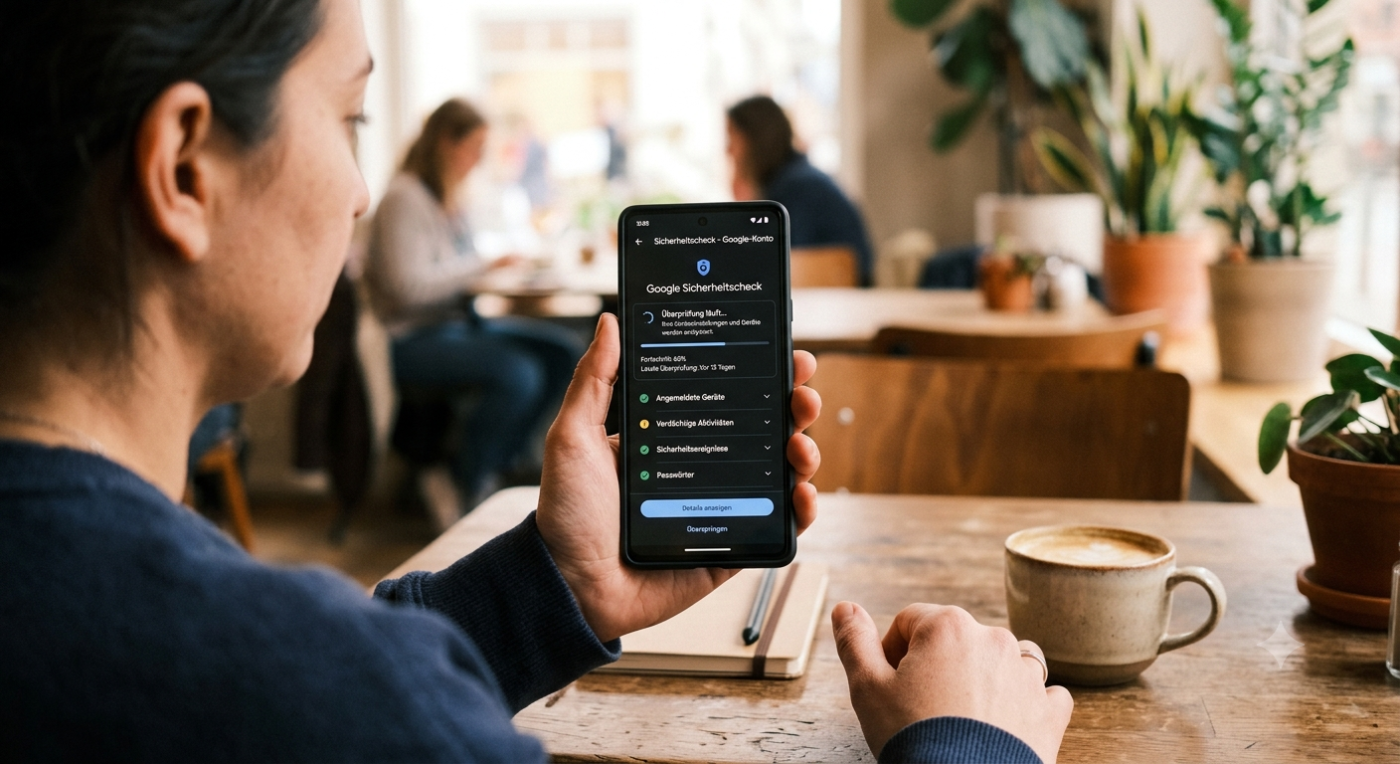
Wer ein Google-Konto besitzt – ob auf dem Smartphone, dem Laptop oder über Dienste wie Gmail und YouTube –, begegnet früher oder später dem Begriff der automatischen Überprüfung oder dem Google Sicherheitscheck. Dahinter verbergen sich automatische Prozesse, die im Hintergrund laufen, um die Sicherheit des Zugangs zu gewährleisten, deine Identität zu schützen und den Missbrauch von Kontaktdaten zu verhindern.
Inhaltsverzeichnis
1. Automatische Telefonnummern-Verifizierung
Bei der Nutzung von Android-Smartphones prüft das System in regelmäßigen Abständen, ob die im Google-Konto hinterlegte Mobilfunknummer tatsächlich mit dem verwendeten Gerät verknüpft ist.
- Ablauf: Im Hintergrund sendet das Gerät eine unsichtbare SMS an Google-Server, um die Zuordnung zwischen SIM-Karte, Gerät und Google Konto zu verifizieren.
- Zweck: Diese Abfrage dient dazu, Wiederherstellungsdaten aktuell zu halten und Dienste wie Google Meet oder RCS-Messagedienste ordnungsgemäß bereitzustellen.
- Einstellung: Über die Android-Einstellungen (
Google=>Google-Konto verwalten$\rightarrow$Persönliche Daten=>Telefon) lässt sich einsehen, wie die Nummer verwendet wird, und die automatische Überprüfung bei Bedarf deaktivieren.
2. Automatische Sicherheitsanalysen
Google führt für jedes aktive Konto fortlaufende Sicherheitsprüfungen durch, um verdächtige Aktivitäten frühzeitig zu erkennen.
- Risikoerkennung: Werden ungewöhnliche Anmeldeversuche registriert – beispielsweise aus unbekannten Ländern oder über neue Geräte –, wird der Zugriff vorsorglich blockiert und eine Sicherheitsmeldung generiert. Nicht immer ist eine Sicherheitsüberprüfung aber auch ein Zeichen für einen Hack oder einen Angriff auf das Gerät.
- Funktionsumfang: Das System analysiert fortlaufend:
- Aktive Gerätesitzungen und verbundene Konten.
- Zugriffsrechte von Drittanbieter-Anwendungen.
- Bekannte Datenlecks im Internet bezüglich gespeicherter Passwörter.
3. Automatische Auswertung in Google Forms
Ein weiteres Anwendungsfeld betrifft den Einsatz von Google Forms im Bildungs- oder Testbereich.
Wird in den Formular-Einstellungen der Quiz-Modus aktiviert, erfolgt eine automatische Überprüfung der eingegebenen Antworten. Eingegebene Lösungen bei Multiple-Choice- oder Dropdown-Fragen werden direkt mit dem hinterlegten Lösungsschlüssel verglichen und Punkte automatisch vergeben.
Schutz vor Phishing und gefälschten Benachrichtigungen
Gefälschte Systemwarnungen werden häufig für Phishing-Versuche missbraucht. Benachrichtigungen, die zu einer sofortigen „Konto-Überprüfung“ über externe Links auffordern, sollten stets kritisch hinterfragt werden.
Kontoüberprüfungen und Sicherheitseinstellungen sollten nicht über Links in E-Mails oder Pop-ups aufgerufen werden, sondern ausschließlich direkt über die offizielle Adresse myaccount.google.com.
Automatische Prüfungen abschalten (nicht empfohlen)
Automatische Anmeldung im Google‑Konto deaktivieren
Falls es darum geht, dass sich das Gerät oder Apps automatisch mit gespeicherten Google‑Kontodaten anmelden, lässt sich das so abschalten:
- Google‑Konto‑App auf dem Smartphone öffnen.
- Oben rechts auf das Profilbild tippen und „Google‑Konto verwalten“ wählen.
- Zum Bereich „Sicherheit“ wechseln.
- Passwort‑Manager öffnen.
- Oben rechts auf das Zahnradsymbol tippen.
- Den Schalter bei „Automatische Anmeldung“ ausschalten.
Damit wird verhindert, dass gespeicherte Zugangsdaten ohne Nachfrage verwendet werden.
Automatische Telefonnummer‑Prüfung verhindern
Wenn es um die wiederkehrende Überprüfung der Telefonnummer geht, die Google für Sicherheitszwecke nutzt, kann man Folgendes tun:
- In den Google‑Kontoeinstellungen unter „Persönliche Daten“ die hinterlegte Telefonnummer entfernen oder die Option „Meine Telefonnummer verwenden“ deaktivieren.
- In den Android‑Einstellungen unter Google → Google‑Konto → Persönliche Daten ebenfalls prüfen, ob die Nummer hinterlegt ist, und sie ggf. löschen.
- Wer die Nummer behalten, aber die SMS‑Prüfung vermeiden möchte, kann in den Google‑Play‑Diensten die Berechtigung für den SMS‑Versand entziehen (unter Einstellungen → Apps → Google Play‑Dienste → Berechtigungen).
Beachte: Entfernt man die Telefonnummer, kann das Auswirkungen auf die Kontowiederherstellung oder die Zwei‑Faktor‑Authentifizierung haben.
Weitere Beiträge zum Thema Android
- Android Handbuch und Anleitung
- Android Screenshot machen
- Android Recovery Modus
- Android Backup | Android WhatsApp Backup
- Android Internet abschalten und anschalten
- Android schneller machen
- Android Sicherheit erhöhen
- Google Play Store Probleme und Fehler
Neue Artikel rund um Android
- Samsung Galaxy Buds 3 Pro & Buds 4 Pro erhalten Hörgeräte-Funktionen

- Samsung Galaxy S26-Serie: erster One UI 9.5 Beta-Build auf den Test-Servern
- Samsung One UI 9: KI-Netzschutz als smartes Erziehungswerkzeug für Eltern

- Enttäuschend: Basis-Modell des Samsung Galaxy S27 verharrt bei 25-Watt-Laden

- Rekordquartal für Samsung Electronics: Erstmals über 100 Billionen Won Betriebsgewinn dank anhaltendem KI-Boom
- Rollout von One UI 9 auf dem Samsung Galaxy A17 gestartet



Die „automatische Konto‑Prüfung“ von Google auf dem Smartphone ist in der Regel die Funktion, mit der Google in bestimmten Abständen überprüft, ob die im Konto hinterlegte Telefonnummer noch aktuell ist. Das passiert oft im Hintergrund und kann – je nach Einstellung – sogar kostenpflichtige SMS auslösen.
Es gibt zwei verschiedene Szenarien, die Nutzer meinen können:
- Automatische Anmeldung / Auto‑Sign‑In im Google‑Konto.
- Automatische Telefonnummer‑Verifizierung (die zu SMS führt).
1. Automatische Anmeldung im Google‑Konto deaktivieren
Falls es darum geht, dass sich das Gerät oder Apps automatisch mit gespeicherten Google‑Kontodaten anmelden, lässt sich das so abschalten:
- Google‑Konto‑App auf dem Smartphone öffnen.
- Oben rechts auf das Profilbild tippen und „Google‑Konto verwalten“ wählen.
- Zum Bereich „Sicherheit“ wechseln.
- Passwort‑Manager öffnen.
- Oben rechts auf das Zahnradsymbol tippen.
- Den Schalter bei „Automatische Anmeldung“ ausschalten.
Damit wird verhindert, dass gespeicherte Zugangsdaten ohne Nachfrage verwendet werden.
2. Automatische Telefonnummer‑Prüfung verhindern
Wenn es um die wiederkehrende Überprüfung der Telefonnummer geht, die Google für Sicherheitszwecke nutzt, kann man Folgendes tun:
- In den Google‑Kontoeinstellungen unter „Persönliche Daten“ die hinterlegte Telefonnummer entfernen oder die Option „Meine Telefonnummer verwenden“ deaktivieren.
- In den Android‑Einstellungen unter Google → Google‑Konto → Persönliche Daten ebenfalls prüfen, ob die Nummer hinterlegt ist, und sie ggf. löschen.
- Wer die Nummer behalten, aber die SMS‑Prüfung vermeiden möchte, kann in den Google‑Play‑Diensten die Berechtigung für den SMS‑Versand entziehen (unter Einstellungen → Apps → Google Play‑Dienste → Berechtigungen).
Beachte: Entfernt man die Telefonnummer, kann das Auswirkungen auf die Kontowiederherstellung oder die Zwei‑Faktor‑Authentifizierung haben.
Wenn du magst, kann ich dir im nächsten Schritt eine Schritt‑für‑Schritt‑Anleitung speziell für dein Android‑Modell erstellen, damit du die automatische Prüfung gezielt abschaltest, ohne andere wichtige Sicherheitsfunktionen zu verlieren.
Möchtest du, dass ich das für dich vorbereite?
Mobilfunk-Newsletter: Einmal pro Woche die neusten Informationen rund um Handy, Smartphones und Deals!
Unser kostenloser Newsletter informiert Sie regelmäßig per E-Mail über Produktneuheiten und Sonderaktionen. Ihre hier eingegebenen Daten werden lediglich zur Personalisierung des Newsletters verwendet und nicht an Dritte weitergegeben. Sie können sich jederzeit aus dem Newsletter heraus abmelden. Durch Absenden der von Ihnen eingegebenen Daten willigen Sie in die Datenverarbeitung ein und bestätigen unsere Datenschutzerklärung.
Immer die aktuellsten Nachrichten direkt im Smartphone.
Unsere Kanäle gibt es kostenlos hier:
Telegram: Appdated Telegram Channel
Facebook: Appdated Facebook Seite
Twitter: Appdated Twitter Channel

Technikaffin seit den Zeiten von Amiga 500 und C64 – mittlerweile aber eher mit deutlichem Fokus auf die Bereich Mobilfunk und Telekommunikation. Die ersten Artikel im Telco Bereich habe ich bereits 2006 geschrieben, seit dem bin ich dem Thema treu geblieben und nebenbei läuft mittlerweile auch noch ein Telefon- und Smartphone Museum um die Entiwcklung zu dokumentieren.