
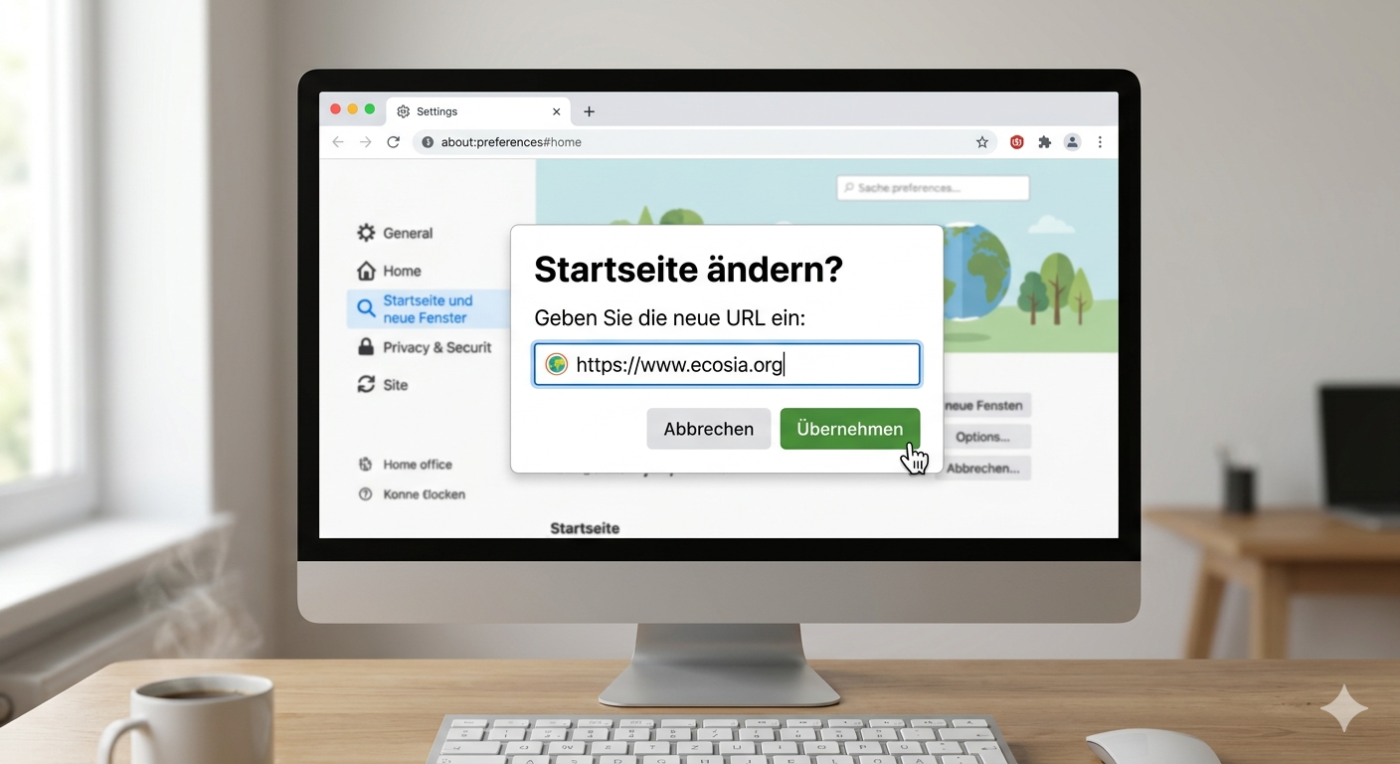
Die Startseite ist das digitale Eingangstor zum Internet. Wer den Browser öffnet, blickt meistens direkt auf das bekannte, schlichte Google-Suchfeld. Doch wer Wert auf datenschutzfreundliche Alternativen legt oder sich von der zunehmenden Flut an KI-generierten Inhalten distanzieren möchte, kann die Startseite mit wenigen Klicks anpassen.
Ob am Computer oder auf dem Smartphone – das Ändern der Startseite und der Standard-Suchmaschine ist im Handumdrehen erledigt. Hier ist die Schritt-für-Schritt-Anleitung für die beliebtesten Browser. Hinweise welche Suchmaschinen gute Alternativen sind, gibt es beispielsweise in diesem Artikel: Suche ohne KI
Inhaltsverzeichnis
1. Google Chrome (Desktop)
Obwohl Chrome ein Google-Produkt ist, lässt er dem Nutzer die Freiheit, eine andere Startseite zu wählen.
- Schritt 1: Klicken Sie oben rechts auf die drei vertikalen Punkte (Menü) und wählen Sie „Einstellungen“.
- Schritt 2: Navigieren Sie in der linken Seitenleiste zum Punkt „Beim Start“.
- Schritt 3: Wählen Sie die Option „Bestimmte Seite oder Seiten öffnen“ und klicken Sie auf „Neue Seite hinzufügen“.
- Schritt 4: Geben Sie die gewünschte Adresse ein (z. B.
[https://www.startpage.com](https://www.startpage.com)oder[https://www.mojeek.com](https://www.mojeek.com)) und bestätigen Sie. - Tipp für das Suchfeld: Damit auch in der Adresszeile nicht mehr über Google gesucht wird, wechseln Sie links auf „Suchmaschine“ und ändern Sie die „In der Adresszeile verwendete Suchmaschine“.
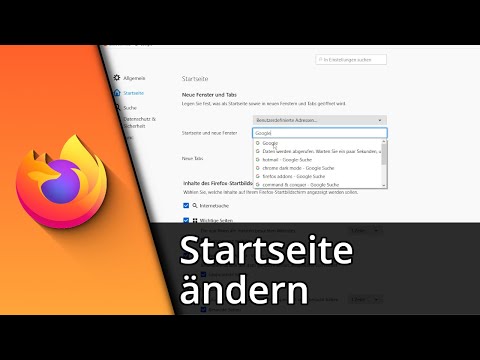
2. Mozilla Firefox (Desktop)
Firefox gilt seit jeher als besonders flexibel und nutzerorientiert, wenn es um individuelle Anpassungen geht.
- Schritt 1: Klicken Sie oben rechts auf die drei horizontalen Linien (Menü) und öffnen Sie die „Einstellungen“.
- Schritt 2: Wählen Sie auf der linken Seite den Reiter „Startseite“.
- Schritt 3: Suchen Sie den Punkt „Startseite und neue Fenster“. Stellen Sie das Dropdown-Menü von „Firefox-Startseite (Standard)“ auf „Benutzerdefinierte Adressen…“ um.
- Schritt 4: Tragen Sie die URL Ihrer neuen Wunsch-Suchmaschine in das Textfeld ein.
3. Microsoft Edge (Desktop)
Der Standard-Browser von Windows basiert auf derselben technischen Basis wie Chrome, das Menü unterscheidet sich jedoch leicht.
- Schritt 1: Öffnen Sie das Menü über die drei Punkte oben rechts und klicken Sie auf „Einstellungen“.
- Schritt 2: Klicken Sie links auf „Start, Startseite und neue Registerkarten“.
- Schritt 3: Aktivieren Sie unter „Beim Start von Edge“ den Punkt „Diese Seiten öffnen:“ und klicken Sie auf „Eine neue Seite hinzufügen“.
- Schritt 4: Adresse eintragen, speichern – fertig.

Startseite auf dem Smartphone ändern
Auch auf dem Handy lässt sich der Komfort einer alternativen Startseite einrichten, wenngleich mobile Browser oft eher mit dem Konzept von „Standard-Suchmaschinen“ arbeiten.
Safari (iPhone / iPad)
Apple erlaubt es in Safari nicht, eine klassische „Startseite“ mit einer festen URL beim Öffnen zu erzwingen. Stattdessen wird die Standard-Suchmaschine für die Adresszeile direkt in den iOS-Systemeinstellungen geändert:
- Öffnen Sie die allgemeinen iPhone-Einstellungen.
- Scrollen Sie nach unten zum Punkt „Safari“.
- Tippen Sie unter der Kategorie „Suche“ auf „Suchmaschine“ und wählen Sie beispielsweise DuckDuckGo oder eine andere verfügbare Alternative.
Chrome / Firefox (Android)
- Öffnen Sie die Browser-App und tippen Sie auf die drei Punkte (Menü).
- Gehen Sie in die „Einstellungen“.
- Suchen Sie nach dem Punkt „Startseite“ (oft unter „Erweitert“), aktivieren Sie diesen und hinterlegen Sie die gewünschte Webadresse.
Komfort-Alternative: Eigene Browser-Apps nutzen
Wem das Umstellen in den Optionen zu umständlich ist, der kann im App-Store (iOS) oder Play-Store (Android) direkt auf eigenständige Browser-Apps umsteigen. Browser wie der Brave Browser oder der DuckDuckGo Privacy Browser bringen ihre eigenen, datenschutzfreundlichen Suchmaschinen bereits als Standard mit. Nach der Installation entfällt jegliches Konfigurieren – das Surfen startet sofort ohne die gewohnte Google-Umgebung.
Alternative für eine eigene Startseite ohne Google
Welche Seite sich am besten als Startseite eignet, hängt ganz davon ab, wie man den Browser nutzt. Die Auswahl lässt sich im Wesentlichen in vier Kategorien unterteilen – je nachdem, ob Effizienz, Information, Datenschutz oder Nachhaltigkeit im Vordergrund stehen.
Wer mit jedem Öffnen des Browsers und jeder Suche etwas Gutes tun möchte, kann ein ökologisches Projekt als Startseite einrichten.
- Ecosia: Die grüne Suchmaschine nutzt die Einnahmen aus Werbeanzeigen, um weltweit Bäume zu pflanzen. Ein integrierter Zähler zeigt direkt auf der Startseite an, wie viele Bäume die Community bereits finanziert hat.
Wer beim Start sofort den Überblick über Termine, Notizen und die wichtigsten Lesezeichen braucht, nutzt sogenannte Dashboard-Dienste. Viele davon lassen sich über Browser-Erweiterungen einrichten, sind aber auch als Webseite verfügbar.
- Felia, Tablerone oder Toby: Diese Dienste verwandeln die Startseite in einen perfekt organisierten Hub für Lesezeichen. Perfekt für Personen, die beruflich viele feste Seiten ansteuern müssen.
- Proton oder Start.me: Ermöglichen es, ein komplett personalisiertes Dashboard mit RSS-Feeds (Nachrichten), Wetter, To-Do-Listen und Kachel-Links zu erstellen.
Wer maximale Ladegeschwindigkeit wünscht und beim Browserstart erst einmal tief durchatmen möchte, wählt in den Einstellungen einfach about:blank (eine komplett leere, weiße oder dunkle Seite). Das spart Systemressourcen und schützt vor sofortiger Reizüberflutung.
Mobilfunk-Newsletter: Einmal pro Woche die neusten Informationen rund um Handy, Smartphones und Deals!
Unser kostenloser Newsletter informiert Sie regelmäßig per E-Mail über Produktneuheiten und Sonderaktionen. Ihre hier eingegebenen Daten werden lediglich zur Personalisierung des Newsletters verwendet und nicht an Dritte weitergegeben. Sie können sich jederzeit aus dem Newsletter heraus abmelden. Durch Absenden der von Ihnen eingegebenen Daten willigen Sie in die Datenverarbeitung ein und bestätigen unsere Datenschutzerklärung.
Immer die aktuellsten Nachrichten direkt im Smartphone.
Unsere Kanäle gibt es kostenlos hier:
Telegram: Appdated Telegram Channel
Facebook: Appdated Facebook Seite
Twitter: Appdated Twitter Channel

Technikaffin seit den Zeiten von Amiga 500 und C64 – mittlerweile aber eher mit deutlichem Fokus auf die Bereich Mobilfunk und Telekommunikation. Die ersten Artikel im Telco Bereich habe ich bereits 2006 geschrieben, seit dem bin ich dem Thema treu geblieben und nebenbei läuft mittlerweile auch noch ein Telefon- und Smartphone Museum um die Entiwcklung zu dokumentieren.