
Ein Smartphone-Verlust, ein Wasserschaden oder der Wechsel auf ein neues Modell treffen Anwender meist unvorbereitet. Wer seine Daten wie Kontakte, Nachrichten, Fotos und App-Einstellungen nicht regelmäßig sichert, riskiert den unwiderruflichen Verlust persönlicher Erinnerungen und wichtiger Dokumente.
Glücklicherweise bietet Android bereits von Haus aus benutzerfreundliche Werkzeuge, mit denen sich Datensicherungen im Hintergrund vollautomatisch oder mit wenigen Schritten manuell durchführen lassen. Die folgende Anleitung zeigt, wie Sie Ihr Android-Gerät optimal einrichten, damit Ihre Daten jederzeit geschützt und im Ernstfall sofort wiederherstellbar sind.
HINWEIS In diesem Artikel geht es generell um Backups mit Android. iPhone Sicherungen und Backup Möglichkeiten sind stattdessen in diesem Artikel beschrieben: Einfache Backups machen beim iPhone
Inhaltsverzeichnis
So sichert man ein Android Smartphone am einfachsten
Am einfachsten lässt sich ein Android-Smartphone über die integrierte Google-Sicherung (Google One) sichern. Sobald sie einmal eingerichtet ist, läuft die Datensicherung im Hintergrund vollautomatisch ab, wenn das Gerät geladen wird und mit dem WLAN verbunden ist. Es wird dann also laufend ein Backup der aktuellen Daten erstellt.
Schritt-für-Schritt-Anleitung:
- Einstellungen öffnen: Die Einstellungen-App auf dem Android-Smartphone öffnen.
- Sicherung aufrufen: Nach unten scrollen und auf Google sowie anschließend auf Sicherung tippen (je nach Hersteller auch unter System > Sicherung).
- Automatische Sicherung aktivieren: Den Schalter Sichern mit Google One (oder Google-Sicherung) einschalten.
- Erstes Backup starten: Auf Jetzt sichern tippen, um die erste Datensicherung sofort auszuführen.
Was gesichert wird:
- App-Daten und Einstellungen: Systemeinstellungen, WLAN-Passwörter, SMS-Nachrichten und Anruflisten.
- Kontakte und Kalender: Automatische Synchronisation direkt mit dem Google-Konto.
- Fotos und Videos: In der Google Fotos-App oben rechts auf das Profilbild tippen und die Funktion Sicherung aktivieren, um Bilder in der Cloud zu speichern.
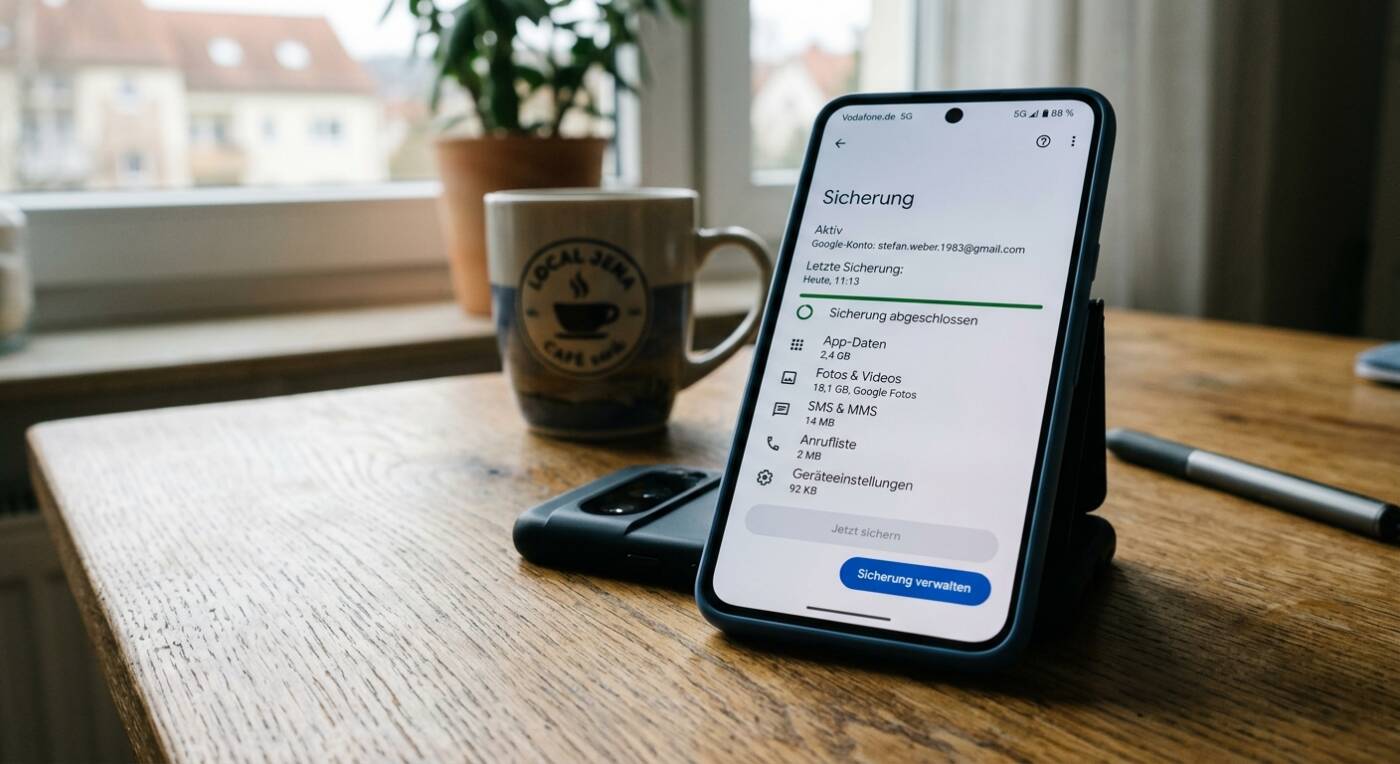
Unter Einstellungen > Google > Sicherung lässt sich jederzeit der Zeitpunkt der letzten erfolgreichen Sicherung einsehen.
Teilweise gibt es je nach Hersteller und Anbieter noch andere Möglichkeiten, ein Backup von Android und den eigenen Daten zu machen. Wir haben daher für diese Hersteller hier noch passende extra Artikel zu diesem Thema zusammengestellt: Backup bei Honor einrichten | OnePlus Backup machen | Samsung Smartphones Backup erstellen | Sicherung bei Xiaomi einrichten
VIDEO Backup bei Android Handys machen

Sonderfall WhatsApp: Backup muss immer extra gemacht werden
Das Android-System-Backup schließt WhatsApp-Chats aus, weil die App aus Datenschutzgründen ein eigenes System nutzt. Da WhatsApp-Nachrichten Ende-zu-Ende-verschlüsselt sind und durch Medien oft ein sehr großes Datenvolumen umfassen, sichert die App ihre Chat-Datenbanken separat und verschlüsselt direkt im Google-Drive-Konto oder lokal auf dem Gerät.
Zur Sicherung der Daten lässt sich das Backup direkt in den WhatsApp-Einstellungen unter Chats $=> Chat-Backup aktivieren, indem dort ein Google-Konto ausgewählt und die Sicherung manuell oder automatisch gestartet wird.
Die Wiederherstellung eines WhatsApp-Backups auf einem neuen Android-Smartphone erfordert dieselbe Telefonnummer und dasselbe Google-Konto wie auf dem alten Gerät.
Nach der Installation von WhatsApp aus dem Play Store wird die Telefonnummer per SMS-Code verifiziert. Anschließend fordert die App die nötigen Zugriffsberechtigungen an und sucht automatisch nach einer bestehenden Sicherung in Google Drive.
Sobald das Backup gefunden wurde, muss der Button Wiederherstellen gewählt werden. Dieser Schritt darf nicht übersprungen werden, da eine spätere Wiederherstellung ohne erneute Installation der App nicht mehr möglich ist. Nach dem Laden der Chatverläufe lässt sich das Profil einrichten, während Fotos und Videos im Hintergrund nachgeladen werden.
VIDEO WhatsApp Backup bei Android Smartphones einrichten

Wichtig: Backup immer testen
Ein Android-Backup lässt sich am sichersten testen, indem geprüft wird, welche Daten im Google-Konto gesichert sind, oder indem eine Test-Wiederherstellung durchgeführt wird. So ein Test ist wichtig um sicherzustellen, dass das Backup auch wirklich funktioniert. Nichts ist ärgerlicher als im Ernstfalls zu entdecken, dass die Backup-Dateien nicht gespeichert wurden oder defekt sind.
Methode 1: Gesicherte Daten im Google-Konto prüfen
Über das Smartphone lässt sich direkt einsehen, wann das letzte Backup erstellt wurde und welche Apps und Daten darin enthalten sind:
- Einstellungen auf dem Smartphone öffnen.
- Zu Google -> Sicherung (oder System -> Sicherung) navigieren.
- Unter Details zu deiner Sicherung prüfen, wann das letzte Backup gelaufen ist. Dort wird aufgelistet, welche Bereiche erfasst sind:
- App-Daten
- Anrufliste
- Kontakte
- Geräte-Einstellungen
- SMS-Nachrichten
Wichtiger Hinweis zu Fotos und WhatsApp: Fotos und Videos werden separat über Google Fotos gesichert. Chat-Verläufe von WhatsApp nutzen ein eigenes Backup direkt auf Google Drive (Einstellungen -> Chats -> Chat-Backup in WhatsApp).
Erfolgsprüfung: Steht unter „Letzte Sicherung“ ein aktuelles Datum und eine aktuelle Uhrzeit, war die automatische Sicherung erfolgreich.
Methode 2: Backups auf Google Drive einsehen
Ein Blick in Google Drive zeigt die vorhandenen Backup-Dateien:
- Google Drive öffnen: Die Google Drive App öffnen oder im Webbrowser auf drive.google.com gehen.
- Backup-Bereich aufrufen: Auf das Menü-Symbol (drei Linien oben links) tippen und Sicherungen auswählen.
- Details prüfen: Das entsprechende Gerät auswählen, um einzusehen, welche Apps und Systemeinstellungen in der Sicherung enthalten sind.
Erfolgsprüfung: Wird das Smartphone in der Liste mit aktuellem Zeitstempel aufgeführt, existiert ein gültiges Cloud-Backup.
Methode 3: Vollständiger Wiederherstellungstest
Ein Backup ist erst dann vollständig bestätigt, wenn die Wiederherstellung erfolgreich durchgespielt wurde.
- Zweitgerät nutzen: Ein altes oder geliehenes Android-Gerät zurücksetzen, mit demselben Google-Konto anmelden und bei der Ersteinrichtung „Daten aus der Cloud wiederherstellen“ wählen.
- Virtuell testen: Ein Android-Emulator am PC (z. B. über Android Studio) kann genutzt werden, um das Backup in einer virtuellen Umgebung einzuspielen, ohne das eigene Hauptgerät zurückzusetzen.
Mobilfunk-Newsletter: Einmal pro Woche die neusten Informationen rund um Handy, Smartphones und Deals!
Unser kostenloser Newsletter informiert Sie regelmäßig per E-Mail über Produktneuheiten und Sonderaktionen. Ihre hier eingegebenen Daten werden lediglich zur Personalisierung des Newsletters verwendet und nicht an Dritte weitergegeben. Sie können sich jederzeit aus dem Newsletter heraus abmelden. Durch Absenden der von Ihnen eingegebenen Daten willigen Sie in die Datenverarbeitung ein und bestätigen unsere Datenschutzerklärung.
Immer die aktuellsten Nachrichten direkt im Smartphone.
Unsere Kanäle gibt es kostenlos hier:
Telegram: Appdated Telegram Channel
Facebook: Appdated Facebook Seite
Twitter: Appdated Twitter Channel

Sportstudent und zuständig für die Tarifaktionen der einzelnen Anbieter sowie für die Kombiangebote und Bundles mit Handys und Smartphones. Mittlerweile meistens im Homeoffice, dennoch nach wie vor produktiv. Apple Fan. Falls ich eine Aktion übersehen habe – gerne Mail an mich.