
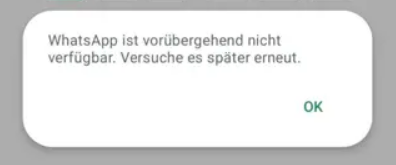
Die Meldung „WhatsApp ist vorübergehend nicht verfügbar. Bitte versuchen Sie es in 5 Minuten erneut“ taucht meist unerwartet auf und unterbricht das Versenden oder Empfangen von Nachrichten. Auch wenn die Fehlermeldung zunächst beunruhigend wirkt, lässt sich die Ursache in den meisten Fällen schnell identifizieren und beheben.
Die gute Nachricht: Oft löst sich das Problem nach 5 bis 10 Minuten von selbst, wenn es sich um kurze Server-Wortmeldungen handelt. Alternativ erzwingt das Aktivieren und Deaktivieren des Flugmodus einen Neuaufbau der Netzwerkverbindung. Zudem kann ein Neustart des Smartphones temporäre Systemkonflikte beheben. Schließlich hilft es, die App im jeweiligen App Store zu aktualisieren und die neuste Version herunterzuladen.
Inhaltsverzeichnis
1. Serverseitige Störung bei WhatsApp (Meta)
In vielen Fällen liegt das Problem nicht am eigenen Gerät, sondern direkt bei den Servern des Betreibers Meta.
- Serverausfall oder Überlastung: Wenn Millionen Nutzer gleichzeitig auf den Dienst zugreifen oder Wartungsarbeiten durchgeführt werden, schalten die Server vorübergehend ab.
- Prüfung: Über Störungsmeldungs-Dienste wie Allestörungen.de oder Downdetector lässt sich schnell feststellen, ob aktuell eine großflächige Störung vorliegt.
2. Probleme mit der Internetverbindung
Auch wenn das Smartphone Empfang oder ein WLAN-Symbol anzeigt, kann die Datenverbindung unterbrochen sein.
- WLAN- oder Mobilfunkstörung: Eine instabile Verbindung verhindert, dass WhatsApp sich mit den Meta-Servern synchronisiert.
- Abhilfe: Den Flugmodus kurz ein- und wieder ausschalten oder testweise vom WLAN in das mobile Datennetz wechseln.
3. Veraltete App- oder Betriebssystem-Version
Verwendet das Smartphone eine veraltete WhatsApp-Version, kann es zu Kompatibilitätsproblemen kommen.
- Fehlende Updates: Meta stellt ältere Versionen der App schrittweise ein.
- Abhilfe: Im Google Play Store (Android) oder App Store (iOS) nach Updates für WhatsApp suchen und diese installieren.
4. Beschädigter App-Cache oder Speicherprobleme
Im laufenden Betrieb speichert WhatsApp temporäre Dateien (Cache). Sind diese beschädigt, kann die App den Dienst verweigern.
- Cache leeren (Android): Unter Einstellungen > Apps > WhatsApp > Speicher & Cache den Punkt „Cache leeren“ auswählen.
- Neustart: Ein einfacher Neustart des Smartphones hebt vorübergehende Blockaden im Arbeitsspeicher oft auf.
5. Falsche Datum- und Uhrzeiteinstellungen
WhatsApp nutzt Zeitstempel zur Sicherheitsüberprüfung und Nachrichten-Synchronisation.
- Abweichende Uhrzeit: Weicht die Systemzeit des Smartphones ab, schlägt die Verbindung zu den Servern fehl.
- Abhilfe: In den Systemeinstellungen die Option „Datum & Uhrzeit automatisch beziehen“ aktivieren.
Weitere Links rund um WhatsApp
- WhatsApp down
- WhatsApp Nummer ändern
- WhatsApp Text formatieren
- WhatsApp Datenverbrauch
- WhatsApp mit mehreren Handys nutzen
- WhatsApp Anleitung
- WhatsApp Backup
- WhatsApp gehackt – das kann man tun
- WhatsApp Nachrichten heimlich lesen
Mobilfunk-Newsletter: Einmal pro Woche die neusten Informationen rund um Handy, Smartphones und Deals!
Unser kostenloser Newsletter informiert Sie regelmäßig per E-Mail über Produktneuheiten und Sonderaktionen. Ihre hier eingegebenen Daten werden lediglich zur Personalisierung des Newsletters verwendet und nicht an Dritte weitergegeben. Sie können sich jederzeit aus dem Newsletter heraus abmelden. Durch Absenden der von Ihnen eingegebenen Daten willigen Sie in die Datenverarbeitung ein und bestätigen unsere Datenschutzerklärung.
Immer die aktuellsten Nachrichten direkt im Smartphone.
Unsere Kanäle gibt es kostenlos hier:
Telegram: Appdated Telegram Channel
Facebook: Appdated Facebook Seite
Twitter: Appdated Twitter Channel

Technikaffin seit den Zeiten von Amiga 500 und C64 – mittlerweile aber eher mit deutlichem Fokus auf die Bereich Mobilfunk und Telekommunikation. Die ersten Artikel im Telco Bereich habe ich bereits 2006 geschrieben, seit dem bin ich dem Thema treu geblieben und nebenbei läuft mittlerweile auch noch ein Telefon- und Smartphone Museum um die Entiwcklung zu dokumentieren.