
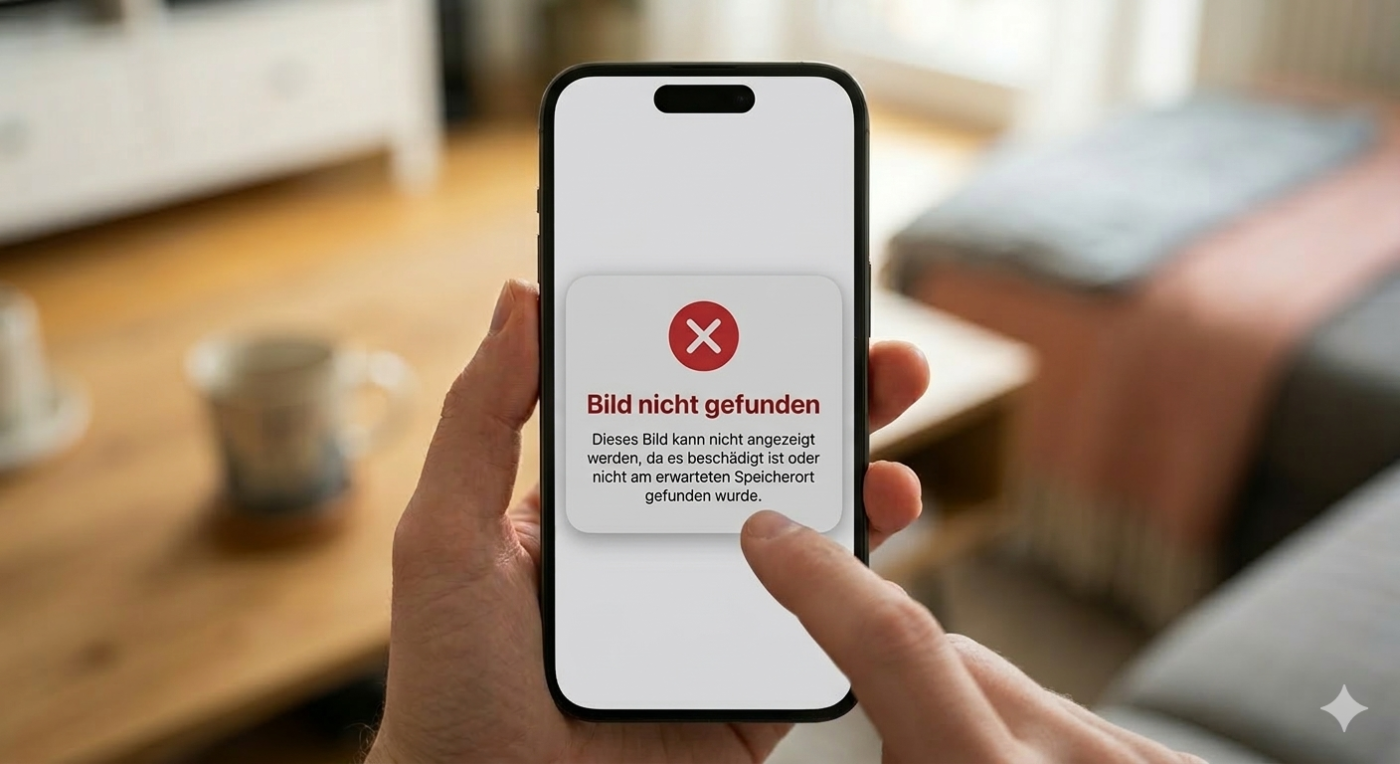
[gelöst] Gelöschte Fotos unter Android wiederherstellen – diese Möglichkeiten gibt es – Hat man Fotos erst einmal gelöscht ist es meist schon zu spät. Meist kann man den Schade nicht mehr beheben und das Foto ist ein für alle mal weg. Doch wer an dieser Stelle verzweifelt, dem sei gesagt, dass noch eine Möglichkeit besteht das Foto wiederherzustellen. Die Methode ist zwar nicht immer erfolgreich, aber auf einen Versuch sollte man es schon ankommen lassen.
Generell gilt: Vor dem Löschen ein Backup machen oder generell regelmäßige Backups anlegen spart im Zweifel viel Ärger und Mühe. Im besten Fall richtet man es einmal so ein, dass die Fotos regelmäßig gesichert werden. Dann hat man im Problemfall weniger Ärger. Mehr dazu gibt es hier: Android Backup
Inhaltsverzeichnis
Die richtige Reaktion bei gelöschten Fotos und Videos
Wurde das Foto gelöscht ist vor allem die richtige Reaktion ausschlaggebend. Die Löschfunktion entfernt nämlich nicht unbedingt Dateien sofort vom Speichern, sondern gibt diese zum Überschreiben frei. Dementsprechend ist das Foto noch auf dem Speicher vorhanden, aber falls Speicherplatz benötigt wird, wird das Foto von anderen Dateien überschrieben. Dementsprechend sollte man den Speicherplatz direkt nach dem Löschen möglichst wenig verwenden. Dazu kappt man am besten das Internet und nutzt das Gerät nicht.
Video: Fotos gelöscht – kein Problem

Die Vorbereitung
Bevor es ans Wiederherstellen geht, muss man noch einige Dinge beachten. Ersteinmal benötigt man neben seinem Smartphone noch einen Computer, sowie die richtige Software zum Wiederherstellen. Geeignet dafür sind Wondershare Dr. Fone oder Coolmuster. Mit der Testversion kann man überprüfen ob die gesuchte Datei sich überhaupt wiederherstellen lässt. Eine Vollversion ermöglicht letztendlich die Wiederherstellung. Darüber hinaus muss man das USB-Debugging aktivieren. Dazu muss man in die Entwickleroptionen. Falls diese nicht Standardmäßig freigeschaltet sind muss man Folgendes tun. In den Einstellungen sucht man nach „Über das Telefon“. Hier drückt man auf „Telefoninfo“ und sucht nach „Softwareinfo“. Dort müsste der Eintrag „Build-Nummer“ vorhanden sein. Diesen klickt man mehrmals an, bis eine Meldung erscheint, dass man die Entwickleroptionen aktiviert hat. Anschliessend navigiert man zu diesen und schaltet das USB-Debugging ein.
Der Wiederherstellungsvorgang
Um letztendlich die Dateien wiederherzustellen verbindet man sein Smartphone mit dem Rechner per USB-Kabel. Hier öffnet man das Wiederherstellungsprogramm und befolgt die Anweisungen. Anschließend wird der Speicher gescannt und die wiederherzustellenden Dateien werden gesucht. Hat man zu Beginn richtig reagiert, sind die Dateien noch auf dem Speicher vorhanden und können so auch wiederhergestellt werden.
Wondershare gibt dazu noch folgende Hinweise bei gelöschten Aufnahmen:
- Speichern Sie Fotos an einem sicheren Ort – Wenn Sie ein Wiederherstellungs-Tool verwenden, werden Sie aufgefordert, die wiederhergestellten Fotos zu speichern. Stellen Sie sicher, dass Sie sie nicht an demselben Ort speichern, an dem sie zuvor beschädigt wurden. Speichern Sie sie stattdessen an einem anderen sicheren Ort, der zuvor noch nicht beschädigt wurde.
- Verwenden Sie nur eine zuverlässige Wiederherstellungssoftware – Da es so viele Tools gibt, die beschädigte Fotos wiederherstellen können, kann es schwierig sein, eine passende Software zu finden. Suchen Sie nach Kundenbewertungen, Wiederherstellungsrate und anderen Kriterien. Sie können beispielsweise auf Recoverit zurückgreifen, da dies eine der zuverlässigsten Foto-Wiederherstellungssoftwares für Windows und Mac ist.
- Verwenden Sie die Wiederherstellungssoftware so schnell wie möglich – Wenn Sie die Speichereinheit oder das System auch nach einem unerwarteten Datenverlust weiterhin verwenden, können die verlorenen Daten möglicherweise durch neue Inhalte überschrieben werden. Verwenden Sie daher so schnell wie möglich ein Wiederherstellungstool und vermeiden Sie den Zugriff auf die Speichereinheit, um das überschreiben von Daten zu verhindern.
- Vermeiden Sie Kompatibilitätsprobleme – Stellen Sie bei der Auswahl eines erweiterten Fotowiederherstellungs-Tools sicher, dass es die Wiederherstellung des verlorenen Fotoformats unterstützt. Außerdem sollte es in der Lage sein, nahtlos auf Ihrem System zu laufen.
- Erstellen Sie stets eine Sicherungskopie Ihrer Fotos. Vergessen Sie nicht, eine Kopie Ihrer wichtigen Bilder zu erstellen. Schließlich ist es immer besser, auf Nummer sicher zu gehen. So können Sie verhindern, dass Ihre Fotos für immer verloren gehen.

Cloud-Speicher zur Sicherung von Bildern und Fotos nutzen
Die Nutzung der Cloud als Speicher für Fotos unter Android ist der effizienteste Weg, um Bilder zu sichern, Speicherplatz auf dem Smartphone freizugeben und von anderen Geräten (wie Computern oder Tablets) auf die Fotos zuzugreifen. Der bei weitem gängigste und am tiefsten in Android integrierte Dienst hierfür ist Google Fotos. Es gibt jedoch auch starke Alternativen.
Methode 1: Der Standardweg mit Google Fotos
Da Google Fotos auf fast allen Android-Geräten vorinstalliert ist und direkt mit dem Google-Konto verknüpft ist, ist dies der einfachste Weg.
1. Automatische Sicherung (Backup) aktivieren
Dies ist der wichtigste Schritt. Einmal eingerichtet, lädt das Handy jedes neue Foto automatisch im Hintergrund hoch.
- Öffnen Sie die Google Fotos-App (buntes Windrad-Symbol).
- Melden Sie sich mit Ihrem Google-Konto an, falls noch nicht geschehen.
- Tippen Sie rechts oben auf Ihr Profilbild oder Ihre Initiale.
- Wählen Sie Fotos-Einstellungen (Zahnrad-Symbol).
- Tippen Sie ganz oben auf Sicherung.
- Aktivieren Sie den Schieberegler bei Sicherung.
2. Wichtige Sicherungseinstellungen anpassen
In demselben Menü („Sicherung“) sollten Sie zwei entscheidende Einstellungen prüfen:
- Sicherungsqualität:
- Originalqualität: Fotos werden in voller Auflösung gespeichert. Dies verbraucht am schnellsten Ihren Speicherplatz (15 GB sind kostenlos, geteilt mit Gmail und Drive).
- Speicherplatz sparen (früher „Hohe Qualität“): Fotos werden leicht komprimiert, sehen aber immer noch sehr gut aus (reicht für normale Ausdrucke und digitale Ansicht völlig). Dies verbraucht deutlich weniger Speicherplatz.
- Mobile Datennutzung:
- Hier können Sie festlegen, ob Fotos nur über WLAN hochgeladen werden sollen (empfohlen, um Datenvolumen zu sparen) oder auch über das Mobilfunknetz. Sie können auch ein Tageslimit für mobile Daten festlegen.
3. Speicherplatz auf dem Handy freigeben
Sobald Ihre Fotos sicher in der Cloud sind, können Sie diese vom internen Speicher Ihres Handys löschen, um Platz für neue Apps oder Videos zu schaffen. Google Fotos hat dafür eine geniale Funktion.
- Gehen Sie in der Google Fotos-App wieder auf Ihr Profilbild.
- Tippen Sie auf die Schaltfläche „Speicherplatz freigeben“ (es wird angezeigt, wie viel GB gelöscht werden können).
- Bestätigen Sie den Vorgang.
Der Effekt: Die Fotos werden vom Handy gelöscht. Sie sehen sie aber weiterhin in der Google Fotos-App, solange Sie eine Internetverbindung haben. Wenn Sie ein Foto offline benötigen, können Sie es jederzeit wieder aus der Cloud aufs Handy herunterladen.
Methode 2: Cloud-Alternativen (OneDrive, Dropbox, etc.)
Wenn Sie bereits einen anderen Cloud-Dienst nutzen (z.B. durch ein Microsoft 365 Abo) oder Google nicht nutzen möchten, können Sie auch deren Apps verwenden.
Gängige Alternativen:
- Microsoft OneDrive: Sehr gut, wenn Sie Windows und Office nutzen.
- Dropbox: Der Klassiker für Dateisynchronisation.
- Amazon Photos: Oft unbegrenzter Fotospeicher für Prime-Mitglieder.
Das Prinzip ist bei allen Apps ähnlich:
- Installieren Sie die App des Anbieters (z.B. OneDrive) aus dem Google Play Store.
- Öffnen Sie die App und melden Sie sich an.
- Suchen Sie in den App-Einstellungen nach einer Funktion namens „Kameraupload“, „Fotosicherung“ oder „Automatischer Upload“ und aktivieren Sie diese.
- Auch hier können Sie meist einstellen, ob der Upload nur über WLAN erfolgen soll.
Wie greift man von anderen Geräten auf die Fotos zu?
Das ist der große Vorteil der Cloud.
- Am Computer (Browser): Öffnen Sie den Browser und gehen Sie auf die Website Ihres Dienstes (z.B. photos.google.com oder onedrive.live.com). Melden Sie sich mit demselben Konto wie auf dem Handy an. Sie sehen sofort alle Ihre gesicherten Fotos.
- Am Tablet/Zweithandy: Installieren Sie die entsprechende App (Google Fotos, OneDrive etc.) und melden Sie sich an. Die Fotosynchronisation erfolgt automatisch.
Weitere Beiträge zum Thema Android
- Android Handbuch und Anleitung
- Android Screenshot machen
- Android Recovery Modus
- Android Backup | Android WhatsApp Backup
- Android Internet abschalten und anschalten
- Android schneller machen
- Android Sicherheit erhöhen
- Google Play Store Probleme und Fehler
Neue Artikel rund um Android
- Samsung Galaxy A15: dritte Beta-Version von One UI 9 veröffentlicht

- Samsung Galaxy S24 Serie bekommt endlich One UI 9
- Samsung bereitet Start von One UI 9 für das Galaxy A57 in Europa vor

- Samsung Galaxy S27-Serie: drei Modelle mit Exynos-Prozessor geplant

- Offiziell: Samsung erwartet im 3. Quartal 2026 auf neuen Rekordgewinn

- Samsung Galaxy Z Fold7: One UI 9 Update erreicht Europa






Mobilfunk-Newsletter: Einmal pro Woche die neusten Informationen rund um Handy, Smartphones und Deals!
Unser kostenloser Newsletter informiert Sie regelmäßig per E-Mail über Produktneuheiten und Sonderaktionen. Ihre hier eingegebenen Daten werden lediglich zur Personalisierung des Newsletters verwendet und nicht an Dritte weitergegeben. Sie können sich jederzeit aus dem Newsletter heraus abmelden. Durch Absenden der von Ihnen eingegebenen Daten willigen Sie in die Datenverarbeitung ein und bestätigen unsere Datenschutzerklärung.
Immer die aktuellsten Nachrichten direkt im Smartphone.
Unsere Kanäle gibt es kostenlos hier:
Telegram: Appdated Telegram Channel
Facebook: Appdated Facebook Seite
Twitter: Appdated Twitter Channel