
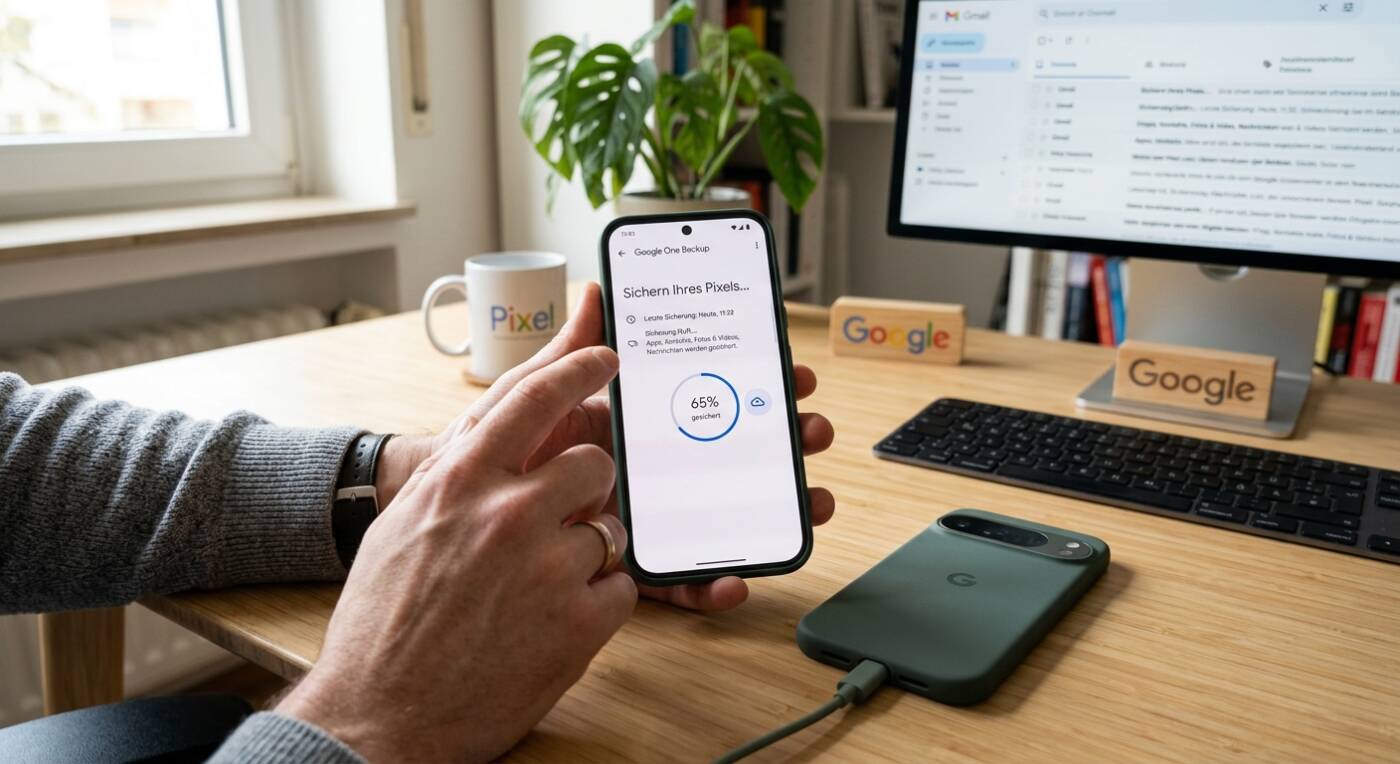
Synchronisation und Backup von Android Smartphones unter Windows – so geht es – Bei der Synchronisation des Smartphones mit Windows erstellt man im Prinzip ein Backup des aktuellen Speichers des Smartphones. So hat man die Möglichkeit Bilder, Dokumente, Kontakte und Musik bei beiden Geräten stets auf dem selben Stand zu halten. Eine Synchronisation ist vor allem dann nützlich, wenn das Smartphone nicht mehr funktioniert und man keinen Zugriff mehr auf die Daten hat. Mittels Hardreset kann man dann das Smartphone zwar wiederherstellen, aber die gesicherten Dateien gehen dabei leider verloren. Hat man allerdings sein Smartphone vorher synchronisiert kann man die alten Daten einfach wieder auf das Handy kopieren.
Inhaltsverzeichnis
Synchronisation einrichten
Die Synchronisation und Sicherung eines Android-Handys mit dem PC lässt sich über einfache Schritte durchführen:
- Verbindung herstellen Das Android-Handy wird über ein USB-Kabel mit dem PC verbunden. Falls das Gerät nicht erkannt wird, helfen gezielte Maßnahmen zur Fehlerbehebung bei Verbindungsproblemen. Sollte das Handy nicht erkannt werden, haben wir hier Hinweise zusammengestellt: Handy wird am PC nicht erkannt
- USB-Einstellungen anpassen Auf dem Display des Handys muss die Option „Dateien übertragen“ beziehungsweise „MTP“ ausgewählt werden, um dem Computer den Zugriff auf die gespeicherten Inhalte zu gewähren.
- Datenübertragung Über den Datei-Explorer des PCs wird das angeschlossene Android-Gerät aufgerufen. Dateien lassen sich anschließend direkt zwischen dem PC und dem Smartphone kopieren oder verschieben.
- Backup-Software verwenden Für eine umfassende Sicherung der Daten können Cloud-Dienste wie Google Drive oder spezialisierte Backup-Programme auf dem PC eingesetzt werden.
- Synchronisation einrichten Sollen bestimmte Daten wie Kontakte oder Kalendereinträge kontinuierlich abgeglichen werden, lässt sich dies in den Kontoeinstellungen des Smartphones konfigurieren.
Bei der direkten Datenübertragung per USB wird kein mobiles Datenvolumen verbraucht.

Handy Backup unter Windows machen
Um ein Backup deines Android-Handys auf dem PC zu erstellen, gibt es verschiedene Methoden, die du nutzen kannst. Hier sind einige der gängigsten Schritte, die dir helfen werden:
Die einfachste Methode ist die direkte Dateiübertragung. Schließe dazu dein Android-Gerät über ein USB-Kabel an den PC an. Wähle auf deinem Handy die Option „Dateien übertragen“ oder „MTP“ aus, um den Zugriff auf die Dateien zu ermöglichen. Öffne den Datei-Explorer auf deinem PC, suche nach deinem Android-Gerät und kopiere die gewünschten Dateien (z.B. Fotos, Videos, Dokumente) in einen Ordner auf deinem PC.
Eine weitere Möglichkeit ist die Verwendung von Backup-Software. MyPhone Explorer ist eine beliebte Option, die sowohl auf deinem PC als auch auf deinem Smartphone installiert werden kann. Stelle eine Verbindung über USB, WLAN oder Bluetooth her und wähle die Daten aus, die du sichern möchtest. Folge den Anweisungen in der App, um den Backup-Prozess abzuschließen. Wenn du ein Samsung-Gerät besitzt, kannst du Samsung Smart Switch nutzen. Installiere die Software auf deinem PC, verbinde dein Samsung-Gerät und folge den Anweisungen zur Datensicherung.
Eine weitere Möglichkeit ist die Nutzung von Google Drive. Öffne die Einstellungen deines Android-Smartphones, tippe auf „System > Sicherung“ und aktiviere „In Google Drive sichern“. Dies sichert deine Daten in der Cloud, die du später auf deinem PC abrufen kannst.
Es gibt auch Programme wie Dr.Fone oder EaseUS MobiSaver, die dir helfen können, ein vollständiges Backup deines Geräts zu erstellen. Diese Programme bieten oft eine benutzerfreundliche Oberfläche und zusätzliche Funktionen.
Manche Apps bieten die Möglichkeit, ihre Daten manuell zu exportieren. Überprüfe die Einstellungen der jeweiligen App, um zu sehen, ob diese Funktion verfügbar ist.
| Software | Verbindung | Sicherungsumfang | Besonderheiten |
| MyPhoneExplorer | USB, WLAN, Bluetooth | Kontakte, Kalender, SMS, Anruflisten, Dateien, App-Listen | Sehr populärer Klassiker, komplett kostenlos, lokale Speicherung auf dem PC ohne Cloud-Zwang. |
| Samsung Smart Switch | USB, WLAN | Vollständiges Backup (Fotos, Kontakte, Apps, Einstellungen, Nachrichten) | Speziell für Samsung-Galaxy-Geräte optimiert, sehr zuverlässig und einfach zu bedienen. |
| Syncios WhatsApp / Data Transfer | USB, WLAN | Fotos, Videos, Kontakte, Nachrichten, Anruflisten, Musik | Übersichtliche Programmoberfläche, bietet sowohl kostenlose Basis- als auch kostenpflichtige Pro-Funktionen. |
| AirDroid | WLAN, USB | Fotos, Videos, Dokumente, Musik, App-Dateien (APKs) | Ermöglicht drahtlose Sicherung, Dateiverwaltung im Browser und Spiegelung des Smartphone-Bildschirms. |
| ApowerManager | USB, WLAN | Kontakte, Nachrichten, Fotos, Videos, Musik, Apps | All-in-One-Dateimanager für Windows mit integrierter Backup- und Wiederherstellungsfunktion. |
| Google Drive / Google One (PC) | Cloud / Internet | Fotos, Kontakte, Kalender, App-Daten, Systemeinstellungen | Standardlösung für Android; die Sicherung erfolgt automatisch in der Cloud und lässt sich am PC verwalten. |
Weitere hilfreiche Beiträge
- Android – so schaltet man die Autokorrektur ab
- So nutzt man das Smartphone als Navi
- Microsoft Konto gratis erstellen
Weitere Links rund um Windows und PC
- Windows Werbung stoppen
- Windows Anleitung und Handbuch
- Windows Screenshot
- Windows 10 kostenlos
- Windows Defender aktivieren und deaktivieren
- Windows Passwort und Account
Mobilfunk-Newsletter: Einmal pro Woche die neusten Informationen rund um Handy, Smartphones und Deals!
Unser kostenloser Newsletter informiert Sie regelmäßig per E-Mail über Produktneuheiten und Sonderaktionen. Ihre hier eingegebenen Daten werden lediglich zur Personalisierung des Newsletters verwendet und nicht an Dritte weitergegeben. Sie können sich jederzeit aus dem Newsletter heraus abmelden. Durch Absenden der von Ihnen eingegebenen Daten willigen Sie in die Datenverarbeitung ein und bestätigen unsere Datenschutzerklärung.
Immer die aktuellsten Nachrichten direkt im Smartphone.
Unsere Kanäle gibt es kostenlos hier:
Telegram: Appdated Telegram Channel
Facebook: Appdated Facebook Seite
Twitter: Appdated Twitter Channel