
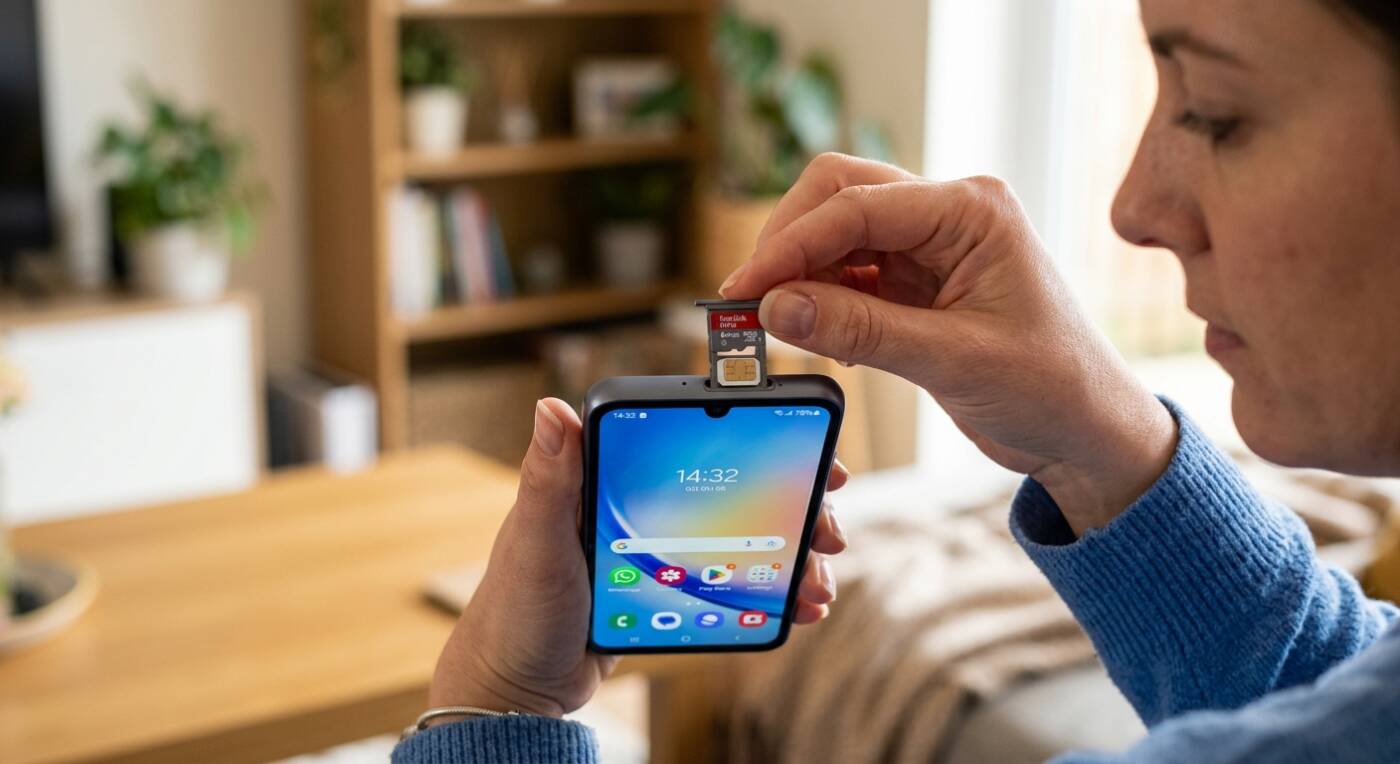
Gelöschte Fotos von SD-Karte wiederherstellen – so geht es – Mit dem Programm Recuva lassen sich voreilig von der SD-Karte gelöschte Bilder wiederherstellen, auch defekte Fotos – aufgrund eines Kartenfehlers – lassen sich mitunter rekonstruieren. Sobald man festgestellt hat das Bilder oder Dateien versehentlich gelöscht wurden, sollte man nicht mehr auf die SD-Karte zugreifen. Somit erhöht sich die Chance das die Daten nicht überschrieben werden. Die nachfolgende Anleitung bezieht sich auf das Programm Recuva. Man kann die Daten natürlich aber auch mit anderen Programmen wieder herstellen. Die Vorgehensweise ist dann allerdings unter Umständen anders.
Inhaltsverzeichnis
Vorbereitung für die Wiederherstellung der Daten
Zuerst wird das Programm Recuva heruntergeladen. Es eignet sich zur Wiederherstellung von Fotos und ermöglicht unter anderem die Rekonstruktion von Mediendateien auf SD-Karten. Anschließend wird die Speicherkarte entweder direkt oder über ein Kartenlesegerät mit dem Computer oder Laptop verbunden.
Wichtige Vorbereitungen vor dem Start:
- Speicherplatz prüfen: Es sollte vorab sichergestellt werden, dass ausreichend freier Speicherplatz auf der Festplatte vorhanden ist.
- Arbeitsspeicher schonen: Das Schließen anderer Programme wird empfohlen, um den Arbeitsspeicher des Rechners nicht unnötig zu belasten.
- Stromversorgung sichern: Während des gesamten Wiederherstellungsprozesses ist auf eine unterbrechungsfreie Stromzufuhr zu achten – dies gilt insbesondere beim Einsatz von Laptops.
Wiederherstellen der Bilder von der SD-Karte
- Das Programm starten und warten, bis es vollständig geladen ist
- Klickt man zunächst auf „weiter“ und wählt anschließend die Art der Datei, welche wiederhergestellt werden soll. In hiesigen Beispiel, klickt man folglich auf „Bilder“.
- Festlegen des Dateipfades, welcher durchsucht werden soll. In unseren Fall, der zweite Punkt von oben, „Auf meiner Speicherkarte“.
- Auf „Start“ klicken und den Überprüfungsvorgang beginnen.
- Nach eine kurzen Wartezeit werden nun alle Datei angezeigt. Die Dateien werden im „Ampelsystem“ mit einen grünen, gelben oder roten Punkt angezeigt. Es ist wünschenswert, dass vermehrt grün aufleuchtet, denn diese Dateien sind schnell wieder herzustellen. Wohingegen die rot hinterlegten Dateien bereits überschrieben wurden und folglich nicht mehr gerettet werden können. Die gelben Datei sind teilweise überschrieben, auch hier ist ein Rekonstruktion der Dateien eher unwahrscheinlich.
- Bei den entsprechenden Bildern ein Häkchen setzen und danach auf „Wiederherstellen“ tippen.
- Festlegen des Verzeichnisses, wo das Bild wiederhergestellt werden soll.
Weitere Artikel rund um das Thema SD Karte sind: App auf SD Karte schieben und Fotos und Videos auf die SD Karte kopieren
Video-Tutorial zur Wiederherstellung
Zur besseren Veranschaulichung wird zusätzlich eine Tutorial-Video verlinkt:

Weitere Apps, mit denen sich Bilder auf der SD Karte wiederherstellen lassen
Hier ist die Übersicht als übersichtliche Tabelle:
| App | Kosten | Spezialisierung / Eigenschaften |
| DiskDigger | Kostenlos | Stellt gelöschte Dateien von allen Arten von Speichermedien (inkl. SD-Karten) wieder her. |
| Recuva | Kostenlos | Stellt gelöschte Dateien von SD-Karten und weiteren Speichermedien wieder her. |
| DigDeep Image Recovery | Kostenpflichtig | Speziell auf die Wiederherstellung von Bildern von SD-Karten ausgerichtet. |
| Datenrettung – SD-Karte | Kostenpflichtig | Speziell auf die Wiederherstellung von Daten auf SD-Karten ausgerichtet. |
Zusätzliche Tipps für die Wiederherstellung von Bildern von einer SD Karte:
- Verwenden Sie die App so schnell wie möglich, nachdem Sie die Bilder gelöscht haben. Je länger Sie warten, desto geringer ist die Wahrscheinlichkeit, dass die Bilder erfolgreich wiederhergestellt werden können.
- Verwenden Sie die App nicht auf der SD Karte, von der Sie die Bilder wiederherstellen möchten. Wenn Sie die App auf der SD Karte verwenden, könnten Sie die Daten, die Sie wiederherstellen möchten, überschreiben.
- Speichern Sie die wiederhergestellten Bilder auf einem anderen Speichermedium. Wenn Sie die wiederhergestellten Bilder auf der SD Karte speichern, könnten Sie sie erneut verlieren.
Weitere nützliche Links
- Android: gelöschte Fotos wiederherstellen
- Gelöschte SMS wiederherstellen
- Bilder auf Speicherkarte wiederherstellen
Weitere Beiträge zum Thema Android
- Android Handbuch und Anleitung
- Android Screenshot machen
- Android Recovery Modus
- Android Backup | Android WhatsApp Backup
- Android Internet abschalten und anschalten
- Android schneller machen
- Android Sicherheit erhöhen
- Google Play Store Probleme und Fehler
Neue Artikel rund um Android
- Großoffensive bei Foldables: Samsung plant für 2027 angeblich sechs Galaxy Z-Modelle

- Samsung Galaxy S23: Rollout für One UI 9 gestartet

- One UI 9.5 Beta: Welche Länder sind dabei und wann geht es los?

- Samsung Galaxy S27-Serie: 2×2 Strategie für das kommende Jahr

- Gerüchte um Samsungs Jubiläums-Update: Wird aus One UI bald „Galaxy OS“?

- Galaxy S27 Ultra: Hitzeprobleme beim Snapdragon oder nicht?


Mobilfunk-Newsletter: Einmal pro Woche die neusten Informationen rund um Handy, Smartphones und Deals!
Unser kostenloser Newsletter informiert Sie regelmäßig per E-Mail über Produktneuheiten und Sonderaktionen. Ihre hier eingegebenen Daten werden lediglich zur Personalisierung des Newsletters verwendet und nicht an Dritte weitergegeben. Sie können sich jederzeit aus dem Newsletter heraus abmelden. Durch Absenden der von Ihnen eingegebenen Daten willigen Sie in die Datenverarbeitung ein und bestätigen unsere Datenschutzerklärung.
Immer die aktuellsten Nachrichten direkt im Smartphone.
Unsere Kanäle gibt es kostenlos hier:
Telegram: Appdated Telegram Channel
Facebook: Appdated Facebook Seite
Twitter: Appdated Twitter Channel