
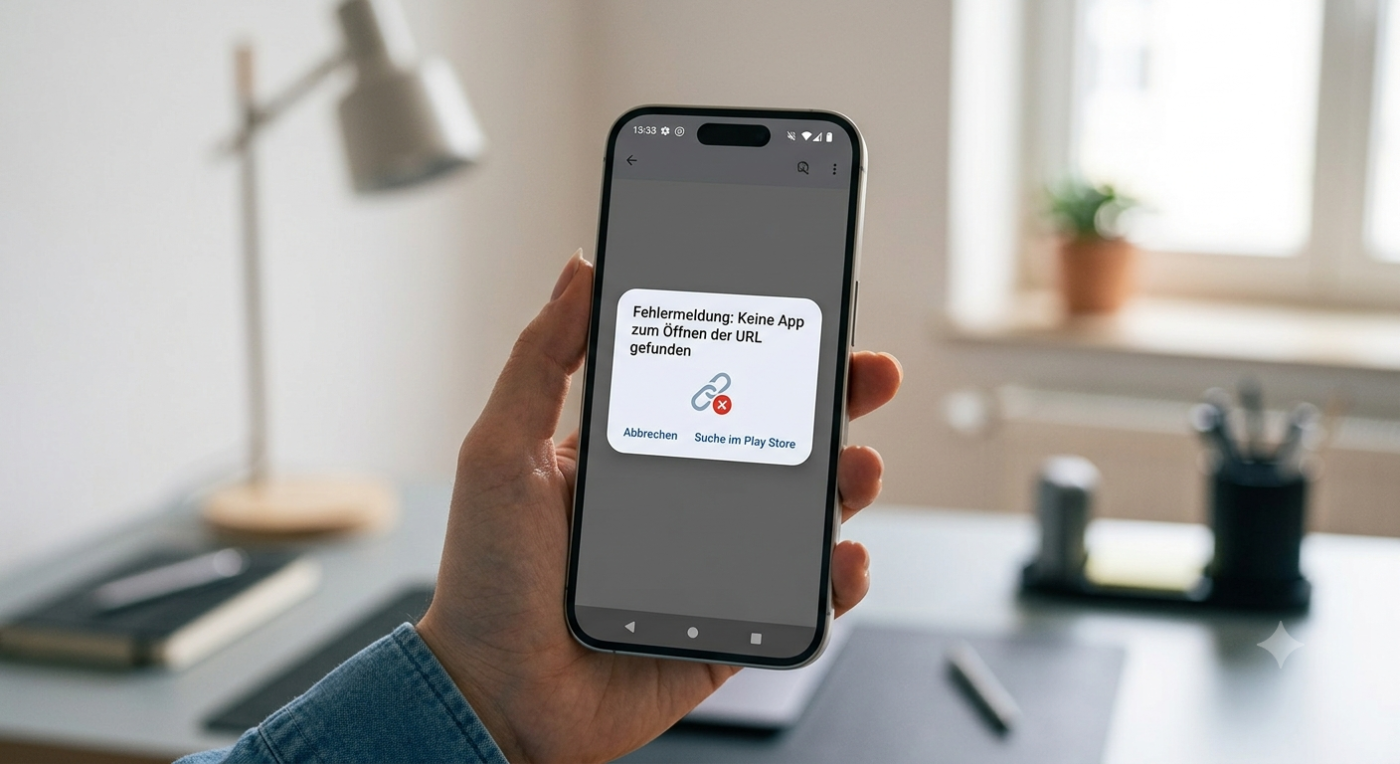
Android: „Keine App zum Öffnen der URL gefunden“ – das kann man tun – kommt es bei der Nutzung von Android dazu, dass man die Meldung „Keine App zum Öffnen der URL gefunden“ auf dem Bildschirm sieht, liegt es an der fehlerhaften Arbeit des Systems bzw. des zuständigen Programms. Gründe dafür kann es viele geben – falsch installierte Updates, angehäuften Defekte -, jedoch gibt es immer eine Lösung für das Problem. Wie diese aussieht, erfahren die Leser im folgendem Beitrag.
Inhaltsverzeichnis
Fehler beheben
In der Regel kommen die besagten Probleme dann vor, wenn der Nutzer mehr als eine Browser-App benutzt, zum Beispiel Chrome und Firefox. Aufgrund von entstehenden und überlappenden Programmdefekten kommt es dann zu der besagten Macke. Das passiert leider öfter als man denkt. So schreibt ein Nutzer beim Gute Frage Forum:
Was kann das nur sein? Google? – In Google wenn ich auf eine Seite gehe wird sie nicht geöffnet da steht immer nur: „keine APP zum öffnen der URL gefunden“! Was kann das sein??
Und bei Android Hilfe heißt es zu diesem Error:
Moin genau diese Fehlermeldung bekomme ich, wenn ich in der ebay App auf bezahlen gehe und sich dann eigentlich Paypal öffnen sollte… Benutze den Opera Mini als Standart und den Mi Browser beide funktionieren ansich…. Ebay app neu installiert, von den Browsern die Cache und Daten gelöscht, es bleibt bei der Fehlermeldung!
Um diesen Fehler zu reparieren, geht man wie folgt vor:
- Zuerst muss man die Einstellungen des betroffenen Gerätes öffnen
- dort sucht und anschließend öffnet man die Option „Apps“
- es wird eine Liste an Anwendungen dargestellt. Man braucht diejenige, welche die Fehlermeldung anzeigt, also Chrome oder Firefox, die man letztendlich auch auswählt
- in der besagten Browserapp geht man in den Bereich „Speicher“ über und löscht dann Cache und Daten, denn diese stellen häufig die Ursache für Problemanhäufungen dar
- abschließend kann man überprüfen, ob die Methode erfolgreich war. Erscheint die Meldung „Keine App zum Öffnen der URL gefunden“ nicht, so muss man nur noch in Zukunft darauf achten, dass es nicht erneut vorkommt. War man in seinem Vorhaben nicht siegreich, sollte man andere Ansätze anwenden
Weiteren Lösungsvorschläge
Wie schon erwähnt, gibt es eine Menge an weiteren Lösungen – nicht nur im folgendem Beitrag, sondern auch im Internet und anderen Hilfeportalen. Zu den häufigsten und fruchtbarsten Methode gehören jedoch diese Ansätze:
- als Erstes sollte man natürlich das Gerät neustarten. Dadurch werden jeglichen einfachen Fehler gelöscht und man kann den Smartphone wieder unbehindert nutzen
- führt der Neustart zu keinen ersichtlichen Ergebnissen, kann man als nächstes versuchen den entsprechenden Support-Dienst zu erreichen. Dort werden den Kunden in der Regel die benötigten Informationen erteilt, sodass man die Defekte an Ort und Stelle persönlich ausflicken kann.
- bestehen die Fehler immer noch, sollte man prüfen, ob der benutzter Browser in angemeldetem bzw. aktivierten Zustand verwaltet wird – das kann man in Einstellungen zu dem entsprechenden Programm einsehen.
- sind Updates für eingesetzte Apps verfügbar, müssen diese installiert werden, sodass man das Programm fehlerfrei nutzen kann.
- führen alle oben genannten Vorschläge zu keinem Resultat und der Defekt zeigt sich hartnäckiger und überlebensfähiger, als man dachte, kann man zu dem letzten Mittel greifen – der Zurücksetzung. In diesem Fall werden alle Daten auf dem Gerät unwiderruflich gelöscht, sodass sich eine Sicherung wichtiger Dateien empfiehlt.
Video: Hilfe bei der Fehlermeldung „Keine App zum Öffnen der URL“

Wenn gar nichts mehr geht: Werkseinstellungen als letzter Ausweg
Um ein Android-Smartphone auf Werkseinstellungen zurückzusetzen, gibt es zwei Möglichkeiten:
1. Über die Einstellungen
- Einstellungen-App auf dem Smartphone öffnen.
- Auf „System“ oder „Allgemeine Verwaltung“ tippen.
- Auf „Zurücksetzen“ tippen.
- Auf „Alle Daten löschen (Werksreset)„ tippen.
- Passwort oder PIN eingeben, wenn dazu aufgefordert wird.
- Auf „Telefon zurücksetzen“ tippen.
2. Über den Recovery-Modus
- Smartphone ausschalten.
- Ein-/Aus-Taste und Lauter-Taste gleichzeitig gedrückt halten, bis das Android-Logo erscheint.
- Ein-/Aus-Taste loslassen, aber die Lauter-Taste weiter gedrückt halten, bis das Recovery-Menü erscheint.
- Mit den Lautstärketasten die Option „Wipe data/factory reset“ (Recovery-Modus) markieren.
- Mit der Ein-/Aus-Taste die Option auswählen.
- Mit den Lautstärketasten die Option „Yes“ markieren.
- Mit der Ein-/Aus-Taste die Option auswählen.
- Das Smartphone wird nun zurückgesetzt.
Wichtiger Hinweis: Durch das Zurücksetzen auf die Werkseinstellungen werden alle Daten auf dem Smartphone gelöscht – einschließlich Apps, Fotos, Videos, Musik und Einstellungen. Vor dem Zurücksetzen sollte daher unbedingt eine Sicherungskopie aller Daten erstellt werden. Beim Zurücksetzen über den Recovery-Modus kann der anschließende Neustart einige Minuten dauern.
Weitere Beiträge zum Thema Android
- Android Handbuch und Anleitung
- Android Screenshot machen
- Android Recovery Modus
- Android Backup | Android WhatsApp Backup
- Android Internet abschalten und anschalten
- Android schneller machen
- Android Sicherheit erhöhen
- Google Play Store Probleme und Fehler
Neue Artikel rund um Android
- Samsung Galaxy A15: dritte Beta-Version von One UI 9 veröffentlicht

- Samsung Galaxy S24 Serie bekommt endlich One UI 9
- Samsung bereitet Start von One UI 9 für das Galaxy A57 in Europa vor

- Samsung Galaxy S27-Serie: drei Modelle mit Exynos-Prozessor geplant

- Offiziell: Samsung erwartet im 3. Quartal 2026 auf neuen Rekordgewinn

- Samsung Galaxy Z Fold7: One UI 9 Update erreicht Europa




Mobilfunk-Newsletter: Einmal pro Woche die neusten Informationen rund um Handy, Smartphones und Deals!
Unser kostenloser Newsletter informiert Sie regelmäßig per E-Mail über Produktneuheiten und Sonderaktionen. Ihre hier eingegebenen Daten werden lediglich zur Personalisierung des Newsletters verwendet und nicht an Dritte weitergegeben. Sie können sich jederzeit aus dem Newsletter heraus abmelden. Durch Absenden der von Ihnen eingegebenen Daten willigen Sie in die Datenverarbeitung ein und bestätigen unsere Datenschutzerklärung.
Immer die aktuellsten Nachrichten direkt im Smartphone.
Unsere Kanäle gibt es kostenlos hier:
Telegram: Appdated Telegram Channel
Facebook: Appdated Facebook Seite
Twitter: Appdated Twitter Channel

Sportstudent und zuständig für die Tarifaktionen der einzelnen Anbieter sowie für die Kombiangebote und Bundles mit Handys und Smartphones. Mittlerweile meistens im Homeoffice, dennoch nach wie vor produktiv. Apple Fan. Falls ich eine Aktion übersehen habe – gerne Mail an mich.