
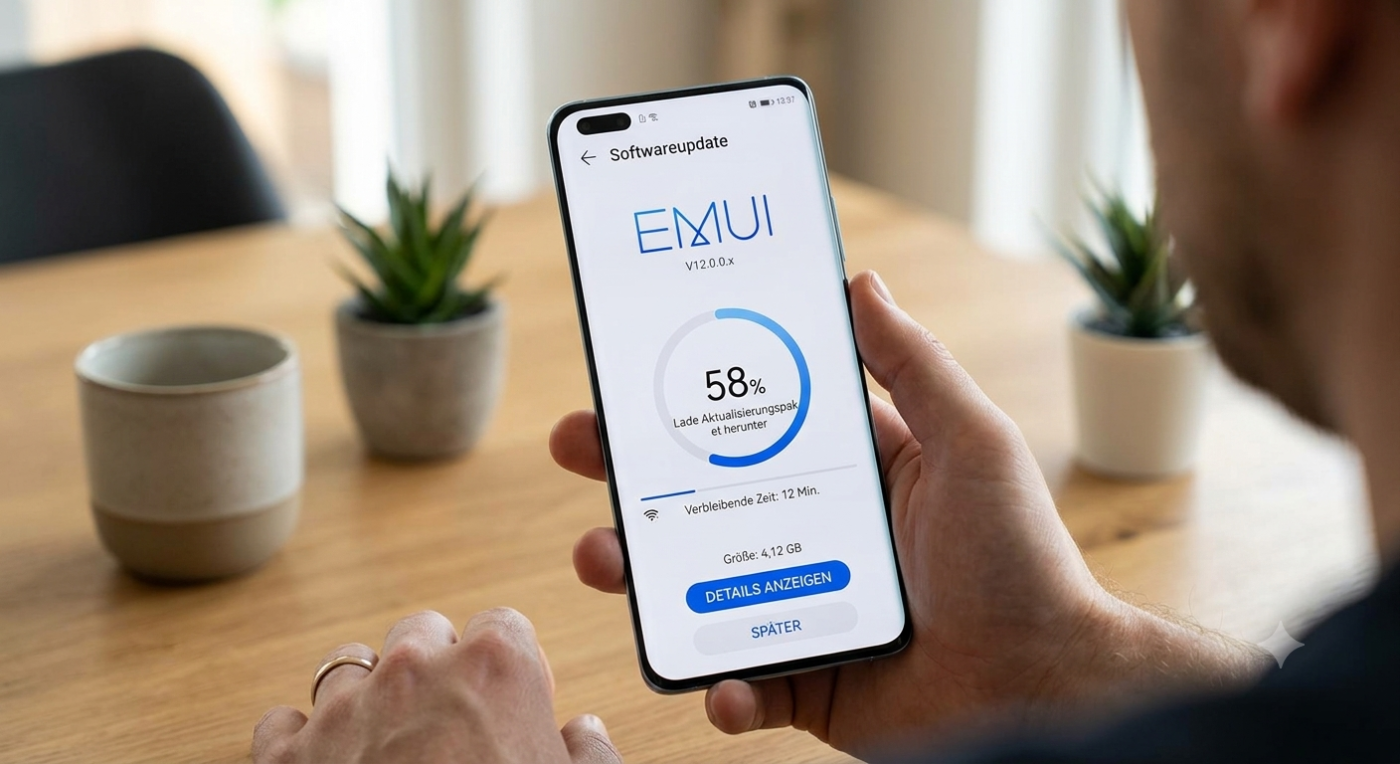
Huawei Updates machen – so installiert man neue Android Software – Huawei bietet für die meisten Modelle mindestens 2 Android Versionen an und daneben auch noch Sicherheitsupdates um die Geräte auf dem neusten Stand zu halten.
Mittlerweile ist es auch recht einfach, die neuen Versionen zu installieren, in vielen Fällen wird der Download automatisch erledigt und das System fragt nur noch nach, ob das Update durchgeführt werden soll. Man kann dies aber auch manuell anstossen um sicherzustellen, dass man schnell eine neue Software-Version bekommt. Wie das geht und welche Möglichkeiten es gibt, haben wir hier beschrieben.
HINWEIS: Diese Anleitung bezieht sich auf Update mit Android Systemen. Die HarmonyOS Updates werden etwas anders installiert, allerdings ist die generell Vorgehensweise in etwa gleich.
Um ein Huawei-Handy in Deutschland auf den neuesten Stand zu bringen, gibt es verschiedene Wege. Da neuere Huawei-Geräte ohne die klassischen Google-Dienste laufen (sondern mit der AppGallery und dem EMUI-Betriebssystem), unterscheidet sich der Prozess je nachdem, ob man das gesamte System oder nur die installierten Apps aktualisieren möchte. Grundsätzlich abfragen, welche Version aktuell genutzt wird, kann man auf diese Weise.
Hier ist die Anleitung noch einmal in einer klaren, klassischen Listenstruktur für eine einfache Schritt-für-Schritt-Übersicht:
Inhaltsverzeichnis
1. Das System-Update (Über die Einstellungen)
Für die Aktualisierung des Betriebssystems (EMUI) und der Sicherheits-Patches nutzt der Nutzer folgenden Weg:
- Schritt 1: Die App Einstellungen auf dem Huawei-Handy öffnen.
- Schritt 2: Nach unten scrollen und auf den Punkt System & Aktualisierungen tippen.
- Schritt 3: Den Menüpunkt Softwareaktualisierung auswählen.
- Schritt 4: Das Gerät sucht nun automatisch nach Updates. Wenn eine neue Version verfügbar ist, auf Herunterladen und installieren tippen.
Tipp: Über das Zahnrad-Symbol oben rechts in diesem Menü kann der Nutzer die „Über-Nacht-Aktualisierung“ aktivieren. Das Gerät installiert Updates dann automatisch zwischen 02:00 und 04:00 Uhr, wenn es im WLAN ist.
2. Updates erzwingen (Über die „My Huawei“-App)
Falls ein Update in den normalen Einstellungen noch nicht angezeigt wird, kann der Nutzer es über die Support-App abrufen:
- Schritt 1: Die vorinstallierte App My Huawei (oft mit einem roten Herz-Icon) öffnen.
- Schritt 2: Im Startbereich oder unter dem Reiter „Services“ auf das Icon Update tippen.
- Schritt 3: Die App prüft die Huawei-Server direkt. Wird ein Update gefunden, wird der Nutzer automatisch in die Systemeinstellungen weitergeleitet, um die Installation zu starten.
3. Apps aktualisieren (Über die AppGallery)
Um die installierten Anwendungen auf dem neuesten Stand zu halten, wird der Huawei-eigene Store genutzt:
- Schritt 1: Die HUAWEI AppGallery auf dem Smartphone öffnen.
- Schritt 2: Unten rechts auf den Reiter Konto (oder „Ich“) tippen.
- Schritt 3: Auf den Punkt Updates wechseln.
- Schritt 4: Der Nutzer kann nun entweder bei einzelnen Apps auf „Aktualisieren“ tippen oder oben den Button „Alle aktualisieren“ wählen.
Bevor man ein großes System-Update startet, sollte man einige wichtige Vorkehrungen treffen, um einen reibungslosen Ablauf zu gewährleisten. Zunächst empfiehlt sich eine vollständige Datensicherung, bei der man wichtige Daten beispielsweise über die Huawei Cloud oder am PC mithilfe der Software HiSuite sichert, um Datenverlusten vorzubeugen. Zudem ist es ratsam, auf den Akkustand zu achten: Das Handy sollte für den Vorgang mindestens zu 50 % geladen sein oder am besten direkt an das Ladekabel angeschlossen werden, damit es sich während der Installation nicht ausschaltet. Da System-Updates oft mehrere Gigabyte groß sind und das mobile Datenvolumen stark belasten können, sollte man für den Download zudem unbedingt eine stabile WLAN-Verbindung verwenden.
Video: Huawei Update Finder nutzen
Weitere Beiträge zum Thema Android
- Android Handbuch und Anleitung
- Android Screenshot machen
- Android Recovery Modus
- Android Backup | Android WhatsApp Backup
- Android Internet abschalten und anschalten
- Android schneller machen
- Android Sicherheit erhöhen
- Google Play Store Probleme und Fehler
Neue Artikel rund um Android
- Großoffensive bei Foldables: Samsung plant für 2027 angeblich sechs Galaxy Z-Modelle

- Samsung Galaxy S23: Rollout für One UI 9 gestartet

- One UI 9.5 Beta: Welche Länder sind dabei und wann geht es los?

- Samsung Galaxy S27-Serie: 2×2 Strategie für das kommende Jahr

- Gerüchte um Samsungs Jubiläums-Update: Wird aus One UI bald „Galaxy OS“?

- Galaxy S27 Ultra: Hitzeprobleme beim Snapdragon oder nicht?




Mobilfunk-Newsletter: Einmal pro Woche die neusten Informationen rund um Handy, Smartphones und Deals!
Unser kostenloser Newsletter informiert Sie regelmäßig per E-Mail über Produktneuheiten und Sonderaktionen. Ihre hier eingegebenen Daten werden lediglich zur Personalisierung des Newsletters verwendet und nicht an Dritte weitergegeben. Sie können sich jederzeit aus dem Newsletter heraus abmelden. Durch Absenden der von Ihnen eingegebenen Daten willigen Sie in die Datenverarbeitung ein und bestätigen unsere Datenschutzerklärung.
Immer die aktuellsten Nachrichten direkt im Smartphone.
Unsere Kanäle gibt es kostenlos hier:
Telegram: Appdated Telegram Channel
Facebook: Appdated Facebook Seite
Twitter: Appdated Twitter Channel

Technikaffin seit den Zeiten von Amiga 500 und C64 – mittlerweile aber eher mit deutlichem Fokus auf die Bereich Mobilfunk und Telekommunikation. Die ersten Artikel im Telco Bereich habe ich bereits 2006 geschrieben, seit dem bin ich dem Thema treu geblieben und nebenbei läuft mittlerweile auch noch ein Telefon- und Smartphone Museum um die Entiwcklung zu dokumentieren.