
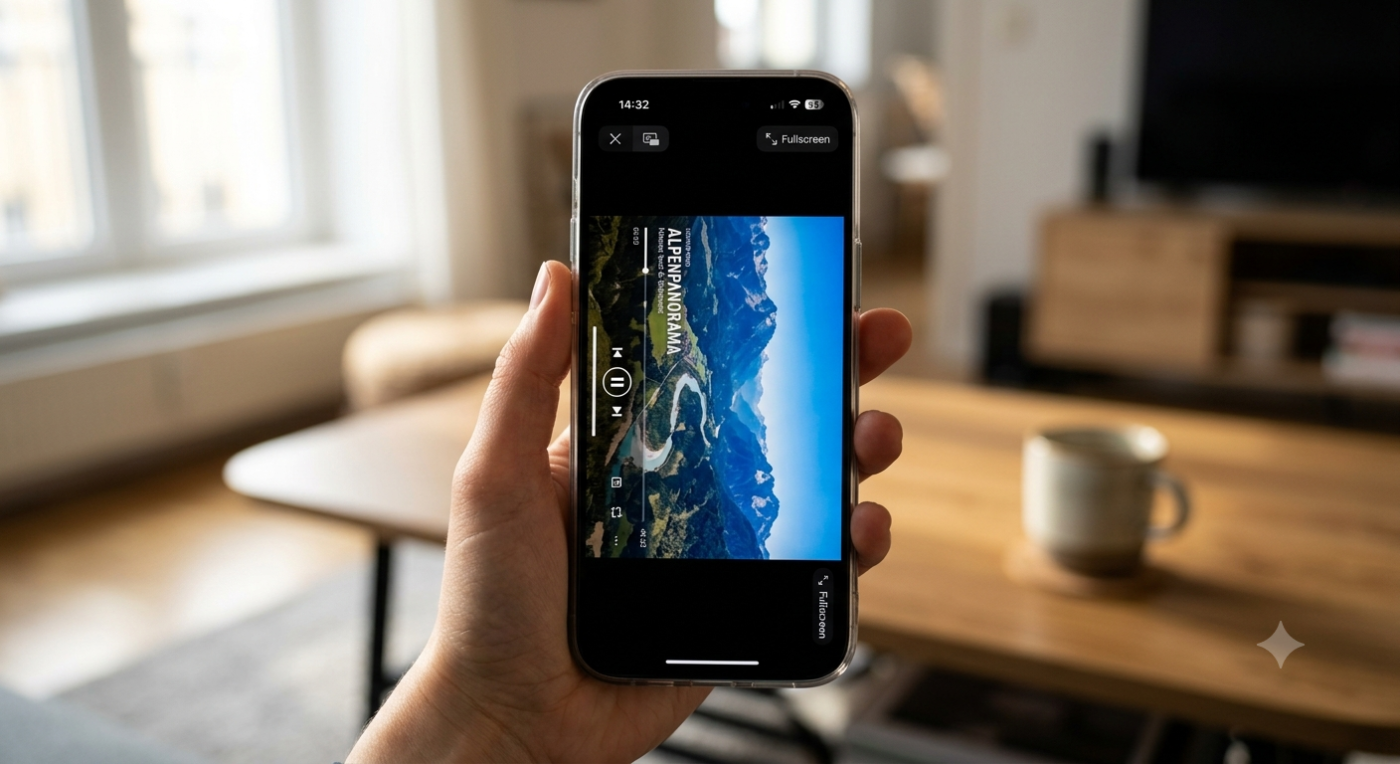
Handy Bildschirm dreht sich ohne Grund – daran kann es liegen – Es ist ein alltägliches, aber unheimlich nerviges Phänomen: Man liegt gemütlich auf dem Sofa oder hält das Smartphone nur ganz leicht schräg, und plötzlich springt der Bildschirm ungefragt in das Querformat (Landscape-Modus). Wenn sich der Handy-Bildschirm scheinbar ohne Grund dreht, stecken meistens keine Geister dahinter, sondern fehlerhafte Einstellungen, blockierte Sensoren oder kleinere Software-Hänger. Mit den folgenden Lösungsansätzen hat man das Problem jedoch schnell wieder im Griff.
Inhaltsverzeichnis
1. Die automatische Bildschirmrotation ist aktiv
Der offensichtlichste Grund ist oft eine unbemerkt eingeschaltete Rotationsfunktion. Smartphones nutzen hochempfindliche Bewegungssensoren, die schon auf minimale Neigungen reagieren.
- Unter Android: Man wischt von oben nach unten, um die Schnelleinstellungen zu öffnen. Dort sucht man nach dem Symbol „Bildschirm drehen“ (oder Auto-Drehen). Ist es aktiv, tippt man darauf, um den Bildschirm auf das Hochformat zu fixieren.
- Unter iOS (iPhone): Man öffnet das Kontrollzentrum (Wisch von oben rechts nach unten bei neueren Modellen) und sucht nach dem Schloss-Symbol mit dem runden Pfeil drumherum („Ausrichtungssperre“). Leuchtet es rot, ist die Drehung gesperrt. Ist es grau, dreht sich der Bildschirm bei jeder Bewegung mit.
2. Der Lagesensor (Gyroskop) hat sich aufgehängt
Das Smartphone ermittelt seine Position im Raum über den sogenannten Beschleunigungssensor und das Gyroskop. Manchmal verheddert sich die Software, die diese Sensordaten verarbeitet.
- Die Lösung: Oft reicht bereits ein einfacher Neustart des Geräts, um die Sensoren neu zu kalibrieren.
- Der Kalibrierungs-Trick: Hilft das nicht, kann man das Handy flach auf einen Tisch legen und es einmal wie eine Acht ($8$) sanft durch die Luft bewegen. Das hilft den internen Kompass- und Lagesensoren, sich neu auszurichten.
3. App-spezifische Einstellungen erzwingen das Querformat
Manche Apps ignorieren die globalen Einstellungen des Smartphones komplett. YouTube, Netflix oder viele Mobile Games sind so programmiert, dass sie beim Starten von Videos oder Spielen automatisch in das Querformat wechseln, selbst wenn man die Ausrichtungssperre aktiviert hat.
- Was man tun kann: Wenn das Problem nur in einer bestimmten App auftritt, sollte man in den Einstellungen der jeweiligen App nachsehen, ob dort eine automatische Vollbild- oder Rotationsfunktion hinterlegt ist.
4. Taschen, Hüllen oder Magnete stören die Sensoren
Moderne Schutzhüllen besitzen oft Magnetverschlüsse, um das Display automatisch ein- und auszuschalten (Smart Covers). Starke Magnete oder extrem eng anliegende Hardcases können jedoch die empfindlichen Sensoren im Inneren des Telefons irritieren und zu Fehlsignalen führen.
- Der Test: Man nimmt das Smartphone komplett aus der Hülle heraus und prüft, ob der Bildschirm sich immer noch ohne ersichtlichen Grund dreht.
5. Software-Fehler nach einem Update
Nach einem großen System-Update kann es vorkommen, dass alte Cache-Dateien das System blockieren oder ein bekannter Bug die Sensorsteuerung beeinträchtigt.
- Die Lösung: Man sollte prüfen, ob bereits ein neueres Bugfix-Update verfügbar ist. Unter Android kann es zudem helfen, im Recovery-Menü den sogenannten „Cache Partition“ zu löschen (wipe cache partition), um temporären Datenmüll zu entfernen, ohne persönliche Daten zu gefährden.
Fazit: In den allermeisten Fällen lässt sich das Problem innerhalb von Sekunden über das Kontrollzentrum oder einen schnellen Neustart beheben. Sollte der Bildschirm jedoch dauerhaft in einer falschen Position verharren und auf überhaupt keine Bewegung mehr reagieren, könnte ein Defekt des Hardware-Sensors vorliegen – in diesem Fall hilft meist nur noch der Gang zum Fachmann.
Handy Bildschirm dreht sich nicht – Schnelleinstellungen
Bei den meisten Android Modellen gibt es dafür eine Schnelleinstellung:
- die Benachrichtigungsleiste herunter ziehen und zwar so weit, dass man alle Icons sieht
- dort nach dem Icon „automatisch drehen“ oder auch „Bildschirm drehen“ suchen. Teilweise (bei Samsung) kann es auch Porträt heißen.
- Diese Option aktivieren und danach sollte sich der Bildschirm wieder drehen
Ist dies nicht der Fall könnte es eventuell noch mit dem Gyroskop zusammenhängen. Dieser Sensor teilt dem Handy mit, ob es bewegt wurde und wenn es hier Probleme gibt, weiß das Gerät vielleicht gar nicht, dass sich der Bildschirm drehen soll. Daher ist es durchaus sinnvoll in einem solchen Fall das Gyroskop zu kalibrieren (*#0*# eingeben und dann auf Sensor => Gyroscope sensor => Selftest). Die Menü-Namen kommen von Samsung, bei anderen Android Geräten können sie unter Umständen anders heißen und auch der Aktivierungscode für das Menü kann variieren. Die Gerätecodes für die verschiedenen Anbieter haben wir hier zusammengestellt: Samsung Handy Code | Huawei Handy Codes | Apple Handy Codes | Xiaomi Handy Codes | Nokia Handy Codes
Weitere Beiträge zum Thema Android
- Android Handbuch und Anleitung
- Android Screenshot machen
- Android Recovery Modus
- Android Backup | Android WhatsApp Backup
- Android Internet abschalten und anschalten
- Android schneller machen
- Android Sicherheit erhöhen
- Google Play Store Probleme und Fehler
Neue Artikel rund um Android
- Samsung Galaxy S23: Rollout für One UI 9 gestartet

- One UI 9.5 Beta: Welche Länder sind dabei und wann geht es los?

- Samsung Galaxy S27-Serie: 2×2 Strategie für das kommende Jahr

- Gerüchte um Samsungs Jubiläums-Update: Wird aus One UI bald „Galaxy OS“?

- Galaxy S27 Ultra: Hitzeprobleme beim Snapdragon oder nicht?
- Samsung Galaxy A15: dritte Beta-Version von One UI 9 veröffentlicht


Mobilfunk-Newsletter: Einmal pro Woche die neusten Informationen rund um Handy, Smartphones und Deals!
Unser kostenloser Newsletter informiert Sie regelmäßig per E-Mail über Produktneuheiten und Sonderaktionen. Ihre hier eingegebenen Daten werden lediglich zur Personalisierung des Newsletters verwendet und nicht an Dritte weitergegeben. Sie können sich jederzeit aus dem Newsletter heraus abmelden. Durch Absenden der von Ihnen eingegebenen Daten willigen Sie in die Datenverarbeitung ein und bestätigen unsere Datenschutzerklärung.
Immer die aktuellsten Nachrichten direkt im Smartphone.
Unsere Kanäle gibt es kostenlos hier:
Telegram: Appdated Telegram Channel
Facebook: Appdated Facebook Seite
Twitter: Appdated Twitter Channel

Technikaffin seit den Zeiten von Amiga 500 und C64 – mittlerweile aber eher mit deutlichem Fokus auf die Bereich Mobilfunk und Telekommunikation. Die ersten Artikel im Telco Bereich habe ich bereits 2006 geschrieben, seit dem bin ich dem Thema treu geblieben und nebenbei läuft mittlerweile auch noch ein Telefon- und Smartphone Museum um die Entiwcklung zu dokumentieren.