
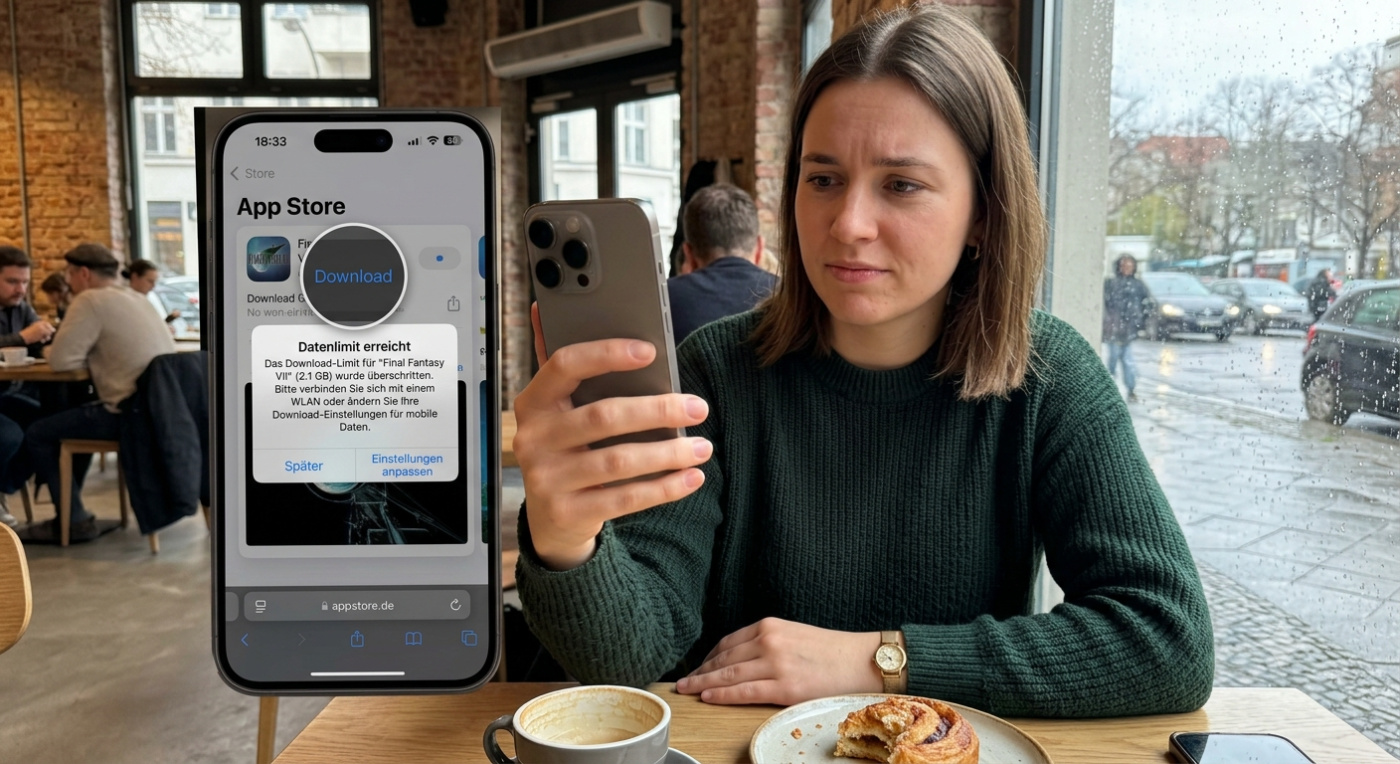
Apple: Datenlimit für Download verändern und erhöhen – Wer kennt es nicht: Man steht am Bahnhof oder sitzt im Zug, möchte schnell ein neues Spiel oder eine größere App herunterladen, und plötzlich verweigert das iPhone den Dienst mit dem Hinweis, dass die Datei zu groß für das mobile Datennetz sei. Standardmäßig fragt Apple ab einer Dateigröße von 200 MB nach, ob der Download wirklich über das Mobilfunknetz durchgeführt werden soll, um das Datenvolumen zu schonen.
Wer jedoch über einen Mobilfunktarif mit viel oder unbegrenztem Datenvolumen verfügt, empfindet diese Schutzmaßnahme oft als lästige Gängelung. Zum Glück lässt sich diese Sperre mit wenigen Handgriffen anpassen oder komplett deaktivieren.
Inhaltsverzeichnis
Schritt-für-Schritt-Anleitung: Datenlimit im App Store aufheben
Um die Beschränkungen für App-Downloads über das Mobilfunknetz zu verändern oder komplett aufzuheben, navigiert man ganz einfach durch das iOS-Menü. Jeder einzelne Schritt ist hier im Detail erklärt:
- Die Einstellungen-App aufrufen: Man entsperrt sein iPhone und sucht auf dem Home-Bildschirm oder in der App-Mediathek nach der App Einstellungen. Diese ist leicht an dem grauen Zahnrad-Symbol zu erkennen. Ein kurzer Tipp darauf öffnet das zentrale Kontrollzentrum für alle System- und App-Optionen des iPhones.
- Zum Menüpunkt „App Store“ navigieren: Sobald die Einstellungen geöffnet sind, befindet man sich auf der obersten Ebene. Man scrollt nun ein ganzes Stück nach unten – vorbei an den allgemeinen Systemoptionen und den iCloud-Einstellungen –, bis man den Block mit den Apple-eigenen Apps erreicht. Dort sucht man nach dem Eintrag App Store (gekennzeichnet durch ein blaues Symbol mit einem weißen „A“).Hinweis für ältere Geräte: Sollte auf dem iPhone noch eine deutlich ältere iOS-Version laufen, heißt dieser Menüpunkt stattdessen iTunes & App Store. Ein Tipp auf diesen Eintrag öffnet die spezifischen Store-Optionen.
- Die Option „App-Downloads“ öffnen: Innerhalb der App-Store-Einstellungen sind die Funktionen in verschiedene Kategorien unterteilt. Man scrollt nach unten, bis man den Bereich Mobile Daten (bzw. Mobile Daten verwenden) findet. Direkt unter dieser Überschrift befindet sich der Unterpunkt App-Downloads. Hier wird in kleiner grauer Schrift meist schon die aktuell aktive Voreinstellung angezeigt. Man tippt auf diese Zeile, um in das Auswahlmenü zu gelangen.
- Das gewünschte Download-Verhalten festlegen: Nun öffnet sich eine neue Ansicht mit den drei verfügbaren Steuerungsoptionen für das iPhone. Man entscheidet sich hier je nach den Rahmenbedingungen des eigenen Mobilfunktarifs:
- Möchte man große Spieledateien oder Updates künftig ohne Unterbrechung und ohne Warnmeldung von unterwegs laden, wählt man Immer erlauben.
- Bevorzugt man einen Sicherheitsanker für den Fall, dass eine App extrem groß ist, tippt man auf Fragen, wenn über 200 MB.
- Möchte man die volle Kontrolle über jedes verbrauchte Megabyte, wählt man Immer fragen.
Die drei Auswahloptionen im Detail
Im Menü „App-Downloads“ kann der Nutzer flexibel entscheiden, wie das iPhone mit großen Dateien umgehen soll:
- Immer erlauben: Dies ist die richtige Wahl für alle mit unbegrenztem Datenvolumen. Das iPhone lädt jede App – egal wie groß sie ist – sofort über das Mobilfunknetz herunter, ohne noch einmal nachzufragen.
- Fragen, wenn über 200 MB: Das ist die Standardeinstellung von Apple. Kleinere Apps werden sofort geladen, bei größeren Dateien erscheint ein Pop-up-Hinweis zur Bestätigung.
- Immer fragen: Das iPhone bittet bei jeder App-Installation über mobile Daten um Erlaubnis, unabhängig von der Dateigröße. Ideal, wenn das Datenvolumen stark begrenzt ist.
Wichtiger Zusatztipp: Den „Datensparmodus“ überprüfen
Sollten Downloads trotz der Änderung auf „Immer erlauben“ blockiert werden oder ungewohnt langsam laufen, ist möglicherweise der globale Datensparmodus in den Mobilfunkeinstellungen aktiv. So lässt er sich kontrollieren:
- Er geht zu Einstellungen > Mobilfunk.
- Er tippt auf Datenoptionen (oder wählt bei Dual-SIM erst die entsprechende Rufnummer aus).
- Unter Datenmodus stellt er sicher, dass nicht der Datensparmodus aktiv ist. Für maximale Performance (insbesondere im 5G-Netz) empfiehlt sich hier die Option Mehr Daten auf 5G erlauben oder Standard.
Mit diesen Anpassungen gehört die ungewollte Download-Bremse unterwegs der Vergangenheit an und das mobile Internet kann voll ausgenutzt werden.
Generell Hinweise und Hilfestellung für Apple und iPhone gibt es mittlerweile sehr umfangreich und für unterschiedliche Ansprüche:
- iPhone 17 Serie – Handbuch für alle Modelle* (2025)
- Stiftung Warentest erklärt iPhone und iPad* (2024)
- iPhone für Senioren und Späteinsteiger (2023) *
Weitere Artikel rund um iPhone und Apple
- iPhone Handbuch und Anleitung
- iPhone mit Vertrag | iPhone ohne Vertrag
- Sicherheitstipps für das iPhone
- iPhone Nachrichten auf dem Sperrbildschirm ausschalten
- iPhone- Trade-In Programm
- Apple iPhone Screenshot machen und speichern
- iPhone Fehler
Die neusten Artikel rund um Apple
- iPhone 18 Pro: Under-Display-Face-ID sorgt für Probleme mit Schutzfolien

- Nach Verkaufsstart der iPhone 18 Pro-Serie: Nutzer berichten von Fehlern mit grünen Display-Linien

- Berichte über ungeplante Neustarts bei der Apple Watch Series 12

- Gerüchte um das Jubiläums-Modell: Überspringt Apple 2027 das „iPhone 19“?

- Neuer Leak offenbart Display-Details zum Jubiläums-iPhone „iPhone 20 Pro“:
- Ansturm auf das iPhone 18 Pro in China – Vorbestellungs-Rekorde gebrochen




Mobilfunk-Newsletter: Einmal pro Woche die neusten Informationen rund um Handy, Smartphones und Deals!
Unser kostenloser Newsletter informiert Sie regelmäßig per E-Mail über Produktneuheiten und Sonderaktionen. Ihre hier eingegebenen Daten werden lediglich zur Personalisierung des Newsletters verwendet und nicht an Dritte weitergegeben. Sie können sich jederzeit aus dem Newsletter heraus abmelden. Durch Absenden der von Ihnen eingegebenen Daten willigen Sie in die Datenverarbeitung ein und bestätigen unsere Datenschutzerklärung.
Immer die aktuellsten Nachrichten direkt im Smartphone.
Unsere Kanäle gibt es kostenlos hier:
Telegram: Appdated Telegram Channel
Facebook: Appdated Facebook Seite
Twitter: Appdated Twitter Channel

Technikaffin seit den Zeiten von Amiga 500 und C64 – mittlerweile aber eher mit deutlichem Fokus auf die Bereich Mobilfunk und Telekommunikation. Die ersten Artikel im Telco Bereich habe ich bereits 2006 geschrieben, seit dem bin ich dem Thema treu geblieben und nebenbei läuft mittlerweile auch noch ein Telefon- und Smartphone Museum um die Entiwcklung zu dokumentieren.