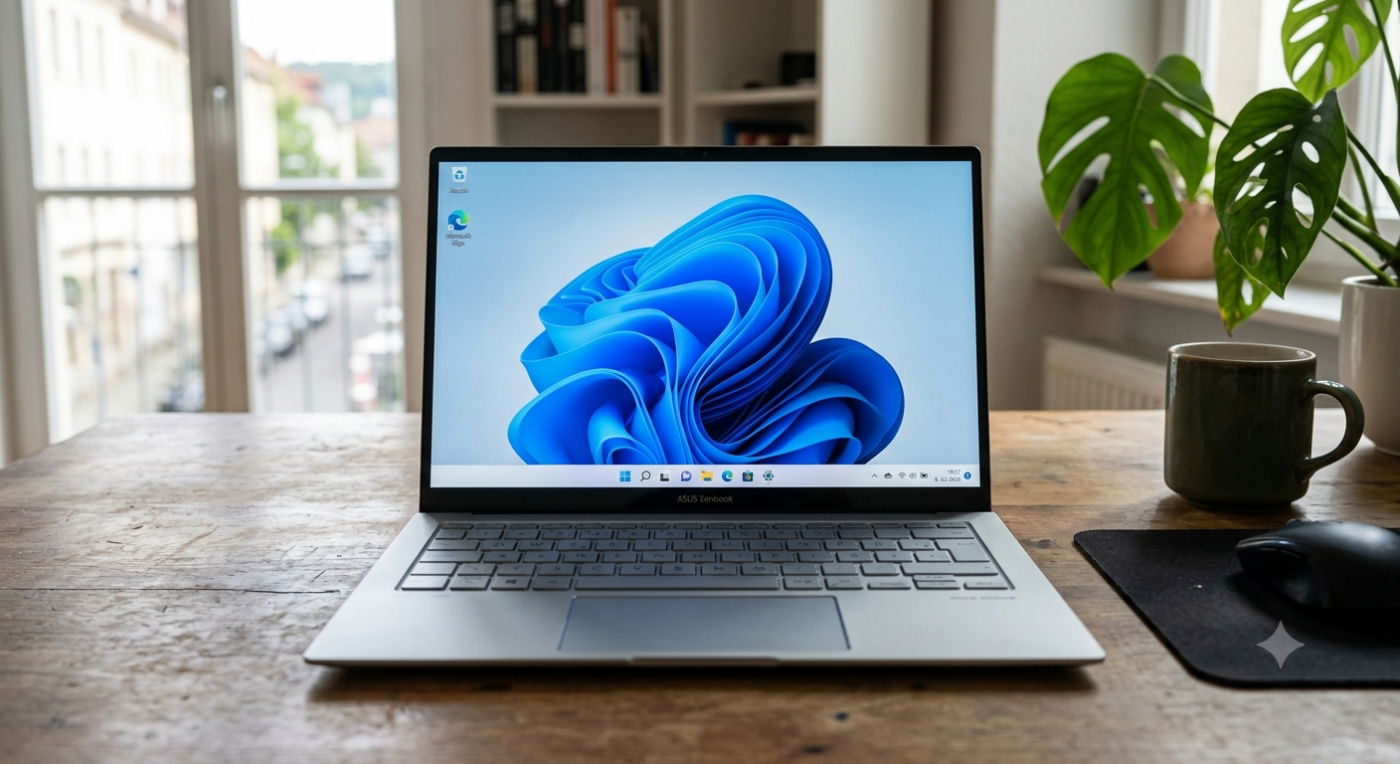
Es passiert schnell: Nach einem Windows-Update oder durch ein versehentliches Klicken ist die gewohnte Suchleiste plötzlich verschwunden. Da Microsoft das Design von Windows 10 und Windows 11 unterschiedlich handhabt, unterscheidet sich der Weg zur Wiederherstellung je nach Betriebssystem. Hier ist die Schritt-für-Schritt-Anleitung, um die Suche schnell wieder an ihren Platz zu bringen.
Inhaltsverzeichnis
Windows 11: Suchleiste oder Such-Symbol einblenden
Unter Windows 11 ist die Suche standardmäßig fest in die Taskleiste integriert, verschwindet aber manchmal durch veränderte Einstellungen.
- Einstellungen öffnen: Drücken Sie die Tastenkombination
Windows-Taste + Ioder machen Sie einen Rechtsklick auf eine freie Stelle der Taskleiste und wählen Sie Taskleisteneinstellungen. - Taskleistenelemente anpassen: Scrollen Sie im rechten Bereich zum Punkt Taskleistenelemente.
- Suche aktivieren: Neben dem Eintrag Suche finden Sie ein Drop-down-Menü. Wählen Sie dort die gewünschte Anzeigeoption:
- Suchfeld: Zeigt die breite, klassische Suchleiste.
- Suchsymbol und Bezeichnung: Zeigt ein kleineres Symbol mit dem Wort „Suchen“.
- Nur Suchsymbol: Platziert lediglich die Lupe in der Taskleiste.
Windows 10: Das Suchfeld auf der Taskleiste reaktivieren
Unter Windows 10 lässt sich die Suchleiste direkt über die Taskleiste mit wenigen Klicks wiederherstellen.
- Kontextmenü öffnen: Machen Sie einen Rechtsklick auf eine freie (leere) Stelle der Taskleiste.
- Such-Optionen aufrufen: Bewegen Sie den Mauszeiger im Menü auf den Eintrag Suche.
- Suchfeld einblenden: Klicken Sie im Untermenü auf Suchfeld anzeigen.
- Hinweis: Wenn Sie Platz sparen möchten, können Sie stattdessen auch Suchsymbol anzeigen wählen.
Der schnellste Workaround: Die Windows-Taste
Sollte die Suchleiste aufgrund eines Systemfehlers kurzzeitig gar nicht reagieren, gibt es einen eingebauten Experten-Trick, der immer funktioniert:
Direkt-Tipp: Drücken Sie einfach die Windows-Taste auf Ihrer Tastatur und tippen Sie sofort los. Windows öffnet das Startmenü und startet die Suche automatisch im Hintergrund – ganz ohne sichtbares Suchfeld vorab.
Weitere Links rund um Windows und PC
- Windows Werbung stoppen
- Windows Anleitung und Handbuch
- Windows Screenshot
- Windows 10 kostenlos
- Windows Defender aktivieren und deaktivieren
- Windows Passwort und Account
Mobilfunk-Newsletter: Einmal pro Woche die neusten Informationen rund um Handy, Smartphones und Deals!
Unser kostenloser Newsletter informiert Sie regelmäßig per E-Mail über Produktneuheiten und Sonderaktionen. Ihre hier eingegebenen Daten werden lediglich zur Personalisierung des Newsletters verwendet und nicht an Dritte weitergegeben. Sie können sich jederzeit aus dem Newsletter heraus abmelden. Durch Absenden der von Ihnen eingegebenen Daten willigen Sie in die Datenverarbeitung ein und bestätigen unsere Datenschutzerklärung.
Immer die aktuellsten Nachrichten direkt im Smartphone.
Unsere Kanäle gibt es kostenlos hier:
Telegram: Appdated Telegram Channel
Facebook: Appdated Facebook Seite
Twitter: Appdated Twitter Channel

Technikaffin seit den Zeiten von Amiga 500 und C64 – mittlerweile aber eher mit deutlichem Fokus auf die Bereich Mobilfunk und Telekommunikation. Die ersten Artikel im Telco Bereich habe ich bereits 2006 geschrieben, seit dem bin ich dem Thema treu geblieben und nebenbei läuft mittlerweile auch noch ein Telefon- und Smartphone Museum um die Entiwcklung zu dokumentieren.