
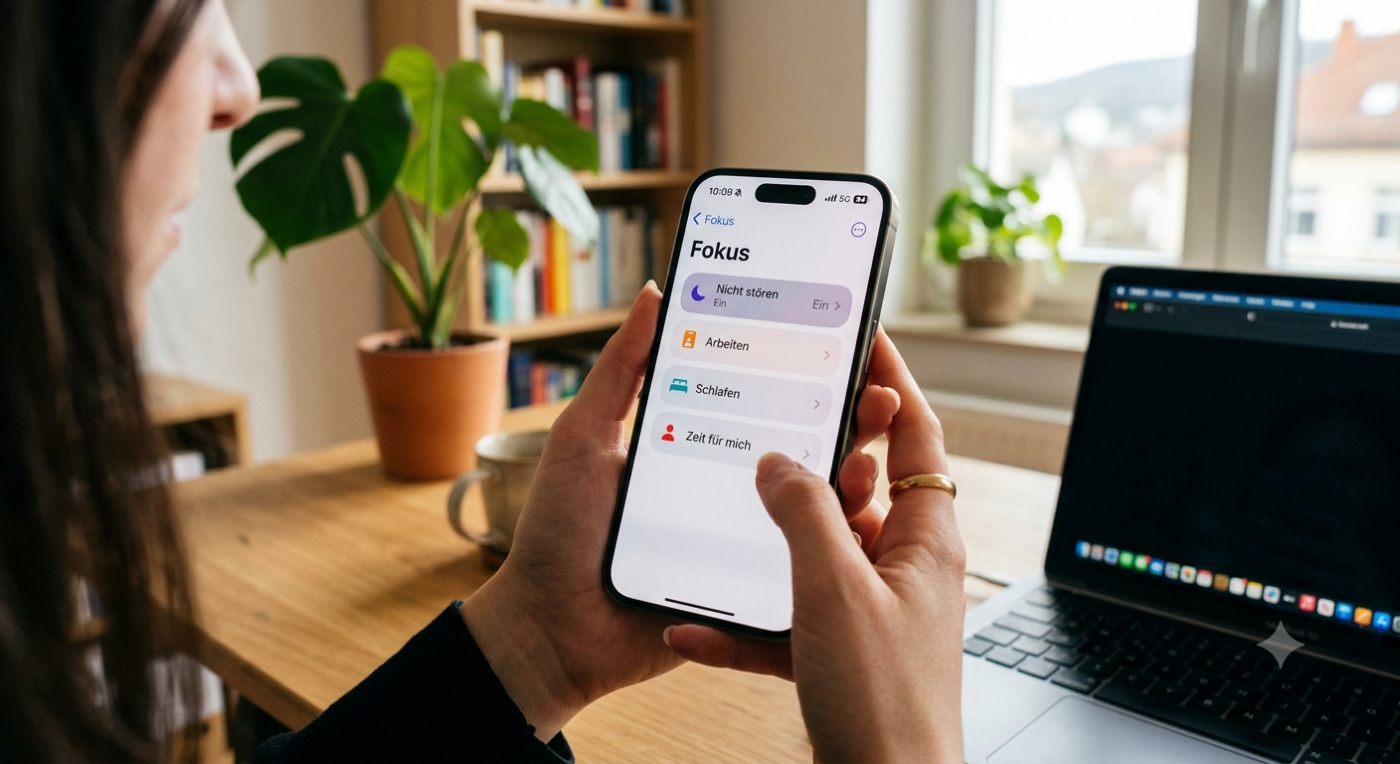
Das Smartphone ist im Alltag Segen und Fluch zugleich. Ständige Push-Nachrichten, E-Mails und Social-Media-Meldungen reißen uns immer wieder aus der Konzentration. Apple bietet hierfür ein mächtiges Werkzeug: die Fokus-Funktion. Seit ihrer Einführung steuert sie Benachrichtigungen intelligent und passt das gesamte iPhone-Erlebnis an die aktuelle Situation an. Mit diesem Leitfaden lernt der Nutzer, wie er die Funktion optimal einstellt und mit cleveren Tipps und Tricks das Beste aus dem digitalen Begleiter herausholt.
Inhaltsverzeichnis
1. Die Grundlagen: Wo ist die Fokus-Funktion?
Standardmäßig bringt das iPhone bereits vordefinierte Profile wie „Nicht stören“, „Arbeiten“, „Zeit für mich“ oder „Schlafen“ mit. Zu finden sind die Einstellungen unter:
Einstellungen => Fokus
Alternativ lässt sich ein Fokus blitzschnell über das Kontrollzentrum aktivieren. Dazu streicht der Anwender von der rechten oberen Bildschirmecke nach unten, hält das Mond- bzw. Fokus-Symbol gedrückt und wählt den gewünschten Modus aus.
2. Schritt für Schritt: Einen eigenen Fokus erstellen
Entspricht kein vorgegebener Modus den eigenen Anforderungen, lässt sich im Handumdrehen ein maßgeschneidertes Profil anlegen:
- Navigieren zu Einstellungen $\rightarrow$ Fokus.
- Auf das Plus-Symbol (+) oben rechts tippen.
- Wählen Sie „Eigener“.
- Vergeben Sie einen prägnanten Namen, wählen Sie eine Farbe sowie ein passendes Icon aus (z. B. eine Hantel für den Sport-Fokus).
- Tippen Sie auf „Fokus anpassen“.
3. Die wichtigsten Stellschrauben für perfekte Ruhe
Ein Fokus-Profil entfaltet seine Wirkung erst durch die richtige Filterung von Personen und Apps.
Kontakte filtern (Wer darf stören?)
Unter dem Punkt Personen bestimmt der Nutzer, wer trotz Sperre anrufen oder Nachrichten senden darf.
- Mitteilungen erlauben von (Whitelist): Perfekt für den Notfall. Hier werden beispielsweise nur die engsten Familienmitglieder oder wichtige Kollegen hinzugefügt.
- Mitteilungen stummschalten von (Blacklist): Blockiert gezielt bestimmte Personen, während alle anderen durchkommen.
- Wiederholte Anrufe: Aktiviert der Nutzer diese Option, führt ein zweiter Anruf derselben Person innerhalb von drei Minuten dazu, dass das iPhone klingelt – ein essenzieller Sicherheitsanker für echte Notfälle.
Apps filtern (Welche App darf pushen?)
Unter Apps wird festgelegt, welche Anwendungen Signale senden dürfen. Im Arbeitsmodus können dies beispielsweise Slack und Kalender sein, während Instagram und TikTok strikt stummgeschaltet bleiben.
4. Profi-Tipps: Visuelle Anpassung und Automatisierung
Die wahre Stärke der Fokus-Funktion liegt in der tiefen Systemintegration und der Automatisierung.
Eigene Home- und Sperrbildschirme verknüpfen
Ein absoluter Gamechanger: Das iPhone kann je nach Fokus sein Gesicht komplett verändern.
- Im Arbeitsfokus wird ein cleanes Hintergrundbild geladen und es werden nur Arbeits-Apps auf dem Homescreen angezeigt.
- Im Feierabend-Fokus verschwinden die geschäftlichen Apps und machen Platz für Streaming-Dienste oder Gaming.
- So geht’s: Im jeweiligen Fokus-Profil unter „Bildschirme anpassen“ auf die Vorschau für den Sperr- oder Home-Bildschirm tippen und die gewünschten Seiten zuweisen.
Fokusfilter einsetzen
Fokusfilter gehen noch einen Schritt weiter als das bloße Blockieren von Push-Nachrichten. Sie filtern die Inhalte innerhalb der Apps:
- Mail: Zeigt im Arbeitsmodus nur das geschäftliche Postfach an, das private wird ausgeblendet.
- Safari: Schaltet automatisch auf eine bestimmte Tab-Gruppe oder ein eigenes Profil um.
- Kalender: Blendet den privaten Kalender während der Arbeitszeit aus.
Automatisches Einschalten (Smart Activation)
Niemand möchte mehrmals täglich manuell den Modus wechseln. Unter „Plan hinzufügen“ bietet Apple drei geniale Trigger:
- Zeit: Der Fokus schaltet sich z. B. von Montag bis Freitag zwischen 09:00 und 17:00 Uhr ein.
- Ort: Sobald das iPhone die GPS-Koordinaten des Büros oder des Fitnessstudios erkennt, startet das entsprechende Profil von selbst.
- App: Beim Öffnen der Kindle– oder Bücher-App wird sofort der Fokus „Lesen“ aktiviert.
5. Wissenswerte Extras
- Geräteübergreifend teilen: Wer auch ein iPad, einen Mac oder eine Apple Watch nutzt, muss den Fokus nicht auf jedem Gerät einzeln einschalten. Ist die Option „Geräteübergreifend teilen“ aktiv, synchronisiert Apple den Status auf allen Geräten mit derselben Apple-ID.
- Fokusstatus teilen: Kontaktiert eine Person den Nutzer via iMessage, sieht sie einen kleinen Hinweis, dass die Mitteilungen gerade stummgeschaltet sind. Bei extrem dringenden Anliegen kann der Absender die Sperre mit der Option „Trotzdem benachrichtigen“ im Notfall umgehen.
Fazit
Die Fokus-Funktion des iPhones erfordert beim ersten Einrichten etwas Geduld, belohnt den Anwender im Alltag jedoch mit spürbar mehr digitaler Gelassenheit. Wer seine Erreichbarkeit und die App-Landschaft konsequent an seinen Tagesablauf anpasst, schützt seine mentale Energie und arbeitet fokussierter.
Generell Hinweise und Hilfestellung für Apple und iPhone gibt es mittlerweile sehr umfangreich und für unterschiedliche Ansprüche:
- iPhone 17 Serie – Handbuch für alle Modelle* (2025)
- Stiftung Warentest erklärt iPhone und iPad* (2024)
- iPhone für Senioren und Späteinsteiger (2023) *
Weitere Artikel rund um iPhone und Apple
- iPhone Handbuch und Anleitung
- iPhone mit Vertrag | iPhone ohne Vertrag
- Sicherheitstipps für das iPhone
- iPhone Nachrichten auf dem Sperrbildschirm ausschalten
- iPhone- Trade-In Programm
- Apple iPhone Screenshot machen und speichern
- iPhone Fehler
Die neusten Artikel rund um Apple
- Genaue Spezifikationen bekannt: Apple bestätigt Akkukapazität des iPhone Duo

- Rekordverkäufe in China: iPhone 18 Pro-Serie bricht alle Marken

- Apple: iPhone Duo erst wieder 2027 verfügbar
- Apples faltbare Premiere: Der Vorverkauf des iPhone Duo startet heute
- Leere Mitteilungen auf dem iPhone: Nutzer berichten von Darstellungsfehlern unter iOS

- Ökosystem-Brücke: Huawei bringt Apple-Watch-Konnektivität auf HarmonyOS-Smartphones

Mobilfunk-Newsletter: Einmal pro Woche die neusten Informationen rund um Handy, Smartphones und Deals!
Unser kostenloser Newsletter informiert Sie regelmäßig per E-Mail über Produktneuheiten und Sonderaktionen. Ihre hier eingegebenen Daten werden lediglich zur Personalisierung des Newsletters verwendet und nicht an Dritte weitergegeben. Sie können sich jederzeit aus dem Newsletter heraus abmelden. Durch Absenden der von Ihnen eingegebenen Daten willigen Sie in die Datenverarbeitung ein und bestätigen unsere Datenschutzerklärung.
Immer die aktuellsten Nachrichten direkt im Smartphone.
Unsere Kanäle gibt es kostenlos hier:
Telegram: Appdated Telegram Channel
Facebook: Appdated Facebook Seite
Twitter: Appdated Twitter Channel

Technikaffin seit den Zeiten von Amiga 500 und C64 – mittlerweile aber eher mit deutlichem Fokus auf die Bereich Mobilfunk und Telekommunikation. Die ersten Artikel im Telco Bereich habe ich bereits 2006 geschrieben, seit dem bin ich dem Thema treu geblieben und nebenbei läuft mittlerweile auch noch ein Telefon- und Smartphone Museum um die Entiwcklung zu dokumentieren.