
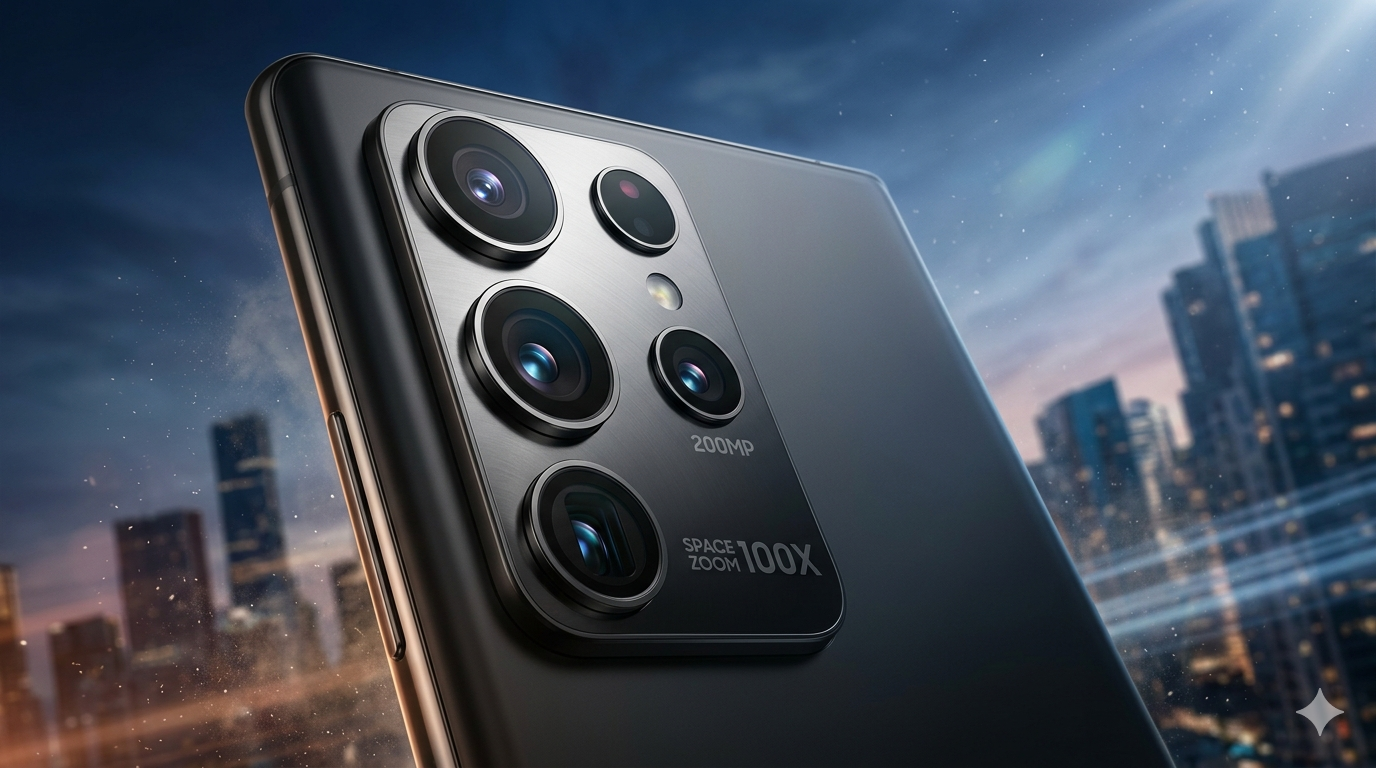
Es gibt einige häufige Probleme, die Nutzer mit den Kameras von Samsung Handys erleben. Das betrifft sowohl die Topmodelle als auch die günstigeren Handys bei Samsung. Immer wieder in der Kritik sind dabei:
- Langsame Reaktionszeiten:
- Einige Nutzer berichten, dass die Kamera-App langsam reagiert oder einfriert. Dies kann durch Softwareprobleme oder unzureichende Hardware-Ressourcen verursacht werden.
- Fokusprobleme:
- Schwierigkeiten beim Autofokus sind ebenfalls ein häufiges Problem. Manchmal kann die Kamera nicht richtig fokussieren, was zu unscharfen Bildern führt.
- Software-Updates:
- Samsung hat festgestellt, dass viele Probleme auf komplexe Wechselwirkungen zwischen Hardware und Software zurückzuführen sind. Regelmäßige Software-Updates sind wichtig, um diese Probleme zu beheben. Viele Nutzer berichten aber auch davon, das nach einem Update der Kamera per neuer Version die Qualität nicht besser wird.
Tatsächlich findet man leider auch recht wenige Hinweise und Tipps, was man als Nutzer machen kann, wenn auch beim eigenen Samsung Handy Probleme mit der Kamera auftreten. Ein Punkt, der aber immer wieder in den Foren und vom Support genannt wird, ist den Cache der Kamera App zu leeren. Das geht wie folgt:
- Einstellungen öffnen:
- Suchen Sie auf Ihrem Homescreen oder in der App-Schublade nach dem Einstellungssymbol (normalerweise ein Zahnrad) und tippen Sie darauf.
- Zu den Apps navigieren:
- Scrollen Sie in den Einstellungen nach unten und wählen Sie die Option „Apps“ oder „Anwendungen“.
- Kamera-App finden:
- In der Liste der installierten Apps suchen Sie nach der „Kamera“-App und tippen Sie darauf.
- Speicher auswählen:
- In den App-Informationen der Kamera finden Sie verschiedene Optionen. Suchen Sie nach „Speicher“ und tippen Sie darauf.
- Cache leeren:
- Hier sehen Sie, wie viel Speicherplatz die App, die Daten und der Cache belegen.
- Tippen Sie auf „Cache leeren“. Dadurch werden temporäre Dateien entfernt, ohne Ihre persönlichen Daten zu löschen.
Zusätzliche Option: Daten löschen
Um die Daten zu löschen, tippen Sie in den Speicheroptionen auf „Daten löschen“. Dabei gehen jedoch alle Einstellungen und gespeicherten Daten der App verloren. Die gemachten Bilder bleiben natürlich erhalten. Danach sollte man das Samsung Smartphone neu starten. Dies zwingt die Geräte, die neusten Kameraeinstellungen zu laden und damit auch alle Optimierungen und Verbesserungen anzuwenden. Oft verbessert dies dann bereits die Qualität der Aufnahmen deutlich.
Inhaltsverzeichnis
Alternative Kamera-Apps für Android
Neben der Optimierung der Samsung Kamera App kann man auch generell auf eine andere App für die Kamera setzen. Alternativen sind beispielsweise:
| App-Name | Besonderheiten | Geeignet für | Kosten |
|---|---|---|---|
| PhotoDirector | Filter, Rahmen, Beauty-Tools, Collagen, intuitive Bedienung | Kreative Fotobearbeitung | Kostenlos mit In-App-Käufen |
| Open Camera | Manuelle Steuerung (ISO, Fokus, Belichtung), RAW-Unterstützung, Open-Source | Fortgeschrittene Nutzer | Kostenlos |
| ProCam X | DSLR-ähnliche Kontrolle, 4K-Videoaufnahme, Burst-Modus | Professionelle Fotografie | Kostenlos / Pro-Version verfügbar |
| YouCam Perfect | Beauty-Tools, Hautretusche, Selfie-Optimierung, Hintergrundwechsel | Selfies & Social Media | Kostenlos mit In-App-Käufen |
| Vivid Glam | KI-gestützte Beauty-Kamera, Frisur- und Make-up-Wechsel, Video- und Foto-Modus | Influencer & Content Creator | Nur iOS verfügbar |
| Blackmagic Camera | Professionelle Videoaufnahme, manuelle Parameter, ideal für Vlogging | Mobile Videoproduktion | Kostenlos |
| GCam (Google Camera Mod) | HDR+, Nachtmodus, Porträt mit Tiefenschärfe, nur auf kompatiblen Geräten | Pixel-ähnliche Qualität auf anderen Geräten | Kostenlos (inoffizielle Ports) |
Die Klassiker der Reinigung und Hardware
Zu den absoluten Klassikern bei der Behebung von Kameraproblemen gehören die Reinigung der Hardware und die Überprüfung des Zubehörs. Zunächst sollte man die Linsen gründlich reinigen, da bereits einfache Fingerabdrücke oder Staubpartikel oft die Ursache für Fokusprobleme oder ein milchiges Bildbild sind; ein Mikrofasertuch wirkt hier oft Wunder. Ebenso wichtig ist es, die Schutzhüllen und weiteres Zubehör zu prüfen, um sicherzustellen, dass diese die Sensoren nicht blockieren, was insbesondere bei High-End-Modellen den Laser-Autofokus beeinträchtigen kann.
Der sogenannte „Sichere Modus“ hilft dabei, auszuschließen, dass eine nachträglich installierte Drittanbieter-App wie Instagram, Snapchat oder eine alternative Kamera-Anwendung die Störung verursacht. Um diesen Modus zu aktivieren, startet man das Gerät neu und hält während des Hochfahrens die Leiser-Taste so lange gedrückt, bis der Schriftzug „Sicherer Modus“ unten links auf dem Bildschirm erscheint. In diesem Zustand kann man die Kamera testen; sollte sie hier einwandfrei funktionieren, lässt sich daraus schließen, dass eine der installierten Apps der Übeltäter für die Probleme im normalen Betrieb ist.
Smart Diagnostics bei der Kamera (Samsung Members)
Jeder Besitzer eines Samsung-Geräts hat Zugriff auf die Samsung Members App. Zur Fehlerbehebung öffnet man die App und navigiert über den Punkt Support zu den Diagnosen. Dort wählt man die Kamera aus, um einen automatisierten Hardware-Test durchzuführen, bei dem das System direkt erkennt, ob die Sensoren ordnungsgemäß antworten.
Weitere Beiträge zum Thema Android
- Android Handbuch und Anleitung
- Android Screenshot machen
- Android Recovery Modus
- Android Backup | Android WhatsApp Backup
- Android Internet abschalten und anschalten
- Android schneller machen
- Android Sicherheit erhöhen
- Google Play Store Probleme und Fehler
Neue Artikel rund um Android
- Aktueller Stand: diese Samsung Smartphones haben bereits One UI 9 oder eine Beta-Version

- Galaxy S27 Ultra: Spekulationen um das Teleobjektiv und die Gerüchteküche

- Samsung verdient richtig gut am Apple iPhone Duo

- Falt-Pioniere im Vergleich: Apple iPhone Duo gegen Samsung Galaxy Z Fold 8

- Samsung Galaxy A18: Leaks verraten erste Details zum neuen Einsteiger-Smartphone
- Samsung Galaxy S27 Serie zeigt sich in 3C-Zertifizierung: Erstmals Pro-Modell und bis zu 60 Watt Ladeleistung




Mobilfunk-Newsletter: Einmal pro Woche die neusten Informationen rund um Handy, Smartphones und Deals!
Unser kostenloser Newsletter informiert Sie regelmäßig per E-Mail über Produktneuheiten und Sonderaktionen. Ihre hier eingegebenen Daten werden lediglich zur Personalisierung des Newsletters verwendet und nicht an Dritte weitergegeben. Sie können sich jederzeit aus dem Newsletter heraus abmelden. Durch Absenden der von Ihnen eingegebenen Daten willigen Sie in die Datenverarbeitung ein und bestätigen unsere Datenschutzerklärung.
Immer die aktuellsten Nachrichten direkt im Smartphone.
Unsere Kanäle gibt es kostenlos hier:
Telegram: Appdated Telegram Channel
Facebook: Appdated Facebook Seite
Twitter: Appdated Twitter Channel

Technikaffin seit den Zeiten von Amiga 500 und C64 – mittlerweile aber eher mit deutlichem Fokus auf die Bereich Mobilfunk und Telekommunikation. Die ersten Artikel im Telco Bereich habe ich bereits 2006 geschrieben, seit dem bin ich dem Thema treu geblieben und nebenbei läuft mittlerweile auch noch ein Telefon- und Smartphone Museum um die Entiwcklung zu dokumentieren.