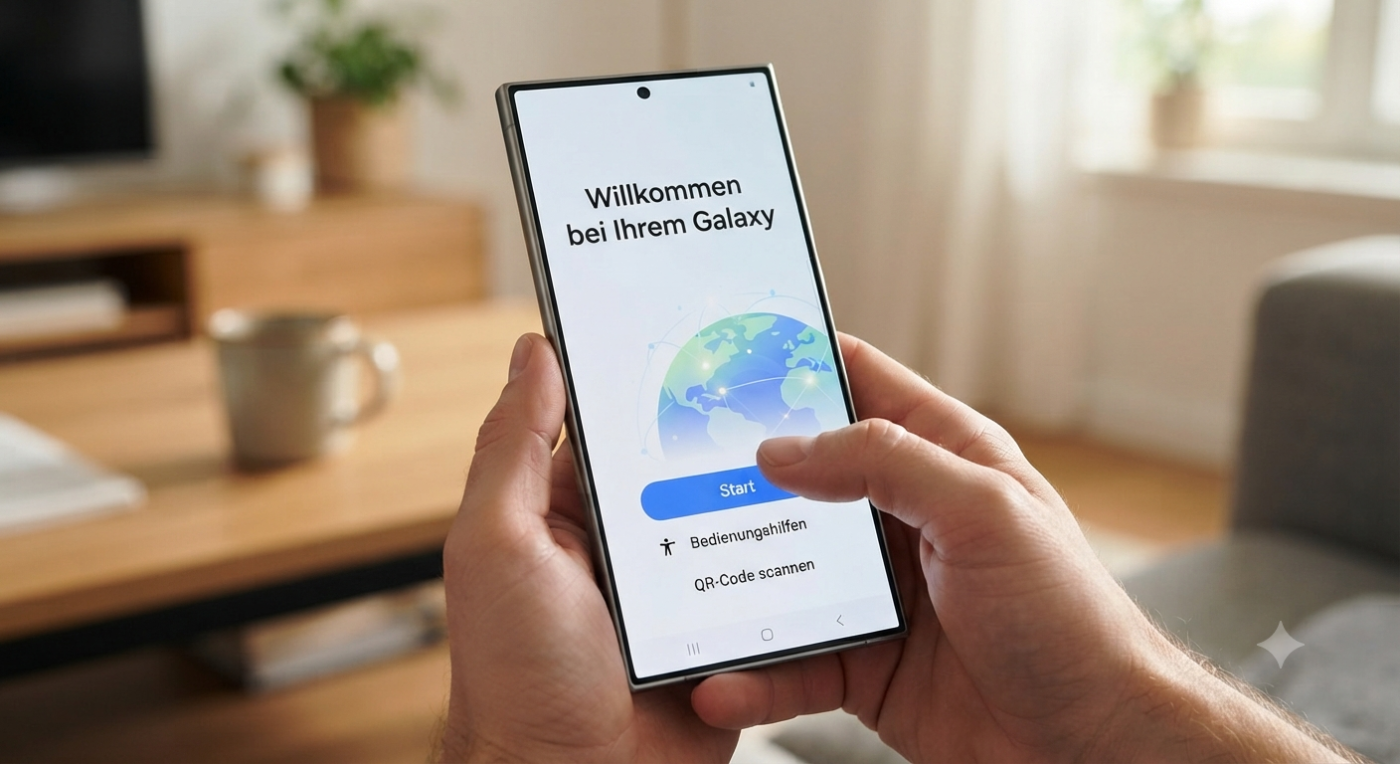
Wer ein neues Samsung Handy hat, wird in der Regel durch die meisten Schritte der Einrichtung der Geräte bereits automatisch geführt. Dabei wird die Internet-Verbindung eingerichtet und beispielsweise auch die Sprache gesetzt.
Es gibt aber auch einige Punkte, die man danach noch selbst einrichten kann und sollte, damit die Geräte gut und sicher funktionieren und damit man mit den Samsung Smartphones einfach arbeiten kann. Wir haben hier die wichtigsten Tipps dazu zusammengestellt, die für alle Samsung Smartphones funktionieren sollten.
Man kann die Geräte auch ohne Sim Karte einrichten. Wir empfehlen aber immer, die Sim direkt mit einzurichten um die Smartphones vollständig nutzen zu können.
TIPP: Die Modelle können ihre Stärken vor allem dann ausspielen, wenn sie einen guten Internet Zugang haben und daher auf alle Dienste auch im Netz zugreifen können. Dazu ist aber auch jeden Fall genug Datenvolumen zu empfehlen, 10 GB Volumen, 20 GB Flatrates oder gleich unbegrenztes Datenvolumen sind auf jeden Fall eine Überlegung wert. Rein technisch kann man die Modelle aber natürlich auch mit normalen Prepaid Allnet Flat oder auch einer kostenlosen Sim Karte betreiben.
Einrichtung und Personalisierung:
- Google-Konto einrichten: Richten Sie Ihr Google-Konto auf Ihrem neuen Handy ein. So können Sie auf Ihre Apps, Daten und Dienste von Google zugreifen. Als Alternative kann man auch einen Samsung Account nutzen. Die meisten User haben aber bereits ein Google Konto, daher ist das in der Regel die einfachste Variante.
- Sprache und Region einstellen: Wählen Sie die gewünschte Sprache und Region für Ihr Handy.
- Benachrichtigungen anpassen: Stellen Sie die Benachrichtigungen für Apps und Funktionen so ein, wie Sie sie benötigen. So verpassen Sie keine wichtigen Informationen und werden nicht von unnötigen Benachrichtigungen gestört.
- Startbildschirm anpassen: Ordnen Sie Ihre Apps und Widgets auf dem Startbildschirm so an, wie Sie sie gerne haben. So haben Sie schnellen Zugriff auf Ihre Lieblings-Apps.
Sicherheit und Datenschutz:
- Bildschirmsperre einrichten: Schützen Sie Ihr Handy vor unbefugtem Zugriff mit einer Bildschirmsperre. Wählen Sie ein sicheres Passwort oder eine PIN.
- Fingerabdrucksensor oder Gesichtserkennung einrichten: Für noch mehr Sicherheit können Sie einen Fingerabdrucksensor oder die Gesichtserkennung einrichten.
- Datenschutz-Einstellungen überprüfen: Stellen Sie sicher, dass Ihre Datenschutz-Einstellungen Ihren Bedürfnissen entsprechen. Überprüfen Sie die Berechtigungen von Apps und stellen Sie sicher, dass nur die Apps auf Ihre Daten zugreifen können, die dies wirklich benötigen.
Apps installieren und verwalten:
- Notwendige Apps installieren: Installieren Sie die Apps, die Sie für Ihren Alltag benötigen, wie zum Beispiel WhatsApp, Facebook, Instagram, E-Mail-Apps und Navigation. Gleichzeitig kann man nicht benutzte Apps direkt vom Gerät löschen und Ordnung schaffen.
- Apps sortieren und organisieren: Ordnen Sie Ihre Apps in Ordnern auf dem Startbildschirm, um sie besser zu organisieren. So finden Sie die Apps, die Sie benötigen, schneller.
- Apps deinstallieren: Deinstallieren Sie Apps, die Sie nicht benötigen, um Speicherplatz zu sparen.
Akkusparen und Akkulaufzeit verlängern:
- Energiesparmodus aktivieren: Aktivieren Sie den Energiesparmodus, wenn Sie die Akkulaufzeit Ihres Handys verlängern möchten.
- Hintergrundaktivitäten reduzieren: Reduzieren Sie die Hintergrundaktivitäten von Apps, die Sie nicht aktiv nutzen.
- Helligkeit und Bildschirmzeit anpassen: Reduzieren Sie die Helligkeit des Bildschirms und die Bildschirmzeit, um die Akkulaufzeit zu verlängern.
Updates installieren:
- Software-Updates installieren: Installieren Sie die neuesten Software-Updates, um Ihr Handy sicher und auf dem neuesten Stand zu halten. Updates enthalten oft neue Funktionen, Fehlerbehebungen und Sicherheitsverbesserungen.
Inhaltsverzeichnis
Galaxy AI auf dem Handy richtig einrichten
Die Einrichtung von Galaxy AI auf einem kompatiblen Samsung-Smartphone erfordert zunächst die Sicherstellung eines aktuellen Betriebssystems über die Software-Update-Funktion in den Einstellungen. Für die Nutzung des Funktionsumfangs ist die Anmeldung mit einem Samsung Account zwingend erforderlich. Die zentrale Verwaltung der KI-Funktionen findet sich in den Einstellungen unter dem Pfad „Erweiterte Funktionen“ und dort im Menü „Erweiterte Intelligenz“.
Innerhalb dieses Menüs lassen sich spezifische Anwendungen wie die Live-Übersetzung im Anruf-Assistenten, der Dolmetscher sowie der Schreib- und Notizen-Assistent individuell aktivieren. Für die Funktion „Circle to Search“ muss die Konfiguration abweichend unter dem Menüpunkt „Anzeige“ in der „Navigationsleiste“ vorgenommen werden. Da viele dieser Funktionen auf lokaler Sprachverarbeitung basieren, ist es notwendig, die jeweiligen Sprachpakete für die gewünschten Sprachen einmalig herunterzuladen. Zur Wahrung der Privatsphäre kann zudem in den Tastatureinstellungen die Option „Daten nur auf Gerät verarbeiten“ gewählt werden. Es ist zu beachten, dass der tatsächliche Funktionsumfang je nach spezifischem Modell, Region und installierter Software-Version variieren kann.
Benötigt man für die Einrichtung eines Samsung Handys eine Simkarte?
Für die Ersteinrichtung eines Samsung-Handys ist eine SIM-Karte nicht zwingend erforderlich. Man kann das Gerät auch ohne eingelegte SIM-Karte starten und einrichten. Dabei lassen sich grundlegende Einstellungen wie Sprache, WLAN-Verbindung, Google-Konto und Display-Sperre problemlos konfigurieren.
Allerdings gibt es ein paar Dinge zu beachten:
- Ohne SIM-Karte kann man nicht telefonieren oder SMS schreiben, da keine Verbindung zum Mobilfunknetz besteht.
- Eine Internetverbindung über WLAN ist empfehlenswert, da viele Funktionen wie Systemupdates, App-Downloads und Kontoeinrichtung darüber laufen. Updates sollte man generell nur per WLAN oder mit unbegrenztem Datenvolumen machen.
- Manche Geräte, insbesondere solche mit Provider-Branding, können in seltenen Fällen die Einrichtung ohne SIM-Karte blockieren. Das betrifft vor allem ältere Modelle oder spezielle Firmware-Versionen.
- Sollte das Samsung Handy eSIM unterstützen, kann man auch direkt mit der eSIM starten.
Sobald die SIM-Karte verfügbar ist, kann man sie jederzeit einlegen – das System erkennt sie automatisch und aktiviert die Mobilfunkfunktionen.
TIPP Kostenlose Sim Karten gibt es mittlerweile einige auf dem Markt. Wir empfehlen die O2 Freikarte oder die Vodafone Freikarte, wenn schnell eine Simkarte benötigt wird.
Weitere Tipps zu Samsung Smartphones
Die effiziente Verwaltung und individuelle Gestaltung eines Smartphones lässt sich durch einige strukturierte Vorgehensweisen noch weiter optimieren:
Kontrolle von Datenvolumen und Kosten
Um den mobilen Datenverbrauch im Blick zu behalten und zusätzliche Kosten zu vermeiden, empfiehlt sich die Nutzung einer speziellen Datenvolumen-App. Zudem sollte wann immer möglich ein WLAN-Netzwerk genutzt werden, um das mobile Datenvolumen zu schonen.
Sicherung der persönlichen Daten
Das Einrichten eines automatischen Backups ist essenziell, um Daten regelmäßig in der Cloud oder auf dem Computer zu sichern. Dies verhindert den Verlust wichtiger Informationen bei einem eventuellen Verlust oder einer Beschädigung des Mobiltelefons.
Individualisierung und Bedienkomfort
Durch die Anpassung von Themes und Hintergrundbildern lässt sich das Gerät persönlich gestalten. Die Integration von Widgets auf dem Startbildschirm ermöglicht zudem einen schnellen Zugriff auf häufig benötigte Informationen, wie beispielsweise das Wetter, die Uhrzeit oder Nachrichten.
Ressourcen für Hilfe und Support
Das Handbuch des Herstellers dient als erste Anlaufstelle, um alle Funktionen und Einstellungen kennenzulernen. Ergänzend können die Online-Hilfe des Herstellers oder im Internet verfügbare Tutorials und Anleitungen genutzt werden. Bei technischen Problemen sollte direkt der Support des Herstellers kontaktiert werden.
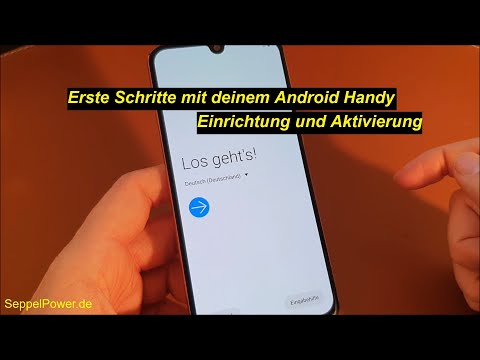
VIDEO Samsung Handy einrichten
Weitere Beiträge zum Thema Android
- Android Handbuch und Anleitung
- Android Screenshot machen
- Android Recovery Modus
- Android Backup | Android WhatsApp Backup
- Android Internet abschalten und anschalten
- Android schneller machen
- Android Sicherheit erhöhen
- Google Play Store Probleme und Fehler
Neue Artikel rund um Android
- Gerücht um Samsungs Software-Roadmap: One UI 9.5 wohl nur mit kleinen Änderungen – Fokus liegt auf One UI 10

- Gerücht um die Samsung Galaxy S27-Reihe: Neue Modellstruktur und drastischer Chip-Split geleakt

- Samsung Galaxy Buds 3 Pro & Buds 4 Pro erhalten Hörgeräte-Funktionen

- Samsung Galaxy S26-Serie: erster One UI 9.5 Beta-Build auf den Test-Servern
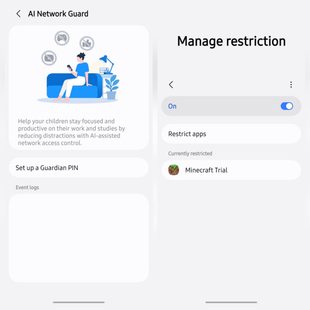
- Samsung One UI 9: KI-Netzschutz als smartes Erziehungswerkzeug für Eltern

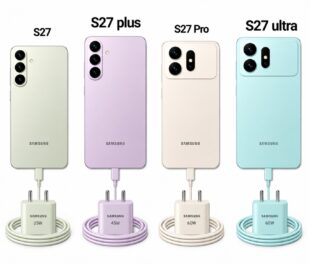
- Enttäuschend: Basis-Modell des Samsung Galaxy S27 verharrt bei 25-Watt-Laden




Mobilfunk-Newsletter: Einmal pro Woche die neusten Informationen rund um Handy, Smartphones und Deals!
Unser kostenloser Newsletter informiert Sie regelmäßig per E-Mail über Produktneuheiten und Sonderaktionen. Ihre hier eingegebenen Daten werden lediglich zur Personalisierung des Newsletters verwendet und nicht an Dritte weitergegeben. Sie können sich jederzeit aus dem Newsletter heraus abmelden. Durch Absenden der von Ihnen eingegebenen Daten willigen Sie in die Datenverarbeitung ein und bestätigen unsere Datenschutzerklärung.
Immer die aktuellsten Nachrichten direkt im Smartphone.
Unsere Kanäle gibt es kostenlos hier:
Telegram: Appdated Telegram Channel
Facebook: Appdated Facebook Seite
Twitter: Appdated Twitter Channel

Technikaffin seit den Zeiten von Amiga 500 und C64 – mittlerweile aber eher mit deutlichem Fokus auf die Bereich Mobilfunk und Telekommunikation. Die ersten Artikel im Telco Bereich habe ich bereits 2006 geschrieben, seit dem bin ich dem Thema treu geblieben und nebenbei läuft mittlerweile auch noch ein Telefon- und Smartphone Museum um die Entiwcklung zu dokumentieren.