
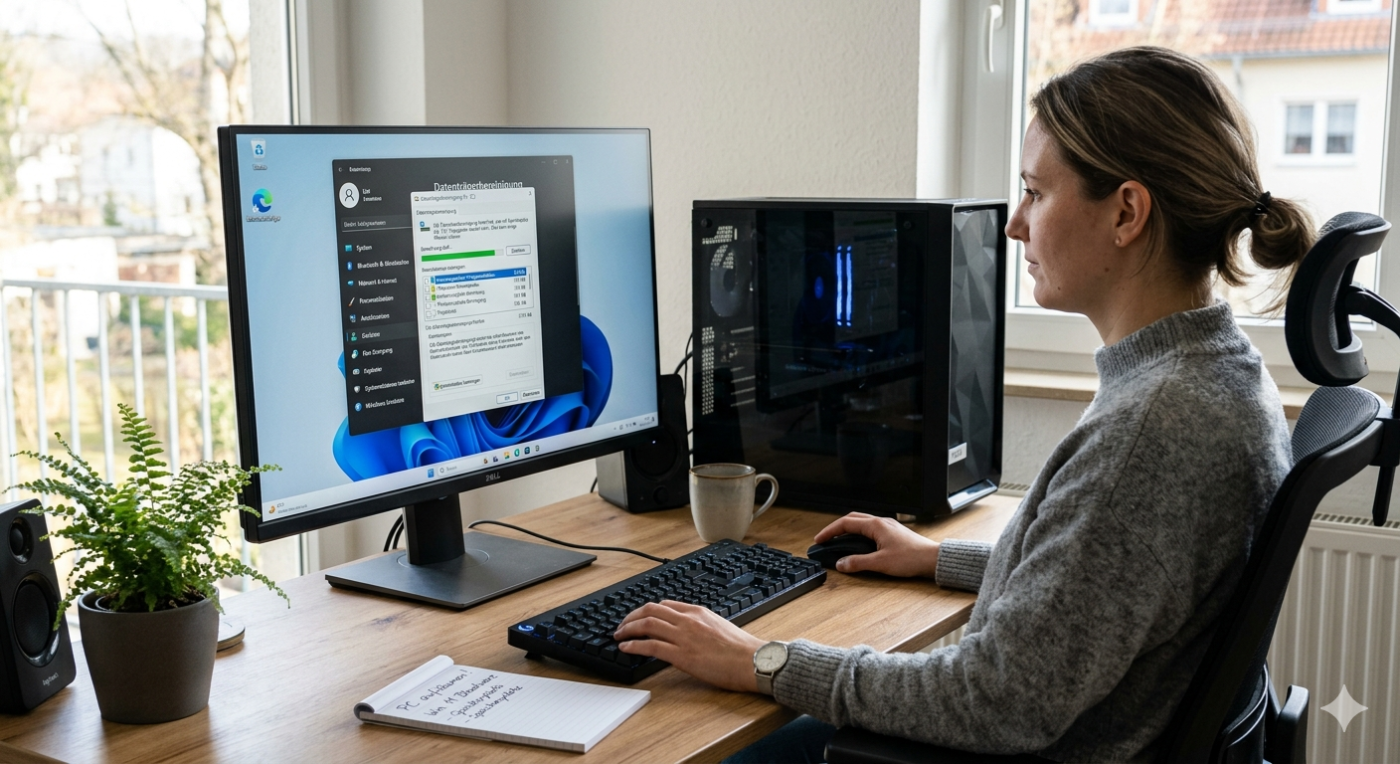
Windows 11 ist ein leistungsstarkes Betriebssystem, kommt jedoch ab Werk oft mit einer Vielzahl vorinstallierter Anwendungen (sogenannte Bloatware). Diese belegen nicht nur Speicherplatz, sondern können auch im Hintergrund Ressourcen verbrauchen oder das Startmenü unübersichtlich machen.
Inhaltsverzeichnis
Warum sollte man Bloatware entfernen?
Die Deinstallation unnötiger Apps bietet dem Anwender gleich mehrere entscheidende Vorteile für den digitalen Alltag. Ein wesentlicher Aspekt ist der Gewinn an zusätzlichem Speicherplatz, was sich insbesondere auf kleineren SSD-Festplatten bemerkbar macht, auf denen oft jedes Gigabyte zählt. Darüber hinaus profitiert das gesamte System von einer spürbar besseren Leistung, da eine geringere Anzahl an installierten Programmen auch weniger Hintergrundprozesse bedeutet, was wiederum die CPU sowie den Arbeitsspeicher entlastet. Nicht zuletzt sorgt ein bereinigtes System für eine deutlich höhere Übersichtlichkeit; ein sauberes Startmenü hilft dem Nutzer dabei, den Fokus stets auf die tatsächlich benötigten Werkzeuge zu richten und effizienter zu arbeiten.
Kategorisierung der löschbaren Programme
Nicht alles, was vorinstalliert ist, ist für jeden Nutzer nutzlos. Dennoch lassen sich viele Apps in Kategorien einteilen, die für den durchschnittlichen Anwender meist entbehrlich sind.
1. Vorinstallierte Drittanbieter-Apps
Microsoft schließt Partnerschaften mit Entwicklern ab, um deren Apps prominent zu platzieren. Diese haben oft keinen Nutzen für die Kernfunktionalität von Windows.
2. Unterhaltungs- und Spiele-Apps
Viele kleine Gelegenheitsspiele oder Testversionen von Streaming-Diensten sind standardmäßig angeheftet.
3. Microsoft-eigene Hilfsprogramme
Einige Apps von Microsoft selbst sind sehr spezifisch und werden von den meisten Nutzern nie geöffnet (z. B. für Mixed Reality).
Übersicht: Diese Programme können weg
In der folgenden Tabelle sind Programme aufgeführt, deren Deinstallation in der Regel sicher ist und keine negativen Auswirkungen auf die Stabilität des Betriebssystems hat.
| Programm / App | Zweck | Empfehlung |
| Candy Crush / Disney+ / Spotify | Drittanbieter-Unterhaltung | Löschen, falls nicht aktiv genutzt. |
| Mixed Reality Portal | Steuerung von VR-Headsets | Löschen, wenn keine VR-Hardware vorhanden ist. |
| Microsoft News / Wetter | Informations-Widgets | Löschen, wenn man den Browser bevorzugt. |
| Filme & TV | Videoplayer | Löschen, falls man VLC oder MPC nutzt. |
| Feedback-Hub | Feedback an Microsoft senden | Löschen für Gelegenheitsnutzer. |
| Tipps | Einführungshilfen für Windows | Löschen, sobald man sich im System auskennt. |
| Solitaire Collection | Kartenspiel | Löschen, wenn kein Interesse an Spielen besteht. |
| Clipchamp | Video-Editor | Löschen, wenn keine Videobearbeitung erfolgt. |
| OneNote (Windows-App) | Notizen-Programm | Löschen, falls die Desktop-Version genutzt wird. |
| Power Automate | Workflow-Automatisierung | Löschen für Heimanwender meist irrelevant. |
Anleitung: So deinstalliert man richtig
Es gibt zwei primäre Wege, um diese Programme loszuwerden:
Der einfache Weg über das Startmenü
- Das Startmenü öffnen.
- Auf „Alle Apps“ klicken.
- Rechtsklick auf die gewünschte App und „Deinstallieren“ wählen.
Über die Einstellungen (für mehr Übersicht)
- Die Tastenkombination
Windows-Taste + Idrücken. - Links auf „Apps“ und dann auf „Installierte Apps“ klicken.
- Die Liste durchgehen, auf die drei Punkte neben der App klicken und „Deinstallieren“ wählen.
Einige Anwendungen wie der Microsoft Store, Edge oder die Windows-Sicherheit lassen sich nicht auf normalem Weg löschen. Dies ist beabsichtigt, da sie tief im System verankert sind. Es wird dringend davon abgeraten, diese mit Gewalt (z. B. über Skripte von Drittanbietern) zu entfernen, da dies die Update-Fähigkeit oder die Sicherheit des PCs gefährden kann.
Wer seinen Rechner regelmäßig pflegt und unnötigen Ballast abwirft, stellt sicher, dass er als informierter Nutzer stets die Kontrolle über seine Hardware behält.

Welche Windows Programme sollte man NICHT löschen?
Während es verlockend ist, das System so weit wie möglich zu entschlacken, gibt es bestimmte Komponenten, die für die Stabilität, Sicherheit und Funktionalität von Windows 11 essenziell sind. Ein unvorsichtiges Entfernen dieser Programme kann zu Systemfehlern, Abstürzen oder Sicherheitslücken führen.
1. Systemrelevante Kernanwendungen
Diese Programme sind tief im Betriebssystem verwurzelt. Auch wenn sie manchmal deinstallierbar erscheinen (oder über spezielle Befehle entfernt werden könnten), sollte man davon absehen.
- Microsoft Store: Er ist die zentrale Infrastruktur für Updates vieler System-Apps. Ohne den Store lassen sich Systemkomponenten oft nicht mehr aktuell halten.
- Windows-Sicherheit (Defender): Dies ist der grundlegende Schutz vor Viren und Malware. Selbst wenn man ein Drittanbieter-Antivirenprogramm nutzt, dient der Defender als wichtiges Sicherheitsnetz.
- Microsoft Edge: Auch wenn man einen anderen Browser bevorzugt, nutzt Windows die Edge-Engine für viele interne Anzeigen und Funktionen (z. B. für Hilfe-Fenster oder Web-Widgets).
- Windows Terminal / PowerShell: Diese Werkzeuge sind für Systemadministratoren und zur Fehlerbehebung unerlässlich.
2. Infrastruktur-Komponenten (Frameworks)
In der Liste der installierten Apps tauchen oft Einträge auf, die kryptisch klingen. Diese sind oft „Bausteine“ für andere Programme.
| Programm-Name | Funktion | Warum behalten? |
| Microsoft Visual C++ Redistributable | Laufzeitumgebung für Programme | Ohne diese starten viele Spiele und Anwendungen nicht. |
| .NET Framework / .NET Core | Programmier-Plattform | Viele moderne Windows-Apps basieren auf dieser Basis. |
| Treiber-Software (z. B. Realtek, Intel, NVIDIA) | Hardware-Steuerung | Das Löschen kann zu Ton-Ausfällen, Grafikfehlern oder WLAN-Problemen führen. |
3. Essenzielle Hilfsdienste
Einige kleinere Apps wirken unscheinbar, erfüllen aber wichtige Aufgaben im Alltag.
- App-Installer: Ermöglicht die Installation von Anwendungen über das
.appx– oder.msix-Format. Ohne diesen Dienst lassen sich viele moderne Windows-Programme nicht installieren. - Microsoft Fotos (Media Engine): Auch wenn man alternative Bildbetrachter nutzt, liefert diese App oft die Codecs für die Anzeige von Vorschaubildern im Explorer.
- Notepad (Editor): Das einfachste Werkzeug zum schnellen Bearbeiten von Konfigurationsdateien. Es nimmt kaum Platz weg und ist im Notfall ein Lebensretter.
Goldene Regeln für den Nutzer
Bevor man ein Programm löscht, bei dem man unsicher ist, sollte man sich an diese drei Prinzipien halten:
- Im Zweifel behalten: Wenn der Name einer App völlig unbekannt ist und sie keinen offensichtlichen Werbecharakter hat (wie ein Spiel), sollte sie im System verbleiben.
- Keine Force-Uninstaller nutzen: Tools, die versprechen, „nicht löschbare“ Windows-Komponenten mit Gewalt zu entfernen, beschädigen oft die Registry. Ein stabiles System ist wichtiger als 50 MB gesparter Speicherplatz.
- Wiederherstellungspunkt setzen: Vor einer großen Aufräumaktion ist es ratsam, manuell einen Systemwiederherstellungspunkt zu erstellen. So kann der Nutzer bei Fehlern den vorherigen Zustand schnell wiederherstellen.
Indem man als besonnener Anwender nur das entfernt, was eindeutig als Werbung oder nutzlose Zugabe identifizierbar ist, bewahrt man die Integrität seines Arbeitsgeräts.
Weitere Artikel rund um Windows 11
- Windows 11 Handbuch und Anleitung
- Windows Screenshot machen
- Windows Popups und Werbung abschalten
- Windows Widgets entfernen
Mobilfunk-Newsletter: Einmal pro Woche die neusten Informationen rund um Handy, Smartphones und Deals!
Unser kostenloser Newsletter informiert Sie regelmäßig per E-Mail über Produktneuheiten und Sonderaktionen. Ihre hier eingegebenen Daten werden lediglich zur Personalisierung des Newsletters verwendet und nicht an Dritte weitergegeben. Sie können sich jederzeit aus dem Newsletter heraus abmelden. Durch Absenden der von Ihnen eingegebenen Daten willigen Sie in die Datenverarbeitung ein und bestätigen unsere Datenschutzerklärung.
Immer die aktuellsten Nachrichten direkt im Smartphone.
Unsere Kanäle gibt es kostenlos hier:
Telegram: Appdated Telegram Channel
Facebook: Appdated Facebook Seite
Twitter: Appdated Twitter Channel

Technikaffin seit den Zeiten von Amiga 500 und C64 – mittlerweile aber eher mit deutlichem Fokus auf die Bereich Mobilfunk und Telekommunikation. Die ersten Artikel im Telco Bereich habe ich bereits 2006 geschrieben, seit dem bin ich dem Thema treu geblieben und nebenbei läuft mittlerweile auch noch ein Telefon- und Smartphone Museum um die Entiwcklung zu dokumentieren.