
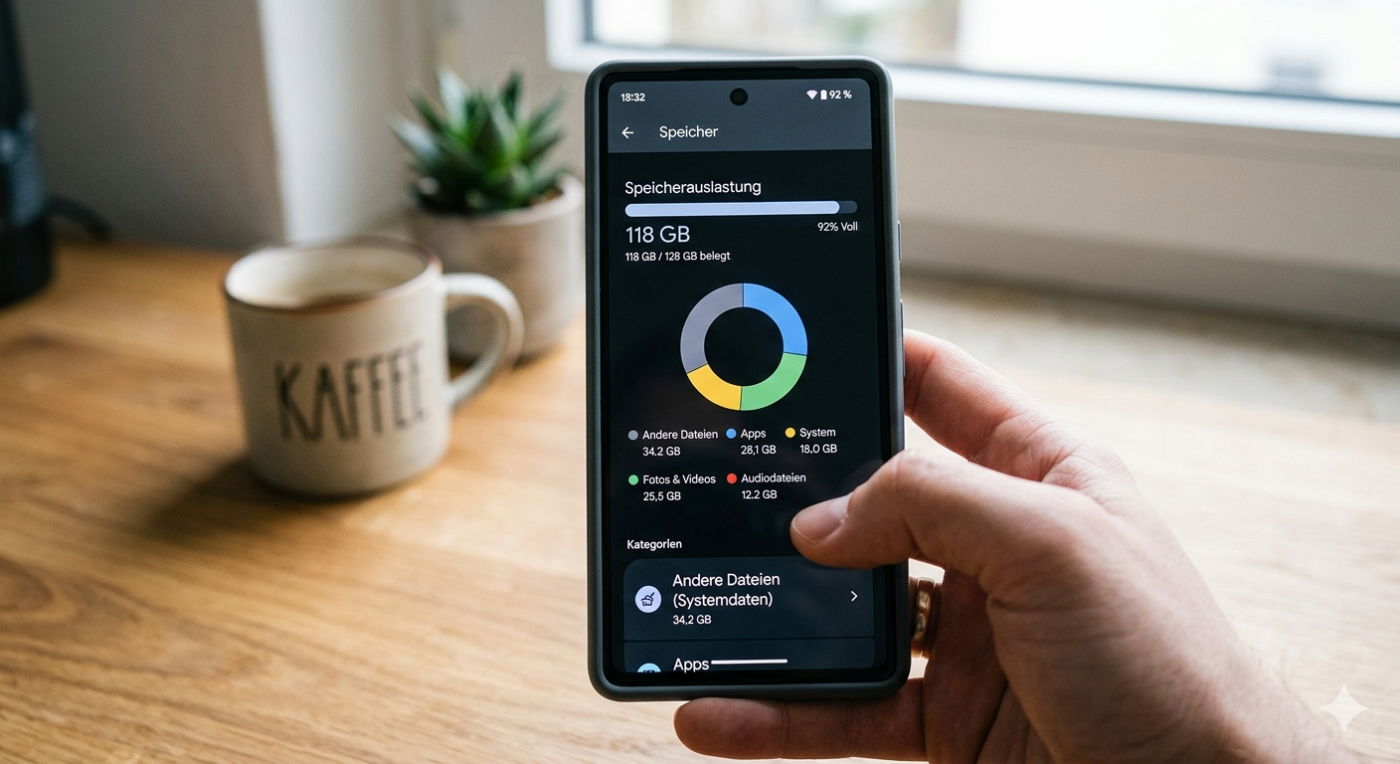
Das Problem eines vollen Speichers beginnt oft bei der mysteriösen Kategorie „Andere“ oder „Systemdaten“. Während Fotos und Apps leicht zu identifizieren sind, verbirgt sich hinter diesem Sammelbecken eine Vielzahl an unsichtbaren Datenfressern, die den Platz blockieren. Da es keinen einzelnen „Löschen“-Button für diesen Bereich gibt, erfordert die Bereinigung ein systematisches Vorgehen an verschiedenen Stellen des Betriebssystems. Die folgende Übersicht zeigt, wie dieser Speicherplatz effizient zurückgewonnen werden kann.
Inhaltsverzeichnis
1. Leeren des App-Caches (Android & iOS)
Apps speichern temporäre Daten für schnellere Ladezeiten, wodurch der Speicherbedarf massiv anwachsen kann.
- Android: Der Weg führt über Einstellungen > Apps > [App-Name] > Speicher > Cache leeren.
2. Bereinigung von Messenger-Apps
Messenger wie WhatsApp oder Telegram sind oft Hauptverantwortliche für „Andere Dateien“, da jedes Video und jedes GIF lokal gesichert wird.
- Lösung: In den Messenger-Einstellungen (z. B. WhatsApp: Speicher und Daten > Speicher verwalten) lassen sich große Dateien gezielt entfernen, ohne den gesamten Chatverlauf zu löschen.
VIDEO Android Speicher freigeben ohne Bilder usw. zu löschen

3. Prüfung von Streaming-Inhalten
Offline-Downloads von Streaming-Diensten wie Netflix, Spotify oder YouTube fallen in den Speicherstatistiken des Smartphones häufig unter die Kategorie „Sonstige“, da sie in verschlüsselten App-eigenen Dateiformaten abgelegt werden. Um diesen oft erheblichen Speicherplatz wieder freizugeben, empfiehlt es sich, direkt in den Download-Bereichen der jeweiligen Anwendungen aufzuräumen und nicht mehr benötigte oder bereits konsumierte Inhalte gezielt zu löschen.
4. Löschen von Browser-Daten
Mobile Browser wie Chrome oder Safari sammeln große Mengen an Verlaufsdaten und Cookies.
- Chrome (Android): Drei-Punkte-Menü > Verlauf > Browserdaten löschen.
5. Systemreinigung und Neustart
Zur Aktualisierung der Speicherberechnung und Freigabe belegter Ressourcen stehen verschiedene technische Maßnahmen zur Verfügung. Ein erzwungener Neustart des Geräts führt in vielen Fällen dazu, dass temporäre Systemdateien und im Hintergrund blockierte Cache-Daten bereinigt werden. Ergänzend dazu lassen sich spezialisierte Dateimanager wie „Files by Google“ unter Android einsetzen, die den internen Speicher gezielt analysieren und automatisch das Entfernen von ungenutzten Junk-Dateien oder Duplikaten vorschlagen.
Dabei wird häufig auch das Handy direkt schneller, weil Anfragen einfacher bearbeitet werden können.
Hinweis für hartnäckige Fälle Sollte der Bereich „Andere“ trotz dieser Maßnahmen unverhältnismäßig groß bleiben, liegt unter Umständen ein Fehler im Dateisystem vor. Die effektivste Methode ist in diesem Fall ein vollständiges Backup mit anschließendem Werksreset, um den Speicher wieder sauber zu optimieren.
VIDEO Android bereinigen

Weitere Beiträge zum Thema Android
- Android Handbuch und Anleitung
- Android Screenshot machen
- Android Recovery Modus
- Android Backup | Android WhatsApp Backup
- Android Internet abschalten und anschalten
- Android schneller machen
- Android Sicherheit erhöhen
- Google Play Store Probleme und Fehler
Neue Artikel rund um Android
- Samsung Galaxy A15: dritte Beta-Version von One UI 9 veröffentlicht

- Samsung Galaxy S24 Serie bekommt endlich One UI 9
- Samsung bereitet Start von One UI 9 für das Galaxy A57 in Europa vor

- Samsung Galaxy S27-Serie: drei Modelle mit Exynos-Prozessor geplant

- Offiziell: Samsung erwartet im 3. Quartal 2026 auf neuen Rekordgewinn

- Samsung Galaxy Z Fold7: One UI 9 Update erreicht Europa







Mobilfunk-Newsletter: Einmal pro Woche die neusten Informationen rund um Handy, Smartphones und Deals!
Unser kostenloser Newsletter informiert Sie regelmäßig per E-Mail über Produktneuheiten und Sonderaktionen. Ihre hier eingegebenen Daten werden lediglich zur Personalisierung des Newsletters verwendet und nicht an Dritte weitergegeben. Sie können sich jederzeit aus dem Newsletter heraus abmelden. Durch Absenden der von Ihnen eingegebenen Daten willigen Sie in die Datenverarbeitung ein und bestätigen unsere Datenschutzerklärung.
Immer die aktuellsten Nachrichten direkt im Smartphone.
Unsere Kanäle gibt es kostenlos hier:
Telegram: Appdated Telegram Channel
Facebook: Appdated Facebook Seite
Twitter: Appdated Twitter Channel

Technikaffin seit den Zeiten von Amiga 500 und C64 – mittlerweile aber eher mit deutlichem Fokus auf die Bereich Mobilfunk und Telekommunikation. Die ersten Artikel im Telco Bereich habe ich bereits 2006 geschrieben, seit dem bin ich dem Thema treu geblieben und nebenbei läuft mittlerweile auch noch ein Telefon- und Smartphone Museum um die Entiwcklung zu dokumentieren.