
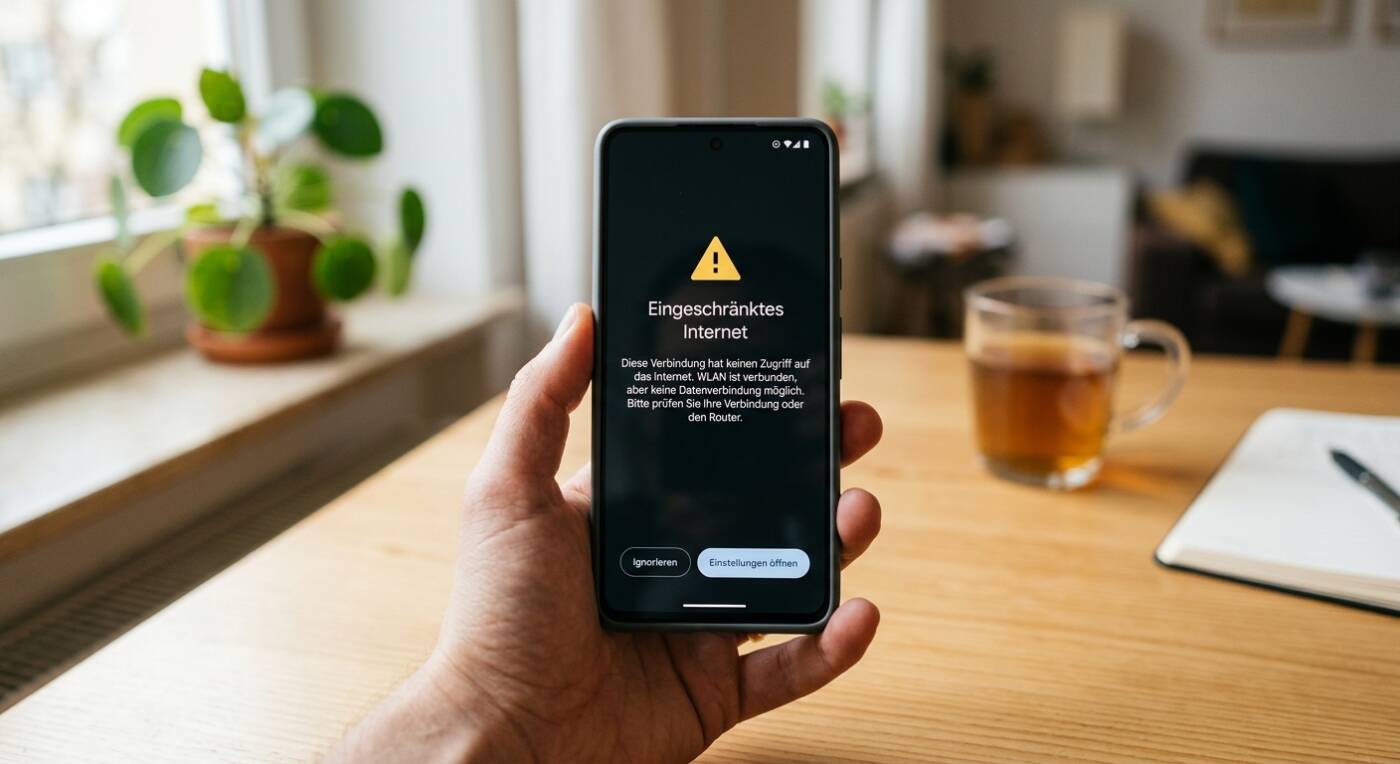
Die Meldung „Eingeschränkter Internetzugang“ (oder „WLAN verbunden, aber kein Internet“) zählt zu den häufigsten Fehlermeldungen auf Android-Smartphones und iPhones. Das Gerät zeigt zwar vollen Empfang an, stellt jedoch keine Datenverbindung ins Internet her. In der Regel bedeutet dies, dass man zwar mit einem WLAN verbunden ist, das WLAN selbst aber keinen Zugriff auf das Internet hat. Die Daten werden aus dem WLAN heraus also nicht weiter vermittelt.
Nachfolgend werden die Schritte beschrieben, um das Problem systematisch einzugrenzen und zu beheben.
TIPP Wer schnell eine neue Simkarte mit Internet benötigt (ohne WLAN) kann diese über die Callya Freikarte von Vodafone freischalten. Das Unternehmen bietet eine kostenfreie eSIM an, die innerhalb von wenigen Minuten freigeschaltet werden kann und dann kann man das Internet im Vodafone Netz über diese eSIM nutzen:
Inhaltsverzeichnis
1. Schnell-Check: Erste Sofortmaßnahmen
Bevor tiefere Einstellungen im System oder Router angepasst werden, helfen oft einfache Maßnahmen, um die Netzwerkverbindung des Smartphones zurückzusetzen.
- Flugmodus ein- und ausschalten (Dauer: ca. 15 Sekunden): Das Kontrollzentrum / die Schnelleinstellungen auf dem Smartphone nach unten wischen, den Flugmodus aktivieren, etwa 10 bis 15 Sekunden warten und ihn anschließend wieder deaktivieren.
- Überprüfung: Das Smartphone trennt alle Funkverbindungen und baut die WLAN- sowie Mobilfunkverbindung neu auf.
- Smartphone neu starten (Dauer: ca. 1 bis 2 Minuten): Die Ein-/Austaste gedrückt halten und den Neustart auswählen. Dadurch werden temporäre Speicherfehler und hängengebliebene Netzwerkdienste bereinigt.
- Überprüfung: Das Betriebssystem startet neu und stellt alle Verbindungen frisch her.
- Verbindungstyp testen (WLAN vs. Mobile Daten): Testweise das WLAN deaktivieren und prüfen, ob die mobile Datenverbindung funktioniert – oder umgekehrt.
- Überprüfung: Funktioniert das Internet über mobile Daten, liegt das Problem beim Router oder Festnetzanbieter. Funktioniert beides nicht, liegt die Ursache direkt am Smartphone.
2. Ursache im WLAN-Netzwerk
Erscheint die Meldung bei aktiver WLAN-Verbindung, kann das Problem am Smartphone selbst oder am Router liegen.
A. Router neu starten
In vielen Fällen vergibt der Router keine gültige IP-Adresse mehr oder die Verbindung zum Internetanbieter ist kurzzeitig unterbrochen.
- Den WLAN-Router oder das Modem für etwa 30 bis 60 Sekunden vom Stromnetz trennen.
- Das Gerät wieder anschließen und warten, bis alle Status-LEDs (Internet, DSL/Kabel, WLAN) wieder dauerhaft grün oder weiß leuchten.
B. WLAN-Netzwerk am Smartphone entfernen und neu verbinden
Ein fehlerhaftes Verbindungsprofil oder alte DNS-Parameter lassen sich durch ein erneutes Anmelden lösen.
- Die Einstellungen öffnen und WLAN / Internet auswählen.
- Auf das Zahnrad- bzw. Info-Symbol neben dem betreffenden WLAN-Namen tippen.
- Die Option Netzwerk entfernen (oder Ignorieren) wählen.
- Das WLAN erneut auswählen und das Passwort neu eingeben.
C. Private MAC-Adresse / Zufalls-MAC deaktivieren (Android / iOS)
Moderne Smartphones nutzen anonymisierte MAC-Adressen. Manche Router oder MAC-Filter sperren Geräte, wenn sich diese Adresse ändert.
- Android: Einstellungen → WLAN → Zahnrad neben dem Netz → Datenschutz → Auf „MAC-Adresse des Geräts verwenden“ umstellen.
- iPhone (iOS): Einstellungen → WLAN → Info-Symbol (i) → Option „Private WLAN-Adresse“ deaktivieren.
3. Ursache am Smartphone (System- & Sicherheitseinstellungen)
Besteht eine WLAN-Verbindung und haben andere Geräte im selben Netz Internetzugriff, liegt die Ursache meist an Einstellungen des jeweiligen Handys.
A. VPNs, Werbeblocker und Privates DNS prüfen
Aktive VPN-Verbindungen oder lokale AdBlocker leiten den gesamten Datenverkehr um. Bricht der VPN-Server ab, bleibt die lokale Verbindung bestehen, aber der Internetzugriff wird blockiert.
- Alle aktiven VPN-Apps (z. B. NordVPN, Proton) testweise deaktivieren.
- Unter Android die Option Privates DNS (Einstellungen → Verbindungen / Netzwerk → Privates DNS) vorübergehend auf Aus oder Automatisch stellen.
B. Datum und Uhrzeit kontrollieren
Sicherheitszertifikate von Webseiten verlangen eine korrekte Systemzeit. Stimmt das Datum auf dem Smartphone nicht, verweigert das System den Internetzugriff.
- Unter Einstellungen → System → Datum & Uhrzeit die Option Automatisch einstellen aktivieren.
4. Netzwerkeinstellungen zurücksetzen
Führen die bisherigen Schritte nicht zum Erfolg, hilft das Zurücksetzen der Netzwerkoptionen auf den Werkszustand.
- Wichtiger Hinweis: Beim Zurücksetzen der Netzwerkeinstellungen werden alle gespeicherten WLAN-Passwörter, gekoppelten Bluetooth-Geräte und VPN-Konfigurationen gelöscht. Fotos, Apps und Dokumente bleiben vollständig erhalten.
- Android: Einstellungen → Allgemeine Verwaltung (oder System) → Zurücksetzen → Netzwerkeinstellungen zurücksetzen.
- iPhone (iOS): Einstellungen → Allgemein → iPhone übertragen/zurücksetzen → Zurücksetzen → Netzwerkeinstellungen.
Nach dem anschließenden Neustart muss das WLAN-Passwort erneut eingegeben werden.
Weitere Artikel rund um Tarife, Sim und eSIM
Mobilfunk-Newsletter: Einmal pro Woche die neusten Informationen rund um Handy, Smartphones und Deals!
Unser kostenloser Newsletter informiert Sie regelmäßig per E-Mail über Produktneuheiten und Sonderaktionen. Ihre hier eingegebenen Daten werden lediglich zur Personalisierung des Newsletters verwendet und nicht an Dritte weitergegeben. Sie können sich jederzeit aus dem Newsletter heraus abmelden. Durch Absenden der von Ihnen eingegebenen Daten willigen Sie in die Datenverarbeitung ein und bestätigen unsere Datenschutzerklärung.
Immer die aktuellsten Nachrichten direkt im Smartphone.
Unsere Kanäle gibt es kostenlos hier:
Telegram: Appdated Telegram Channel
Facebook: Appdated Facebook Seite
Twitter: Appdated Twitter Channel

Technikaffin seit den Zeiten von Amiga 500 und C64 – mittlerweile aber eher mit deutlichem Fokus auf die Bereich Mobilfunk und Telekommunikation. Die ersten Artikel im Telco Bereich habe ich bereits 2006 geschrieben, seit dem bin ich dem Thema treu geblieben und nebenbei läuft mittlerweile auch noch ein Telefon- und Smartphone Museum um die Entiwcklung zu dokumentieren.