
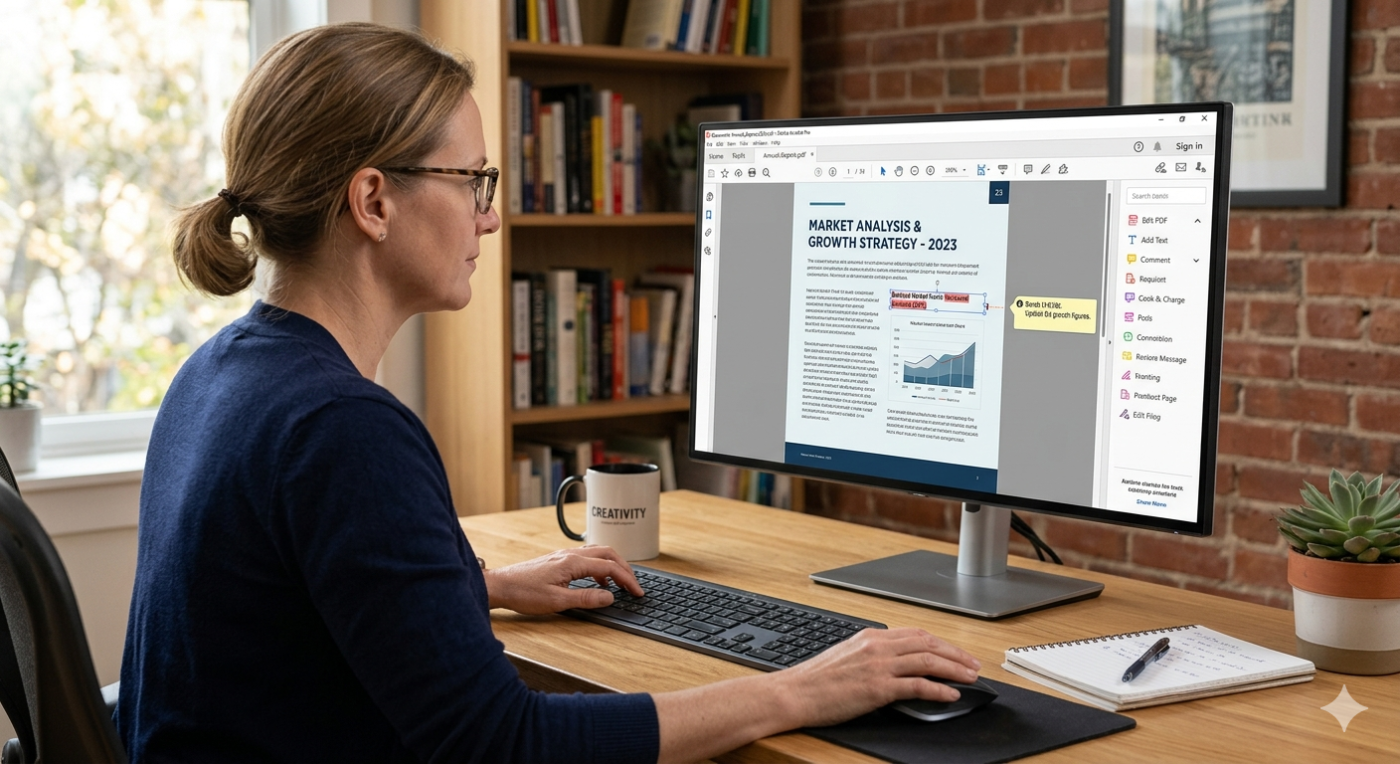
So fügt man Kommentare in PDF-Dateien ein – Viele Dokumente werden heute im PDF-Format verschickt, denn dieses ist sehr kompatibel und kann immer geöffnet werden. So umgeht man das Problem, dass der Empfänger ein Textdokument vielleicht nicht öffnen kann, da er ein anderes Schreibprogramm nutzt und diese nicht kompatibel sind. Nun möchte man aber vielleicht etwas in einem PDF-Dokument anmerken, obwohl man diese nicht so gut bearbeiten kann, wie in normales Textdokument wie Word zum Beispiel. Dafür gibt es jedoch in den meisten PDF-Programmen eine Kommentarfunktion. Im folgenden wird erklärt, wo sich die Kommentarfunktion im Adobe Reader befindet.
Der Adobe Reader ist ein kostenloses Programm, welches von vielen Menschen zum öffnen von PDF-Dateien genutzt wird. Zu erst muss man das gewünschte Dokument, in dem man ein Kommentar einfügen möchte, über den Adobe Reader öffnen. Hat man die Stelle gefunden, an der ein Kommentar gesetzt werden soll, dann macht man dort hin einen Klick mit der rechten Maustaste. Nun erscheint das Kontextmenü, in dem man die Option „Notiz hinzufügen“ auswählt. Hat man diese Option ausgewählt, dann kann man sein Kommentar einfügen.
Die andere Möglichkeit sind Apps von Drittanbieter. Diese findet man sowohl für Windows als auch für Mac – Wondershare bietet beispielsweise den PDF Editor PDFelement an, der alle Funktionen unterstützt und auch Kommentare in den Dokumenten ermöglicht. Es gibt auch mobile Versionen für Android oder iOS. Wer also nicht direkt auf die Adobe-Lösung setzen will, hat mittlerweile auch einige Alternativen.
Ein Vorteil dieser Funktion ist, dass man auf vorherige Kommentare quasi antworten kann. Schickt man das Dokument zum Beispiel zum ursprünglichen Sender zurück, dann sieht dieser den Kommentar. Nun kann er mit einem Rechtsklick auf das Notiz-Feld direkt dort antworten. So kann man bei der gemeinsamen Bearbeitung von PDF-Dokumenten gut kommunizieren und Verbesserungsvorschläge geben.
Auch unter Apple gibt es die Möglichkeit, dieser Bearbeitung.Mit MacOS sind die Schritte etwas komplexer. Apple schreibt selbst dazu:
- Notiz hinzufügen: Wenn die Werkzeugleiste nicht angezeigt wird, klicke auf die Taste „Werkzeugleiste einblenden“ . Klicke auf die Taste „Notiz“ und gib anschließend Text ein. Sofern verfügbar, kannst du die Touch Bar verwenden. Klicke zum Ändern der Notizfarbe bei gedrückter Taste „ctrl“ auf die Notiz und wähle eine Farbe. Du kannst die Notiz an eine andere Stelle bewegen.
- Sprechblase hinzufügen: Wähle „Werkzeuge“ > „Anmerken“ > „Sprechblase“ und gib neuen Text ein. Sofern verfügbar, kannst du Schreibvorschläge verwenden. Bewege einen blauen Aktivpunkt, um die Größe der Sprechblase zu ändern.
- Notiz bearbeiten: Doppelklicke auf eine Notiz, um sie anzuzeigen, und gib anschließend neuen Text ein.
- Notiz löschen: Wähle die Notiz aus und drücke anschließend die Rückschritttaste (oder wähle „Bearbeiten“ > „Löschen“).
- Autornamen einer Notiz ändern oder löschen: Standardmäßig wird dein macOS-Anmeldename als Autor der Notiz verwendet. Wähle zum Ändern des Autornamens „Vorschau“ > „Einstellungen“. Klicke auf „PDF“ und gib einen anderen Namen in das Feld „Name“ ein. Deaktiviere zum Löschen des Autornamens das Feld „Anmerkungen mit Namen versehen“.
- Alle Notizen in einer PDF-Datei anzeigen: Wähle „Darstellung“ > „Hervorhebungen und Notizen“ (sodass ein Haken neben der Option „Hervorhebungen und Notizen“ angezeigt wird). Alle Notizen im Dokument werden in der Seitenleiste angezeigt.
- Suchen von Text in Notizen: Wähle „Darstellung“ > „Hervorhebungen und Notizen“ (sodass ein Haken neben der Option „Hervorhebungen und Notizen“ angezeigt wird), um diese Objekte in der Seitenleiste anzuzeigen. Gib dann ein Wort oder Ausdrücke in das Suchfeld in der Symbolleiste ein.
HINWEIS Tipps für PDF auf dem iPhone gibt es hier.
Video: Kommentare in PDF Dokumente einfügen

Weitere Apps zum Bearbeiten von PDF
Da die meisten kostenlosen Apps in ihren Funktionen leicht eingeschränkt sind oder Werbung enthalten, zeigt die Tabelle direkt, welche Kernfunktionen ohne Bezahlung nutzbar sind:
| App | Verfügbarkeit | Vorteile / Kostenlose Funktionen | Einschränkungen der Gratis-Version |
| Adobe Acrobat Reader | Android, iOS | * Sehr zuverlässige Anzeige * Formulare ausfüllen & unterschreiben * Kommentare, Markierungen und Notizen hinzufügen | * Text und Bilder direkt im Dokument bearbeiten nur im Abo * PDF exportieren/umwandeln kostenpflichtig |
| Xodo PDF Reader & Editor | Android, iOS | * Komplett kostenloser Text-Editor (Texte ändern/hinzufügen) * Umfassende Anmerkungs- und Zeichenwerkzeuge * Seiten neu anordnen, löschen oder einfügen | * Benutzeroberfläche ist etwas technischer und weniger modern |
| Foxit PDF Editor | Android, iOS | * Schnelle Performance * Vielfältige Kommentar- und Stempelwerkzeuge * Schützen von PDFs mit Passwörtern | * Erweiterte Bearbeitung von bestehendem Text erfordert die Premium-Version |
| Microsoft Lens | Android, iOS | * Perfekt zum Scannen von Dokumenten via Kamera * Wandelt Fotos direkt in durchsuchbare PDFs um * Integrierte Texterkennung (OCR) | * Reiner Scanner/Konverter, keine tiefgehende Bearbeitung von bestehenden PDFs möglich |
| Smallpdf | Android, iOS | * Sehr intuitive und moderne Bedienung * Schnelles Komprimieren, Konvertieren und Zusammenfügen von Dateien | * In der kostenlosen Version ist die Anzahl der täglichen Datei-Aktionen stark begrenzt |
Tipp für iPhone-/iPad-Nutzer: Auf Apple-Geräten ist oft gar keine zusätzliche App notwendig. Über die vorinstallierte „Dateien“-App lassen sich PDFs öffnen und über das Stift-Symbol (Markup) direkt unterschreiben, zeichnen oder mit Textfeldern versehen.
Mobilfunk-Newsletter: Einmal pro Woche die neusten Informationen rund um Handy, Smartphones und Deals!
Unser kostenloser Newsletter informiert Sie regelmäßig per E-Mail über Produktneuheiten und Sonderaktionen. Ihre hier eingegebenen Daten werden lediglich zur Personalisierung des Newsletters verwendet und nicht an Dritte weitergegeben. Sie können sich jederzeit aus dem Newsletter heraus abmelden. Durch Absenden der von Ihnen eingegebenen Daten willigen Sie in die Datenverarbeitung ein und bestätigen unsere Datenschutzerklärung.
Immer die aktuellsten Nachrichten direkt im Smartphone.
Unsere Kanäle gibt es kostenlos hier:
Telegram: Appdated Telegram Channel
Facebook: Appdated Facebook Seite
Twitter: Appdated Twitter Channel