
Die folgende Anleitung hilft dabei, den Google Drive-Speicherplatz effizient zu verwalten und unnötig belegten Speicher freizugeben. Durch die Anwendung der beschriebenen Maßnahmen lässt sich die Speicherkapazität optimieren und die volle Funktionalität von Google Drive nutzen. Eine kostenpflichtige Erweiterung des Google Account ist in den meisten Fällen nicht erforderlich.
Inhaltsverzeichnis
Maßnahmen zur Speicherplatzoptimierung
1. Detaillierte Dateianalyse
- Duplikate identifizieren: Spezielle Tools oder die integrierte Suchfunktion unterstützen beim Aufspüren und Entfernen doppelter Dateien.
- Große Dateien lokalisieren: Eine Sortierung der Dateien nach Größe ermöglicht ein schnelles Identifizieren von Speicherfressern zur Überprüfung ihrer Notwendigkeit.
- Veraltete Daten entfernen: Das regelmäßige Löschen von Backups, temporären Dateien und nicht mehr relevanten Dokumenten hält den Speicher sauber.
2. Komprimierung von Dateien
- Bildformate optimieren: Die Konvertierung in verlustbehaftete Formate (z. B. JPEG) oder eine Reduzierung der Auflösung verringert die Dateigröße spürbar.
- PDF-Dateien komprimieren: Spezielle Software oder Online-Tools reduzieren die Dateigröße von PDF-Dokumenten ohne nennenswerten Inhaltsverlust.
3. Google Fotos überprüfen und aufräumen
- Sicherungsqualität anpassen: In den Google-Fotos-Einstellungen kann die Qualitätsstufe von Originalqualität auf Speicherplatz sparen umgestellt werden. (Hinweis: Auch komprimierte Fotos zählen seit Juni 2021 zum Speicherkontingent, verbrauchen aber deutlich weniger Platz.)
- Alben und Sammlungen bereinigen: Das gezielte Löschen von unscharfen Aufnahmen, Mehrfachaufnahmen oder alten Alben setzt wertvollen Speicherplatz frei.
- Papierkorb leeren: Gelöschte Elemente verbleiben bis zu 30 Tage im Papierkorb und belegen bis zur endgültigen Löschung weiterhin Speicherplatz.
4. Alternativen abwägen (Google One Abonnement)
- Zusätzliche Speicherkapazität: Bei dauerhaft hohem Platzbedarf lässt sich das Kontingent flexibel über ein Google One Abonnement erweitern.
- Zusatzleistungen: Neben dem erweiterten Speicher bieten diese Abonnements Zusatzfunktionen wie erweiterten Support oder exklusive Vorteile.
5. Automatisierung von Prozessen
- Skripte: Über Google Apps Script lassen sich automatisierte Abläufe zur Erkennung und Bereinigung alter Dateien einrichten.
- Drittanbieter-Tools: Speziell entwickelte Zusatzsoftware unterstützt bei der strukturierten Verwaltung von Cloud-Speicher.
6. Regelmäßige Überprüfung
- Routine etablieren: Der Google Drive-Speicher sollte in festgelegten Zeitabständen kontrolliert werden.
- Reinigungsplan erstellen: Feste Intervalle sichern die langfristige Effizienz der gewählten Speicherstrategie.
Hinweis: Vor dem endgültigen Löschen von Dateien empfiehlt sich das Erstellen einer lokalen Sicherungskopie, um unabsichtlichen Datenverlust zu vermeiden.
So löscht man Fotos und Inhalte bei Google Drive
Um unerwünschte Fotos aus Ihrem Google Drive zu entfernen oder Speicherplatz freizugeben, folgen Sie bitte dieser Schritt-für-Schritt-Anleitung:
1. Zugriff auf Google Drive:
- Navigieren Sie in Ihrem bevorzugten Webbrowser zu drive.google.com.
- Melden Sie sich mit Ihren Google-Kontodaten an.
2. Lokalisierung der zu löschenden Dateien:
- Ordnerstruktur: Nutzen Sie die Ordnerstruktur, um den Speicherort der betreffenden Fotos zu identifizieren.
- Suchfunktion: Falls Sie den genauen Speicherort nicht kennen, verwenden Sie die integrierte Suchfunktion, um nach bestimmten Dateinamen, Größen oder Datumsangaben zu filtern.
3. Auswahl der Dateien:
- Einzelne Dateien: Klicken Sie auf das gewünschte Foto, um es auszuwählen.
- Mehrere Dateien: Halten Sie die Strg-Taste (Windows) bzw. Cmd-Taste (macOS) gedrückt und klicken Sie auf die weiteren Fotos, die Sie löschen möchten. Alternativ können Sie einen Bereich markieren, um mehrere Dateien gleichzeitig auszuwählen.
4. Löschvorgang initiieren:
- Papierkorb: Klicken Sie auf das Papierkorbsymbol, um die ausgewählten Fotos in den Papierkorb zu verschieben.
- Vorsicht: Beachten Sie, dass die Dateien zunächst in den Papierkorb verschoben werden und nicht sofort endgültig gelöscht werden.
5. Endgültige Löschung (optional):
- Papierkorb leeren: Um Speicherplatz freizugeben und die Dateien irreversibel zu entfernen, öffnen Sie den Papierkorb und wählen Sie „Alle leeren“.
Durch das Löschen von Dateien können Sie Ihren verfügbaren Speicherplatz in Google Drive erhöhen. Solange sich die Dateien im Papierkorb befinden, besteht die Möglichkeit zur Wiederherstellung. Wenn Sie Ihre Fotos über Google Fotos synchronisiert haben, sollten Sie die entsprechenden Dateien auch dort löschen, um eine vollständige Entfernung sicherzustellen.
Weitere Beiträge zum Thema Android
- Android Handbuch und Anleitung
- Android Screenshot machen
- Android Recovery Modus
- Android Backup | Android WhatsApp Backup
- Android Internet abschalten und anschalten
- Android schneller machen
- Android Sicherheit erhöhen
- Google Play Store Probleme und Fehler
Neue Artikel rund um Android
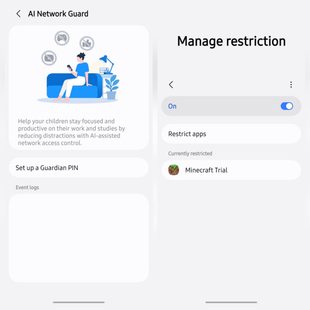
- Samsung One UI 9: KI-Netzschutz als smartes Erziehungswerkzeug für Eltern

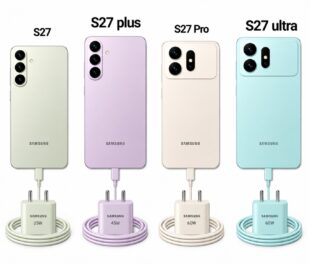
- Enttäuschend: Basis-Modell des Samsung Galaxy S27 verharrt bei 25-Watt-Laden

- Rekordquartal für Samsung Electronics: Erstmals über 100 Billionen Won Betriebsgewinn dank anhaltendem KI-Boom

- Rollout von One UI 9 auf dem Samsung Galaxy A17 gestartet
- Samsung startet Rollout von One UI 9 für das Galaxy A26

- Samsung Galaxy A35: One UI 9 wird verteilt – jetzt auch in Deutschland





Mobilfunk-Newsletter: Einmal pro Woche die neusten Informationen rund um Handy, Smartphones und Deals!
Unser kostenloser Newsletter informiert Sie regelmäßig per E-Mail über Produktneuheiten und Sonderaktionen. Ihre hier eingegebenen Daten werden lediglich zur Personalisierung des Newsletters verwendet und nicht an Dritte weitergegeben. Sie können sich jederzeit aus dem Newsletter heraus abmelden. Durch Absenden der von Ihnen eingegebenen Daten willigen Sie in die Datenverarbeitung ein und bestätigen unsere Datenschutzerklärung.
Immer die aktuellsten Nachrichten direkt im Smartphone.
Unsere Kanäle gibt es kostenlos hier:
Telegram: Appdated Telegram Channel
Facebook: Appdated Facebook Seite
Twitter: Appdated Twitter Channel

Technikaffin seit den Zeiten von Amiga 500 und C64 – mittlerweile aber eher mit deutlichem Fokus auf die Bereich Mobilfunk und Telekommunikation. Die ersten Artikel im Telco Bereich habe ich bereits 2006 geschrieben, seit dem bin ich dem Thema treu geblieben und nebenbei läuft mittlerweile auch noch ein Telefon- und Smartphone Museum um die Entiwcklung zu dokumentieren.