
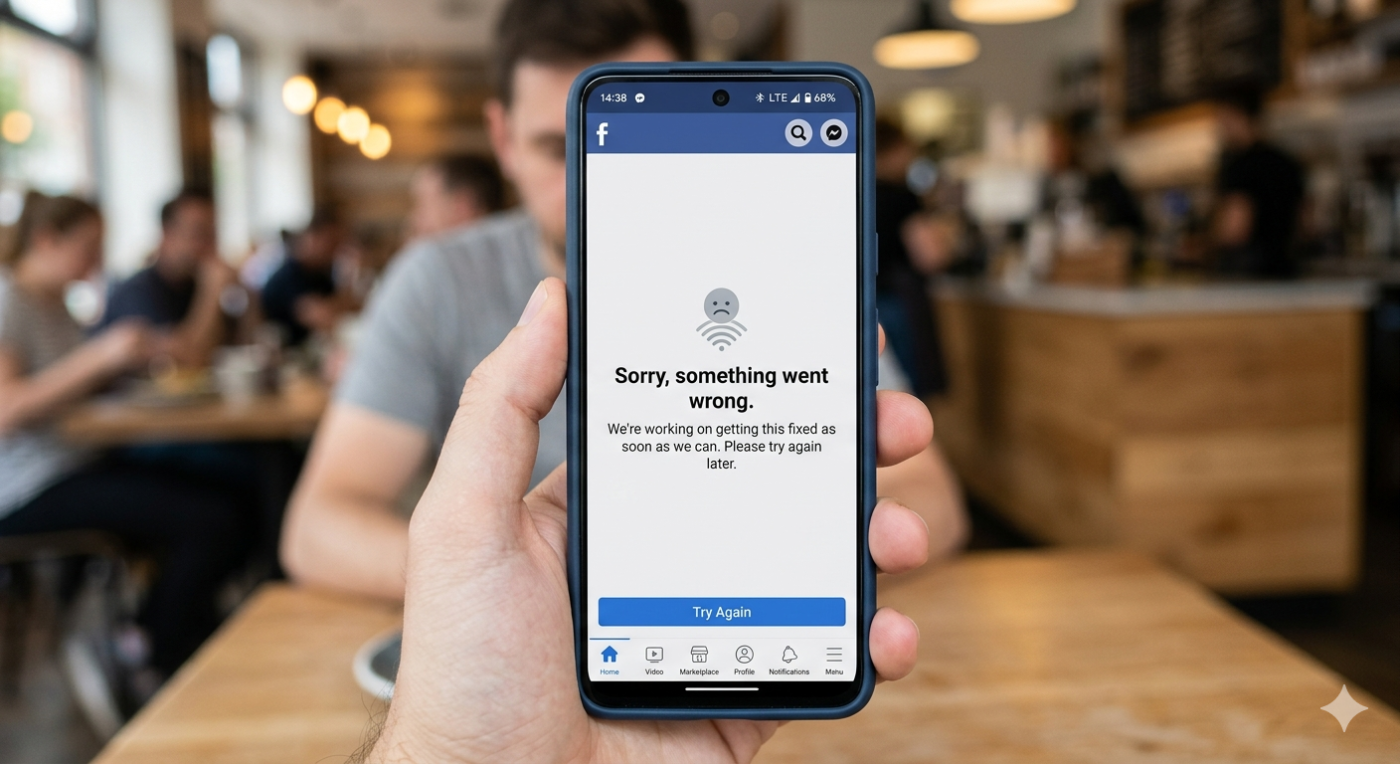
Es ist einer der frustrierendsten Momente im digitalen Alltag: Man möchte kurz die Timeline checken, eine Nachricht senden oder ein Video teilen, und plötzlich blockiert eine weiße Seite mit der Aufschrift „Sorry, something went wrong“ (oder auf Deutsch: „Es tut uns leid, es ist ein Fehler aufgetreten“) den Zugriff.
Inhaltsverzeichnis
Sorry, something went wrong.
We’re working on getting this fixed as soon as we can.
Das Tückische an dieser Fehlermeldung ist ihre Allgemeingültigkeit. Sie verrät nicht, was schiefgelaufen ist. Häufig liegt das Problem gar nicht bei Facebook selbst, sondern an lokalen Cache-Daten, Browser-Erweiterungen oder App-Konflikten. Mit dieser systematischen Anleitung lassen sich die häufigsten Ursachen Schritt für Schritt selbst isolieren und beheben.
Schritt 1: Den Server-Status prüfen (Liegt es an Facebook?)
Bevor Einstellungen am eigenen Gerät geändert werden, sollte sichergestellt werden, dass Facebook nicht weltweit oder regional komplett down ist. Wenn die Server des Mutterkonzerns Meta streiken, hilft kein lokaler Trick.
- Plattformen nutzen: Auf Websites wie Downdetector oder Allestörungen lässt sich in Echtzeit prüfen, ob im selben Moment tausende andere Nutzer das gleiche Problem melden.
- Gegenprobe machen: Lädt die App auf dem Smartphone über das Mobilfunknetz, während der Browser am PC den Fehler zeigt? Wenn ja, liegt das Problem auf der eigenen Seite.
Ist beispielsweise auch der Facebook Messenger down, liegt es meistens an FB selbst.
Schritt 2: Lösungen für den Browser (PC und Mac)
Wenn der Fehler ausschließlich im Webbrowser (Chrome, Firefox, Safari, Edge) auftritt, blockieren meist veraltete temporäre Daten oder installierte Add-ons den Datenaustausch mit Facebook.
1. Ein „hartes“ Neuladen erzwingen
Ein einfacher Klick auf den Aktualisieren-Button lädt oft nur Daten aus dem lokalen Speicher (Cache). Ein erzwungenes Neuladen holt die Seite komplett frisch vom Server:
- Windows: Strg + F5
- Mac: Cmd + Shift + R
2. Inkognito-Modus testen
Öffnen Sie ein privates Fenster (Inkognito-Modus) und rufen Sie Facebook dort auf.
- Das bringt es: In diesem Modus sind alle Erweiterungen (wie Werbeblocker) deaktiviert und es werden keine alten Cookies genutzt.
- Ergebnis: Funktioniert Facebook hier einwandfrei, liegt der Fehler definitiv am regulären Browser-Cache oder an einer installierten Erweiterung.
3. Cache und Cookies gezielt löschen
Um nicht alle gespeicherten Passwörter im Browser zu verlieren, lassen sich die Daten gezielt für Facebook entfernen. Dafür öffnet man zunächst in Chrome oder Edge die Einstellungen, indem man auf die drei Punkte oben rechts klickt und den entsprechenden Menüpunkt auswählt. Anschließend navigiert man im linken Bereich zu „Datenschutz und Sicherheit“ und wählt dort entweder „Drittanbieter-Cookies“ oder die „Website-Berechtigungen“ aus. Über eine gezielte Suche lässt sich nun unter dem Punkt „Alle Website-Daten und -Berechtigungen anzeigen“ gezielt nach dem Begriff „facebook“ filtern, um die Daten sauber zu isolieren. Um den Vorgang abzuschließen, reicht ein Klick auf das Papierkorb-Symbol neben den Facebook-Einträgen, wodurch der spezifische Cache geleert wird – nach einem anschließenden Neustart des Browsers ist das System wieder einsatzbereit.
4. Browser-Erweiterungen deaktivieren
Besonders aggressive Werbeblocker (Adblocker) oder Script-Blocker (wie NoScript) blockieren gelegentlich essentielle Hintergrund-Skripte von Meta. Deaktivieren Sie Testweise den Adblocker für Facebook und prüfen Sie, ob die Fehlermeldung verschwindet.
Schritt 3: Lösungen für die Mobile App (Android und iOS)
Auf Smartphones und Tablets verfangen sich Apps bei Updates oder Hintergrundaktualisierungen gerne in fehlerhaften temporären Dateien.
Für Android-Nutzer: App-Cache leeren
Android erlaubt im Gegensatz zu iOS das gezielte Löschen von Anwendungsdaten, ohne die App direkt deinstallieren zu müssen:
- Lange auf das Facebook-App-Symbol drücken und auf das „i“-Symbol (App-Info) tippen.
- Den Menüpunkt Speicher (oder Speicher und Cache) auswählen.
- Zuerst auf Cache leeren tippen. Bringt das nichts, auf Daten löschen (Speicherinhalt löschen) klicken. Hinweis: Danach muss man sich in der App neu anmelden.
Für iOS-Nutzer (iPhone/iPad): App-Auslagerung oder Neuinstallation
Da Apple kein direktes Löschen des Caches erlaubt, hilft hier meist nur der radikale Weg:
- Die Facebook-App gedrückt halten und App entfernen sowie anschließend App löschen wählen.
- Das iPhone einmal komplett neu starten (schaltet blockierte Arbeitsspeicher-Prozesse ab).
- Facebook frisch aus dem App Store herunterladen.
Schritt 4: Netzwerk- und DNS-Probleme beheben
Wenn weder Browser noch App funktionieren, blockiert das lokale Netzwerk möglicherweise die Verbindung zu den Meta-Servern.
- WLAN wechseln / Mobilfunk testen: Schalten Sie am Smartphone das WLAN aus und testen Sie den Zugriff über das mobile Datennetz (LTE/5G). Funktioniert es plötzlich, liegt das Problem am Router.
- Router-Neustart: Den Heim-Router für etwa 30 Sekunden vom Stromnetz trennen. Dies erzwingt beim ISP (Internetdienstanbieter) oft die Zuweisung einer neuen IP-Adresse und leert den internen DNS-Cache des Routers.
- VPN deaktivieren: Aktive VPN-Verbindungen nutzen Server, deren IP-Adressen von Facebooks Sicherheitsalgorithmen temporär gesperrt sein könnten. Schalten Sie das VPN testweise komplett aus.
Seltene Ursache: Konto-Einschränkungen
In sehr seltenen Fällen schaltet Facebook diese unspezifische Fehlermeldung vor das Profil, wenn das Konto aufgrund von Sicherheitsbedenken, mutmaßlichen Hackerangriffen oder Verstößen gegen die Gemeinschaftsstandards temporär überprüft oder gesperrt wird.
Sollte der Fehler über Tage hinweg auf allen Geräten (PC, Smartphone der Familie, mobiles Netz) bestehen bleiben, empfiehlt sich ein Blick in das eigene E-Mail-Postfach, um zu prüfen, ob eine offizielle Benachrichtigung von Meta vorliegt, oder der Versuch, sich über das Hilfe-Center von Facebook (facebook.com/help) zu legitimieren.
Mobilfunk-Newsletter: Einmal pro Woche die neusten Informationen rund um Handy, Smartphones und Deals!
Unser kostenloser Newsletter informiert Sie regelmäßig per E-Mail über Produktneuheiten und Sonderaktionen. Ihre hier eingegebenen Daten werden lediglich zur Personalisierung des Newsletters verwendet und nicht an Dritte weitergegeben. Sie können sich jederzeit aus dem Newsletter heraus abmelden. Durch Absenden der von Ihnen eingegebenen Daten willigen Sie in die Datenverarbeitung ein und bestätigen unsere Datenschutzerklärung.
Immer die aktuellsten Nachrichten direkt im Smartphone.
Unsere Kanäle gibt es kostenlos hier:
Telegram: Appdated Telegram Channel
Facebook: Appdated Facebook Seite
Twitter: Appdated Twitter Channel

Technikaffin seit den Zeiten von Amiga 500 und C64 – mittlerweile aber eher mit deutlichem Fokus auf die Bereich Mobilfunk und Telekommunikation. Die ersten Artikel im Telco Bereich habe ich bereits 2006 geschrieben, seit dem bin ich dem Thema treu geblieben und nebenbei läuft mittlerweile auch noch ein Telefon- und Smartphone Museum um die Entiwcklung zu dokumentieren.