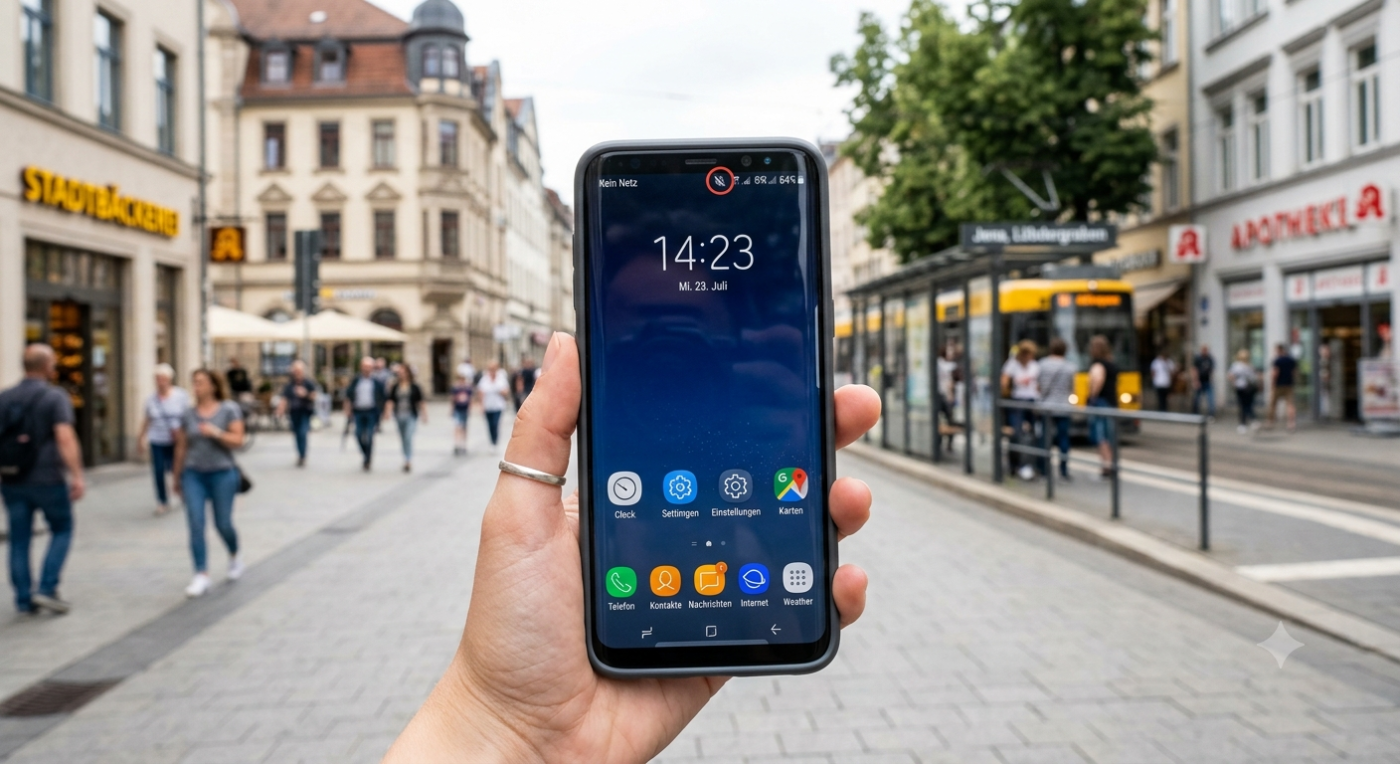
Ein durchgestrichener Kreis oder ein durchgestrichenes Signal-Symbol in der Statusleiste des Smartphones bedeutet, dass keine Verbindung zum Mobilfunknetz besteht. Weder mobiles Internet noch Telefonate oder SMS sind in diesem Zustand möglich. In den meisten Fällen lässt sich das Problem jedoch mit wenigen Handgriffen beheben.
Inhaltsverzeichnis
Die häufigsten Ursachen im Überblick
- Vorübergehende Netzstörung: Masten-Ausfälle oder Wartungsarbeiten des Mobilfunkanbieters.
- Temporärer Software-Hänger: Das Betriebssystem hat sich bei der Netzwahl aufgehängt.
- Kontaktprobleme der SIM-Karte: Eine verschobene, verschmutzte oder defekte Karte im SIM-Slot.
- Aktivierter Flugmodus: Keine Verbindung zu Mobilfunk oder WLAN.
- Fehlerhafte Netzwerkeinstellungen: Störungen nach einem System-Update.
Erste Hilfe: Schnelle Schritte zur Problemlösung
Flugmodus ein- und ausschalten
- Die Schnelleinstellungen durch Wischen von oben nach unten auf dem Display öffnen.
- Den Flugmodus (Flugzeug-Symbol) aktivieren.
- Etwa 10 bis 15 Sekunden warten.
- Den Flugmodus wieder deaktivieren.
Dadurch wird eine erneute Einwahl des Smartphones in das Mobilfunknetz erzwungen.
Smartphone neu starten
Ein Neustart behebt temporäre Software-Fehler im Arbeitsspeicher:
- Das Gerät vollständig ausschalten, kurz warten und wieder einschalten.
SIM-Karte überprüfen und neu einlegen
- Das Smartphone ausschalten.
- Das SIM-Fach mithilfe einer SIM-Nadel öffnen.
- Die Karte auf Verschmutzungen oder Schäden prüfen und das Fach vorsichtig auspusten.
- Die SIM-Karte wieder einsetzen und das Gerät neu starten.
TIPP Wer schnell eine neue Sim braucht, kann über die eSIM von Vodafone Callya kostenfrei und in wenigen Minuten eine eSIM freischalten (Callya Classic nutzen). Die kostenlose Freikarte nutzt das Vodafone Netz und falls man damit wieder Empfang hat, lag es vielleicht an der alten Sim oder eventuell auch am genutzten Netz.
Empfangsstärke prüfen
Die exakte Empfangsstärke lässt sich auf dem Smartphone über sogenannte USSD- beziehungsweise GSM-Codes im sogenannten Field-Test-Modus auslesen. Anders als die oft ungenauen Balken oben im Display wird die Signalstärke dabei in dBm (Dezibel-Milliwatt) angegeben.
Je näher der negative Wert an 0 liegt, desto besser ist der Empfang. Sollte die Empfangsstärke zu niedrig sein, ist eventuell einfach das Netz zu schlecht für Verbindungen. In dem Fall sollte man den Standort wechseln oder ein anderen Netzwählen (falls eine passende Simkarte verfügbar ist).
1. iPhone (iOS)
Auf dem iPhone gibt es einen zentralen Code, um in den Feldtest-Modus (Field Test Mode) zu gelangen:
- Code:
*3001#12345#*(anschließend Anruftaste drücken)
Vorgehensweise:
- Telefon-App öffnen und die Tastatur wählen.
- Die Zeichenfolge
*3001#12345#*eingeben und auf die grüne Hörertaste tippen. - Es öffnet sich das versteckte Feldtest-Menü.
- Unter Dashboard beziehungsweise Serving Cell Measurements nach den Werten RSRP oder Measured RSSI suchen.
2. Android-Geräte
Bei Android-Smartphones unterscheidet sich der Code je nach Hersteller.
Universeller Android-Code
- Code:
*#*#4636#*#* - Vorgehensweise: In der Telefon-App eingeben $\rightarrow$ Telefoninformationen auswählen $\rightarrow$ den Wert unter Signalstärke (in dBm und ASU) ablesen. (Hinweis: Auf manchen Geräten wie neueren Samsung-Modellen ist dieser Code gesperrt.)
Samsung Galaxy
- Code:
*#0011# - Öffnet den Service Mode. Dort den Wert für RSRP im Bereich LTE/5G ablesen.
3. Die Signalwerte (dBm) richtig deuten
| dBm-Wert | Signalqualität | Bedeutung |
| -50 bis -79 dBm | Hervorragend | Voller Empfang, maximale Datenrate. |
| -80 bis -99 dBm | Gut bis Mittel | Stabiles Netz für Telefonie und Surfen. |
| -100 bis -109 dBm | Schwach | Verbindungsabbrüche oder langsames Internet möglich. |
| -110 bis -120+ dBm | Sehr schlecht / Kein Netz | Verbindungsfehler oder Funkloch. |
Alternative ohne Code: Bei Android lässt sich der Wert meist auch über die Einstellungen abrufen: Einstellungen => Über das Telefon => Status => SIM-Status.
Weiterführende Maßnahmen
Netzbetreiber manuell auswählen
- Android: Einstellungen $\rightarrow$ Verbindungen / Mobile Netzwerke $\rightarrow$ Netzbetreiber. Die Option Automatisch auswählen deaktivieren, das eigene Netz manuell auswählen und anschließend die automatische Suche wieder aktivieren.
- iPhone: Einstellungen $\rightarrow$ Mobilfunk $\rightarrow$ Netzwahl. Die Option Automatisch aus- und wieder einschalten.
Netzwerkeinstellungen zurücksetzen
Wenn die Verbindungsdaten nach einem Software-Update fehlerhaft sind, hilft das Zurücksetzen der Netzwerkverbindungen:
- Android: Einstellungen $\rightarrow$ Allgemeine Verwaltung $\rightarrow$ Zurücksetzen $\rightarrow$ Netzwerkeinstellungen zurücksetzen.
- iPhone: Einstellungen $\rightarrow$ Allgemein $\rightarrow$ iPhone übertragen/zurücksetzen $\rightarrow$ Zurücksetzen $\rightarrow$ Netzwerkeinstellungen.
Hinweis: Bei diesem Vorgang werden auch gespeicherte WLAN-Passwörter und Bluetooth-Verbindungen zurückgesetzt und müssen danach neu eingerichtet werden.
Überprüfung von Anbieter und Hardware
Sollten alle Einstellungen am Gerät erfolglos bleiben, liegt die Ursache außerhalb des Smartphones:
- Netzstörung beim Anbieter prüfen: Über eine aktive WLAN-Verbindung die Webseite des Mobilfunkanbieters oder Störungsportale wie allestörungen.de aufrufen, um regionale Netzausfälle zu prüfen.
- SIM-Karte in einem anderen Gerät testen: Die SIM-Karte in ein zweites Smartphone einlegen. Funktioniert sie dort ebenfalls nicht, liegt meist ein Defekt der Karte oder eine Sperre seitens des Anbieters vor. Funktioniert sie im anderen Gerät problemlos, kann ein Hardware-Defekt am Kartenleser des eigenen Smartphones vorliegen.
Weitere Links rund um Internet Probleme
- Kein Internet bei Vodafone
- Kein Internet bei Telekom
- Kein Internet – was tun bei Störungen?
- kein Internet bei 1&1
- Kein Handy-Netz und kein Empfang
Mobilfunk-Newsletter: Einmal pro Woche die neusten Informationen rund um Handy, Smartphones und Deals!
Unser kostenloser Newsletter informiert Sie regelmäßig per E-Mail über Produktneuheiten und Sonderaktionen. Ihre hier eingegebenen Daten werden lediglich zur Personalisierung des Newsletters verwendet und nicht an Dritte weitergegeben. Sie können sich jederzeit aus dem Newsletter heraus abmelden. Durch Absenden der von Ihnen eingegebenen Daten willigen Sie in die Datenverarbeitung ein und bestätigen unsere Datenschutzerklärung.
Immer die aktuellsten Nachrichten direkt im Smartphone.
Unsere Kanäle gibt es kostenlos hier:
Telegram: Appdated Telegram Channel
Facebook: Appdated Facebook Seite
Twitter: Appdated Twitter Channel

Technikaffin seit den Zeiten von Amiga 500 und C64 – mittlerweile aber eher mit deutlichem Fokus auf die Bereich Mobilfunk und Telekommunikation. Die ersten Artikel im Telco Bereich habe ich bereits 2006 geschrieben, seit dem bin ich dem Thema treu geblieben und nebenbei läuft mittlerweile auch noch ein Telefon- und Smartphone Museum um die Entiwcklung zu dokumentieren.