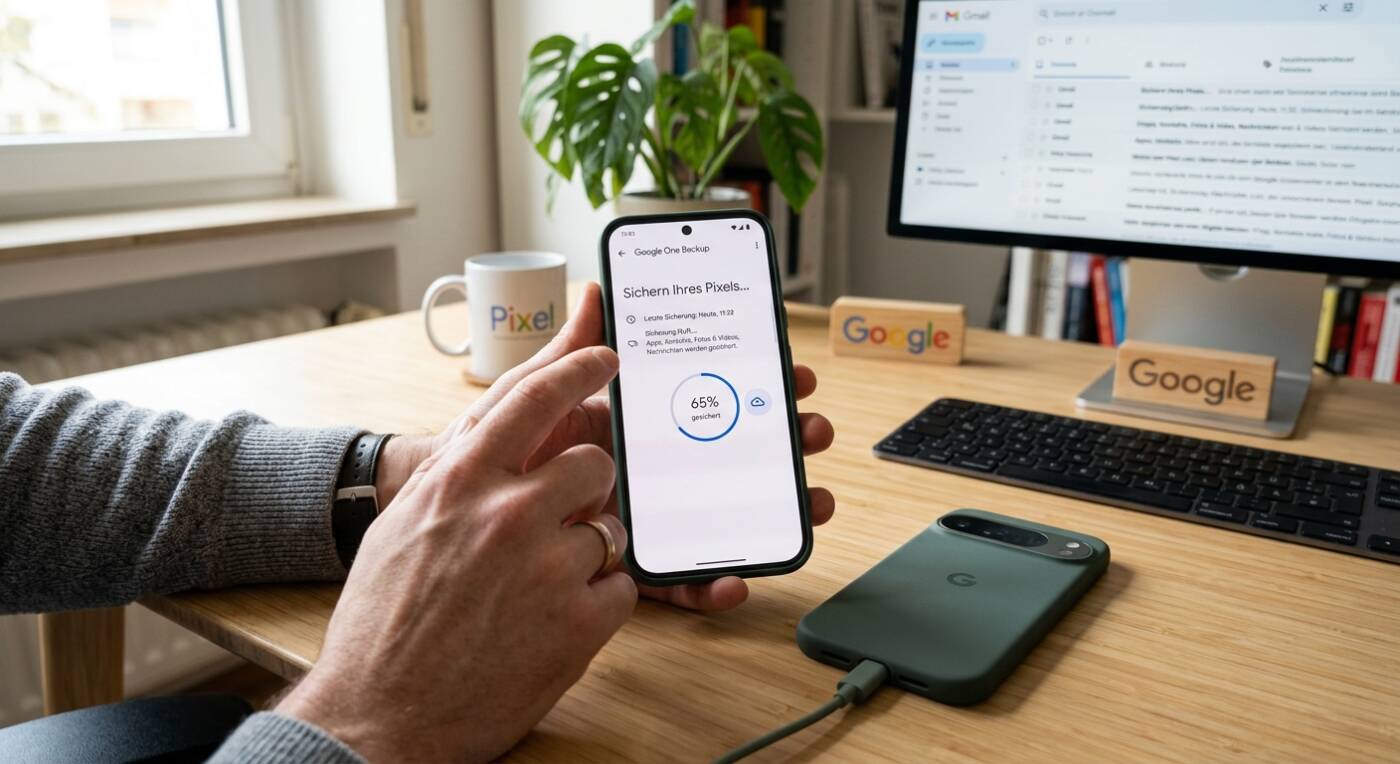
Moderne Smartphones enthalten eine Vielzahl wichtiger Daten – von Fotos und Kontakten bis hin zu persönlichen Dokumenten. Das Google Pixel bietet integrierte Funktionen, um diese Inhalte systematisch und verlässlich zu sichern. Diese Anleitung erläutert die verschiedenen Methoden der Datensicherung auf Google-Pixel-Geräten. Der Überblick umfasst folgende Schwerpunkte:
- Schritt-für-Schritt-Anleitung: Einrichtung der automatischen Datensicherung über Google One sowie die Durchführung manueller Backups auf dem Gerät.
- Methodenvergleich: Analyse der Vor- und Nachteile verschiedener Sicherungswege zur Auswahl der passenden Lösung.
- Sicherungsumfang und Wiederherstellung: Übersicht über erfasste Datentypen, den benötigten Speicherbedarf und den Ablauf der Datenwiederherstellung.
- Erweiterte Hinweise: Anleitungen zur Sicherung spezifischer Anwendungen wie WhatsApp sowie Empfehlungen zum Speichermanagement.
Inhaltsverzeichnis
Datensicherung auf dem Google Pixel
Es gibt zwei Möglichkeiten, die Daten auf Ihrem Google Pixel zu sichern:
Automatische Sicherung mit Google One:
- Vorteile:
- Einfache Einrichtung und Verwaltung
- Regelmäßige Backups ohne manuelles Eingreifen
- Sichert verschiedene Datentypen, wie Apps, Anrufprotokolle, SMS, Fotos und Videos
- Nachteile:
- Erfordert Google One-Speicherplatz (kostenloser Speicherplatz begrenzt)
- Nicht alle Daten werden gesichert (z. B. einige App-Daten)
Manuelle Sicherung:
- Vorteile:
- Sie haben die volle Kontrolle darüber, welche Daten gesichert werden
- Kann auf einem lokalen Computer oder externen Speichergerät gespeichert werden
- Funktioniert auch ohne Google One-Konto
- Nachteile:
- Erfordert manuelles Erstellen von Backups
- Es liegt in Ihrer Verantwortung, sich an die Erstellung von Backups zu erinnern
So erstellen Sie eine automatische Sicherung mit Google One:
- Öffnen Sie die Einstellungen auf Ihrem Pixel.
- Tippen Sie auf Google.
- Wählen Sie Sicherung aus.
- Tippen Sie auf Jetzt sichern.
Sie können auch die Häufigkeit der automatischen Sicherungen festlegen und auswählen, welche Datentypen gesichert werden sollen.
So erstellen Sie eine manuelle Sicherung:
- Öffnen Sie die Einstellungen auf Ihrem Pixel.
- Tippen Sie auf System.
- Wählen Sie Sicherung aus.
- Tippen Sie auf Jetzt sichern.
Sie können auch Ihre Daten auf einem Computer sichern, indem Sie Ihr Pixel mit einem USB-Kabel verbinden und die Dateitransfer-Option wählen.
VIDEO Pixel 8 Backup machen

WhatsApp-Chats auf dem Google Pixel sichern
WhatsApp Daten werden leider nicht vom normalen Backup bei den Pixel Modellen mit gesichert, sondenr müssen extra gespeichert werden. Es gibt zwei Möglichkeiten, Ihre WhatsApp-Chats auf einem Google Pixel zu sichern:
1. Automatische Sicherung in Google Drive:
- Vorteile:
- Einfache Einrichtung und Verwaltung
- Regelmäßige Backups ohne manuelles Eingreifen
- Sichert Chats, Sprachnachrichten, Videos und Fotos
- End-zu-Ende-Verschlüsselung für zusätzliche Sicherheit
- Nachteile:
- Erfordert Google One-Speicherplatz (kostenloser Speicherplatz begrenzt)
So aktivieren Sie die automatische Sicherung in Google Drive:
- Öffnen Sie WhatsApp auf Ihrem Pixel.
- Tippen Sie auf die drei Punkte oben rechts.
- Wählen Sie Einstellungen > Chats > Chat-Backup.
- Tippen Sie auf Auf Google Drive sichern.
- Wählen Sie die gewünschte Sicherungsfrequenz (z. B. täglich, wöchentlich, monatlich) aus.
- Wählen Sie das Google-Konto aus, in dem Sie Ihre Backups speichern möchten.
- Tippen Sie auf Sichern über WLAN oder Sichern über WLAN und Mobilfunknetz, um festzulegen, wann Backups erstellt werden sollen.
2. Manuelle Sicherung auf dem lokalen Gerät:
- Vorteile:
- Keine Notwendigkeit für einen Google One-Speicherplatz
- Zugriff auf die Sicherung ohne Internetverbindung
- Geeignet für einmalige Sicherungen vor einem Gerätewechsel
- Nachteile:
- Manuelles Erstellen von Backups erforderlich
- Das Sichern auf einem externen Speichergerät wird empfohlen
So erstellen Sie eine manuelle Sicherung auf dem lokalen Gerät:
- Öffnen Sie WhatsApp auf Ihrem Pixel.
- Tippen Sie auf die drei Punkte oben rechts.
- Wählen Sie Einstellungen > Chats > Chat-Backup.
- Tippen Sie auf Sichern > Auf dem Telefon sichern.
- Das Backup wird auf Ihrem Pixel-Gerät gespeichert.
Wiederherstellen von WhatsApp-Chats:
- Deinstallieren Sie WhatsApp und installieren Sie es neu auf Ihrem Pixel.
- Melden Sie sich mit Ihrer WhatsApp-Telefonnummer an.
- Befolgen Sie die Anweisungen auf dem Bildschirm, um Ihr Chat-Backup von Google Drive oder dem lokalen Speicher wiederherzustellen.
Zusätzliche Informationen:
- Achten Sie darauf, dass Sie über eine stabile Internetverbindung verfügen, wenn Sie Ihre Chats über Google Drive sichern.
- Sie können auch eine Sicherung Ihrer Medien (Fotos, Videos) in den WhatsApp-Einstellungen separat erstellen.
- Regelmäßige Backups sind wichtig, um den Verlust Ihrer Chat-Verlaufs zu vermeiden, falls Ihr Pixel verloren geht oder beschädigt wird.
Die automatische Sicherung in Google Drive ist die bequemste und zuverlässigste Methode, um Ihre WhatsApp-Chats zu sichern. Stellen Sie jedoch sicher, dass Sie über ausreichend Google One-Speicherplatz verfügen.
Alternativ können Sie die manuelle Sicherung auf dem lokalen Gerät verwenden, wenn Sie keinen Google One-Speicherplatz haben oder einmalige Backups benötigen. Denken Sie daran, Ihre Backups regelmäßig zu überprüfen und sicherzustellen, dass sie aktuell sind.
VIDEO: Daten auf das Pixel übertragen

Die Methode zum Wiederherstellen von Daten auf einem Google Pixel hängt davon ab, ob Sie eine automatische Sicherung mit Google One oder eine manuelle Sicherung erstellt haben:
Wiederherstellen aus einer Google One-Sicherung:
- Richten Sie ein neues Pixel-Gerät ein oder setzen Sie Ihr vorhandenes Gerät auf die Werkseinstellungen zurück.
- Folgen Sie den Anweisungen auf dem Bildschirm während der Einrichtung.
- Wählen Sie die Option, Ihre Daten aus einer Google One-Sicherung wiederherzustellen.
- Melden Sie sich mit Ihrem Google-Konto an, das mit der Sicherung verknüpft ist.
- Wählen Sie die gewünschte Sicherung aus der Liste aus.
- Ihre Daten und Apps werden auf Ihrem Pixel wiederhergestellt.
Wiederherstellen von einer lokalen Sicherung:
- Deinstallieren Sie die App, deren Daten Sie wiederherstellen möchten (z. B. WhatsApp) von Ihrem Pixel.
- Installieren Sie die App erneut aus dem Google Play Store.
- Öffnen Sie die App und befolgen Sie die Anweisungen auf dem Bildschirm, um Ihre Daten aus der lokalen Sicherung wiederherzustellen.
Hinweis:
- Stellen Sie sicher, dass Sie dasselbe Google-Konto verwenden, mit dem Sie die Sicherung erstellt haben, wenn Sie aus einer Google One-Sicherung wiederherstellen.
- Wenn Sie die Daten einer bestimmten App wiederherstellen möchten, müssen Sie diese App möglicherweise deinstallieren und neu installieren, bevor Sie die Wiederherstellung starten können.
- Beachten Sie, dass nicht alle Apps die Wiederherstellung von lokalen Sicherungen unterstützen.
Mobilfunk-Newsletter: Einmal pro Woche die neusten Informationen rund um Handy, Smartphones und Deals!
Unser kostenloser Newsletter informiert Sie regelmäßig per E-Mail über Produktneuheiten und Sonderaktionen. Ihre hier eingegebenen Daten werden lediglich zur Personalisierung des Newsletters verwendet und nicht an Dritte weitergegeben. Sie können sich jederzeit aus dem Newsletter heraus abmelden. Durch Absenden der von Ihnen eingegebenen Daten willigen Sie in die Datenverarbeitung ein und bestätigen unsere Datenschutzerklärung.
Immer die aktuellsten Nachrichten direkt im Smartphone.
Unsere Kanäle gibt es kostenlos hier:
Telegram: Appdated Telegram Channel
Facebook: Appdated Facebook Seite
Twitter: Appdated Twitter Channel

Technikaffin seit den Zeiten von Amiga 500 und C64 – mittlerweile aber eher mit deutlichem Fokus auf die Bereich Mobilfunk und Telekommunikation. Die ersten Artikel im Telco Bereich habe ich bereits 2006 geschrieben, seit dem bin ich dem Thema treu geblieben und nebenbei läuft mittlerweile auch noch ein Telefon- und Smartphone Museum um die Entiwcklung zu dokumentieren.