
KURZÜBERBLICK
- Der Kalender im iPhone ist ein wichtiges Instrument für viele Nutzer
- vor allem dauerhafte Termine werden gerne hinterlegt
- Apple bietet dazu eine ganze Reihe von Funktionen an
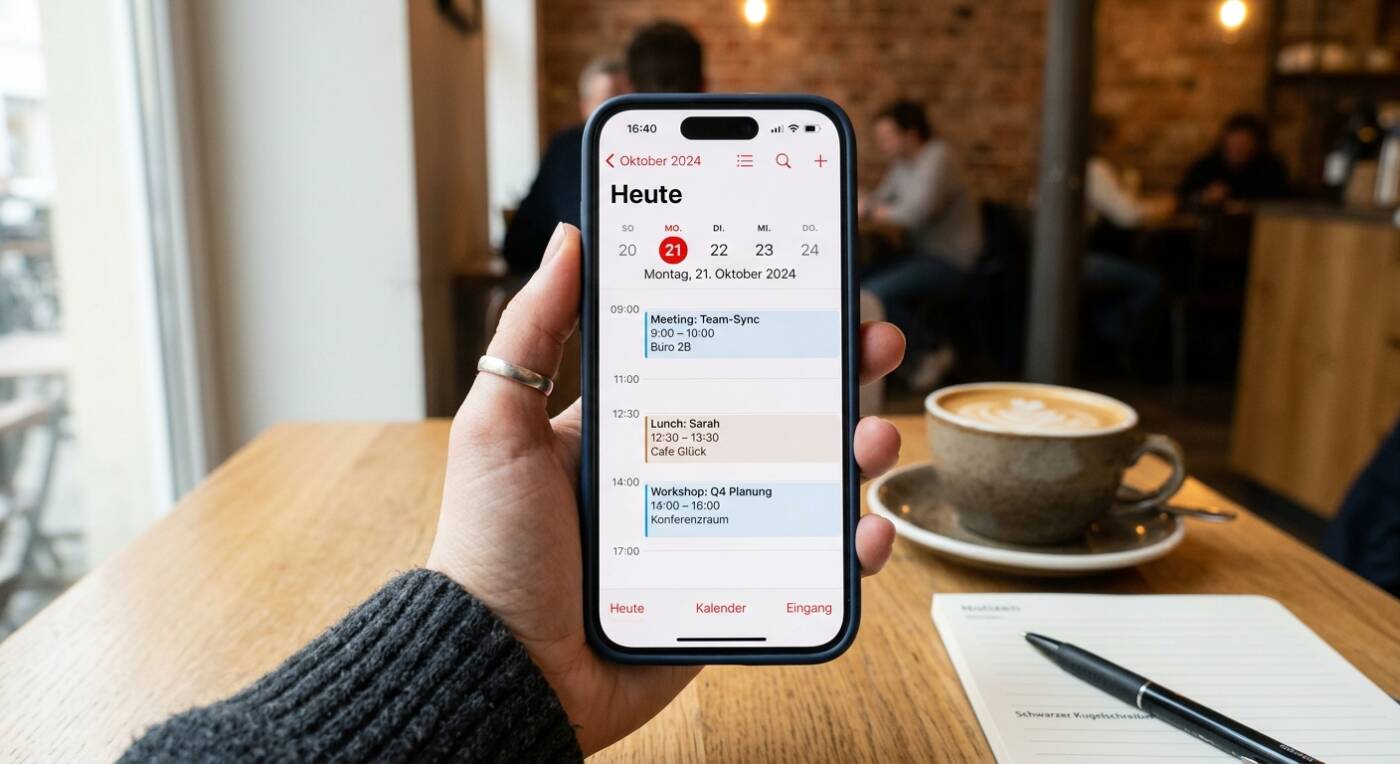
iPhone: Wiederkehrende Termine bequem eintragen und verwalten – Wer inzwischen den digitalen Kalender öfter nutzt, als den guten alten Papierkalender, wird sicherlich feststellen können, dass einige Termine, wie Training oder Stammtischveranstaltungen wiederkehrend sind. Damit man sie nicht jedes mal aufs Neue in den iPhone Kalender einträgt, hat man die Möglichkeit das nur ein einziges mal zu tun. Wie das geht erfahren die Leser im folgenden Artikel.
Unter iOS gibt es folgende Möglichkeiten für wiederkehrende Termine:
- Täglich: Der Termin wird jeden Tag wiederholt.
- Wöchentlich: Der Termin wird jeden Wochentag wiederholt.
- Alle 2 Wochen: Der Termin wird alle zwei Wochen wiederholt.
- Monatlich: Der Termin wird jeden Monat wiederholt.
- Jährlich: Der Termin wird jedes Jahr wiederholt.
Inhaltsverzeichnis
Wiederkehrende Termine einmalig eintragen
Damit man wiederkehrende Termine im iPhone Kalender eintragen kann, muss man zunächst in die Kalender Anwendung auf dem iPhone gehen. Dort wählt man den jeweiligen Tag aus, an dem die Veranstaltung stattfindet. Hat man das gemacht, muss man als nächstes auf das „Plus“-Zeichen in der oberen rechten Ecke des Bildschirms klicken. Damit trägt man den entsprechenden Termin ein. Dabei kann man auch zusätzliche Informationen zum Termin eingeben, zum Beispiel den Ort, Beginn und Ende oder Wegzeit von der jeweiligen Veranstaltung. Hat man das gemacht, klickt man als nächstes auf die Option „Wiederholen“. Es werden jeweils fünf Möglichkeiten angegeben, zwischen welchen der Nutzer wählen kann: Täglich, Wöchentlich, Alle 2 Wochen, Monatlich und Jährlich.
Eigene Terminwiederholungen eintragen
Auch kann man über die Option „Eigene“ selbst einstellen, wann ein Termin stattfinden und sich wiederholen wird. Dafür gibt es die entsprechenden Optionen „Häufigkeit“ und „Wiederholung“. Des Weiteren kann man auch weitere Einstellungen bequem verwalten, zum Beispiel einstellen, dass die Veranstaltung jeden zweiten Freitag des Monats stattfindet und zu dem jeweiligen Termin eine Erinnerung abgibt. Dabei sollten die Nutzer beachten, dass man den entsprechenden Termin auf eine ewige Wiederholung einstellen kann, falls kein Enddatum eingetragen wird. Damit man in der Zukunft nicht über Termine informiert wird, die man schon seit langem nicht mehr besucht, sollte das Enddatum auf dem iPhone eingetragen werden. Um das zu machen, geht man in die entsprechende Option und wählt den entsprechenden Termin aus.
Siri für Ereignisse nutzen
Man kann die Eintragungen auch zum Teil automatisieren, in dem man Siri die Suche und Eintragung übernehmen lässt. Das geht recht einfach und unkompliziert.
Apple schreibt selbst dazu:
Siri kann in den Apps „Mail“, „Nachrichten“ und „Safari“ gefundene Ereignisse (z. B. Flugreservierungen und Hotelbuchungen) vorschlagen, sodass du sie einfach und schnell in der App „Kalender“ hinzufügen kannst.
- Wähle „Einstellungen“ > Kalender> „Siri & Suchen“.
- Aktiviere „Siri-Vorschläge in App anzeigen“, damit Siri Ereignisse vorschlägt, die in anderen Apps gefunden wurden.
Aktiviere „Von dieser App lernen“, damit Siri in anderen Apps basierend auf deiner Verwendung der App „Kalender“ Vorschläge macht.
Wer viele Termin hat, sollte dies auf jeden Fall einmal ausprobieren.
Wiederkehrende Termine bei iOS löschen
In der Standard-Kalender-App unter iOS funktioniert das Löschen wiederkehrender Termine wie folgt:
- Termin öffnen: Kalender-App öffnen und auf den wiederkehrenden Termin tippen.
- Löschvorgang starten: Ganz unten auf Termin löschen tippen (eventuell noch mal prüfen, dass man auch den richtigen Termin erwischt hat)
- Option auswählen: Im aufpoppenden Menü zwischen Nur diesen Termin löschen oder Alle zukünftigen Ereignisse löschen wählen.
Prüfung: Der Termin verschwindet nach der Auswahl sofort aus der Kalenderansicht.
iPhone: Was tun wenn Termine einfach so verschwinden?

Termine sichern und übertragen
Kalendertermine werden beim Wechsel auf ein neues iPhone übertragen, allerdings hängt der genaue Weg davon ab, wie die Kalender gespeichert sind:
- iCloud- oder E-Mail-Kalender (Google, Outlook etc.): Diese sind in der Cloud gespeichert. Sobald man sich auf dem neuen iPhone mit der gleichen Apple-ID oder dem E-Mail-Konto anmeldet und die Kalender-Synchonisierung aktiviert, werden alle Termine automatisch geladen. Sie sind nicht direkt im Backup enthalten, da sie ohnehin synchronisiert werden.
- Lokal auf dem iPhone gespeicherte Termine: Werden Termine nicht in einem Cloud-Konto geführt, sondern lokal auf dem Gerät („Auf meinem iPhone“), sind diese im iCloud-Backup oder einem lokalen Backup (über Mac / Windows-PC) enthalten und werden beim Einspielen der Sicherung auf das neue iPhone übertragen.
Nach der Einrichtung des neuen iPhones in der Kalender-App oben links auf Kalender tippen und sicherstellen, dass bei den gewünschten Konten ein Häkchen gesetzt ist. So kann man prüfen, dass die Sicherung auch aktiv ist.
Generell Hinweise und Hilfestellung für Apple und iPhone gibt es mittlerweile sehr umfangreich und für unterschiedliche Ansprüche:
- iPhone 17 Serie – Handbuch für alle Modelle* (2025)
- Stiftung Warentest erklärt iPhone und iPad* (2024)
- iPhone für Senioren und Späteinsteiger (2023) *
Weitere Artikel rund um iPhone und Apple
- iPhone Handbuch und Anleitung
- iPhone mit Vertrag | iPhone ohne Vertrag
- Sicherheitstipps für das iPhone
- iPhone Nachrichten auf dem Sperrbildschirm ausschalten
- iPhone- Trade-In Programm
- Apple iPhone Screenshot machen und speichern
- iPhone Fehler
Die neusten Artikel rund um Apple
- Display-Probleme beim iPhone Duo: Apple nimmt Stellung und verspricht Austausch

- Apple veröffentlicht iOS 27.2: Das bringt das neue iPhone-Update

- Praxistest: Wie robust ist das neue iPhone Duo?
- Falz-Diskussionen beim iPhone Duo: Droht Apple ein Rückruf?
- iPhone 20th Anniversary Edition (iPhone 20 Pro / iPhone XX): Alle Gerüchte und Spezifikationen im Überblick

- iPhone Duo scheitert im Härtetest von JerryRigEverything



Mobilfunk-Newsletter: Einmal pro Woche die neusten Informationen rund um Handy, Smartphones und Deals!
Unser kostenloser Newsletter informiert Sie regelmäßig per E-Mail über Produktneuheiten und Sonderaktionen. Ihre hier eingegebenen Daten werden lediglich zur Personalisierung des Newsletters verwendet und nicht an Dritte weitergegeben. Sie können sich jederzeit aus dem Newsletter heraus abmelden. Durch Absenden der von Ihnen eingegebenen Daten willigen Sie in die Datenverarbeitung ein und bestätigen unsere Datenschutzerklärung.
Immer die aktuellsten Nachrichten direkt im Smartphone.
Unsere Kanäle gibt es kostenlos hier:
Telegram: Appdated Telegram Channel
Facebook: Appdated Facebook Seite
Twitter: Appdated Twitter Channel

Technikaffin seit den Zeiten von Amiga 500 und C64 – mittlerweile aber eher mit deutlichem Fokus auf die Bereich Mobilfunk und Telekommunikation. Die ersten Artikel im Telco Bereich habe ich bereits 2006 geschrieben, seit dem bin ich dem Thema treu geblieben und nebenbei läuft mittlerweile auch noch ein Telefon- und Smartphone Museum um die Entiwcklung zu dokumentieren.