
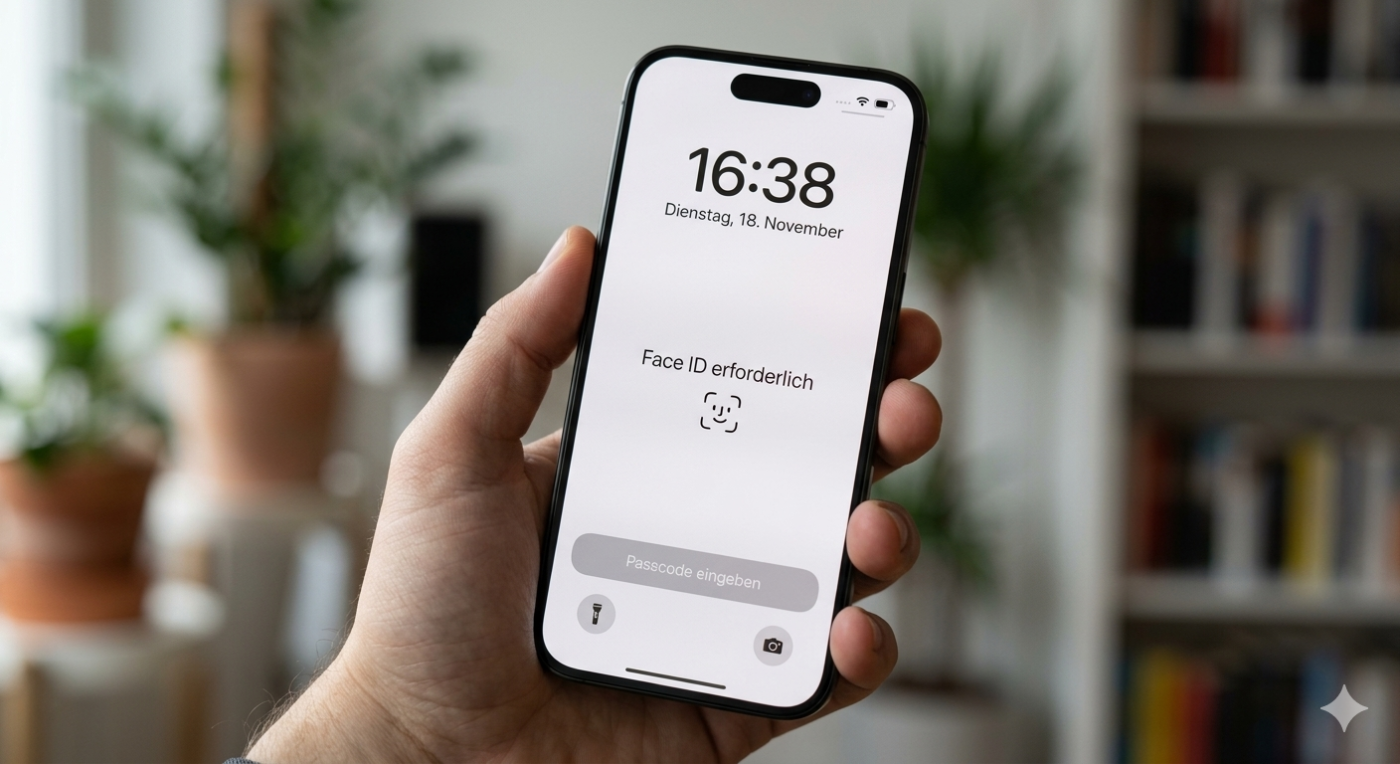
iPhone: automatischen Bildschirmsperre abschalten und verändern – fast alle Besitzer vom iPhone werden mit dem automatischen Ruhezustand vertraut sein. Bei diesem handelt es sich um das System, das automatisch angeschaltet wird, wenn sich das Gerät längere Zeit nicht benutzt wird. Gleichzeitig wird auch eine Sperre aktiviert, die es für viele Nutzer problematisch macht, das Handy während einer langwierigen Arbeit zu nutzen. Diese Option sorgt nämlich dafür, dass der Akku langsamer und effizienter verbraucht wird. Apple selbst nennt dies den Ruhezustand und schreibt dazu:
Wenn du dein iPhone nicht verwendest, schaltet es automatisch die Bildschirmanzeige aus, um Strom zu sparen, aktiviert aus Sicherheitsgründen die Sperre und wechselt in den Ruhezustand. Wenn du dein iPhone brauchst, kannst du es sehr schnell entsperren und den Ruhezustand beenden.
Wem diese Option jedoch Unannehmlichkeiten bereitet, kann im folgenden Artikel erfahren, wie sich diese ausschalten und/ oder ändern lässt.
Inhaltsverzeichnis
iPhone Bildschirm-Sperre deaktivieren
Aus Sicherheitsgründen wird vom vollständigen Deaktivieren der Bildschirmsperre auf einem iPhone abgeraten, da das Gerät andernfalls anfällig für unbefugte Zugriffe ist.
Bedeutung der Bildschirmsperre
- Datenschutz: Persönliche Informationen werden vor unbefugtem Zugriff geschützt.
- Sicherheit: Ein ungewolltes Tätigen von Anrufen oder das Öffnen von Anwendungen durch Dritte wird verhindert.
- Verlustschutz: Bei Verlust oder Diebstahl wird die Nutzung des iPhones durch fremde Personen erheblich erschwert.
Vorgehensweise bei vorübergehender Deaktivierung
Falls die Bildschirmsperre beispielsweise für Präsentationen kurzzeitig aufgehoben werden soll, kann dies über die Einstellungen vorgenommen werden:
- Einstellungen öffnen: Das Symbol mit dem Zahnrad auf dem Homescreen auswählen.
- Sicherheitsoptionen wählen: Den Bereich „Face ID & Passcode“ oder „Touch ID & Passcode“ aufrufen.
- Authentifizierung: Den aktuellen Passcode eingeben.
- Deaktivierung: Die Option „Passcode deaktivieren“ am unteren Bildschirmrand auswählen.
- Bestätigung: Den Vorgang final bestätigen.
Wichtige Hinweise
- Sicherheitsrisiko: Ohne aktivierte Sperre sind sämtliche auf dem Gerät gespeicherten Daten für jeden zugänglich.
- Wiederherstellung: Wird der Passcode deaktiviert, ist eine spätere Reaktivierung unter Umständen nur durch ein Zurücksetzen auf die Werkseinstellungen möglich.
Alternativen zur vollständigen Deaktivierung
- Anpassung der Sperrzeit: Die Zeitspanne bis zur automatischen Sperre lässt sich in den Einstellungen verkürzen.
- Standortbasierte Entsperrung: Die Nutzung von Funktionen, die das iPhone an als vertrauenswürdig eingestuften Orten entsperrt lassen, bietet eine flexiblere Alternative.
Es wird dringend empfohlen, eine Bildschirmsperre beizubehalten, um Ihre Daten zu schützen. Wenn Sie die Sperre nur vorübergehend deaktivieren möchten, tun Sie dies bitte nur an sicheren Orten und aktivieren Sie sie anschließend wieder.
Sperrzeit bestimmen
Über den Weg, der im vorherigen Punkt beschrieben wurde, kann man auch die Zeit bestimmen, nach Ablauf welcher die automatische Sperre eintritt. Dafür muss man sich für eine der vielen Optionen entscheiden. Also statt auf „Nie“ zu klicken, wählt man die Option „5 Minuten“, „1 Minute“, „30 Sekunden“ oder andere aus. Diese Vorgehensweise ist von der Apple Version unabhängig und kann demzufolge bei anderen Apple Geräten angewandt werden. Wer sich die Zeit sparen und die Einzelheiten im Text nicht heraussuchen will, kann sich selbstverständlich das Video zu dem Thema anschauen. In diesem werden die beschriebenen Schritte auch visuell dargestellt und können dabei hilfreich sein!
Video: So geht man vor, wenn der Screen zu schnell ausgeht

Informationen im gesperrten Zustand anzeigen
Der Sperrbildschirm kann mittlerweile auch genutzt werden, um wichtige Informationen anzuzeigen. Dann muss man die Geräte für einige Infos nicht mehr entsperren, allerdings haben dann natürlich auch Dritte die Möglichkeit, auf diese Infos zurückzugreifen. Die Nutzung dieser Funktion ist also nicht ganz unkritisch und man sollte sich überlegen, ob man sie wirklich nutzt. Es ist aber auf jeden Fall besser, als ganz ohne Sperre das iPhone zu nutzen.
Apple schreibt zu den Details in den FAQ:
Du kannst über den Sperrbildschirm einfach auf einige häufig verwendete Funktionen (wie Widgets, Steuerelemente für die Medienwiedergabe und das Kontrollzentrum) zugreifen. (USB-Verbindungen sind aus Sicherheitsgründen nicht zulässig, solange das iPhone gesperrt ist.) Du kannst den Zugriff auf diese Funktionen bei gesperrtem iPhone einschränken.
Wenn du den Zugriff über den Sperrbildschirm für eine Funktion deaktivierst, verhinderst du, dass jemand, der dein iPhone hat, persönliche Daten sieht, die der Sperrbildschirm möglicherweise enthält (wie beispielsweise ein anstehendes Ereignis im Widget „Kalender“). Allerdings ist dadurch auch für dich selbst der schnelle Zugriff auf Informationen nicht mehr möglich.
Wer SMS mit dem Banking in Verbindung nutzt, sollte zumindest SMS nicht auf dem Sperrbildschirm anzeigen lassen. Sonst kann es passieren, dass auch die TAN per SMS auf dem Sperrbildschirm von Dritten ausgelesen werden können.
Video: Automatische Sperre verändern

Ruhezustand beim iPhone – das steckt dahinter
Der Ruhezustand beim iPhone (häufig als „Standby“ oder „Sperrzustand“ bezeichnet) ist ein Energiesparmodus, der aktiviert wird, sobald das Display ausgeschaltet oder das Gerät für einen bestimmten Zeitraum nicht aktiv genutzt wurde. In diesem Zustand läuft das System im Hintergrund weiter, jedoch mit eingeschränkten Funktionen, um den Akku zu schonen.
Kernfunktionen des Ruhezustands
- Energieeinsparung: Das Display ist deaktiviert, und die Prozessorauslastung wird auf ein Minimum reduziert, um die Batterielaufzeit zu verlängern.
- Empfang von Benachrichtigungen: Trotz des Ruhezustands bleibt das iPhone mit dem Internet (WLAN oder Mobilfunk) verbunden, um Anrufe, Nachrichten und andere Push-Benachrichtigungen in Echtzeit zu empfangen.
- Hintergrundprozesse: Systemdienste wie die Standortdienste (sofern aktiviert), iCloud-Synchronisation oder Musikwiedergabe können im Hintergrund weiterhin aktiv bleiben.
- Sicherheit: In diesem Zustand ist das Gerät standardmäßig gesperrt. Erst nach dem Entsperren (mittels Face ID, Touch ID oder Passcode) werden alle Daten und App-Inhalte vollständig zugänglich.
Abgrenzung: Ruhezustand vs. „Standby-Modus“ (iOS 17+)
Seit iOS 17 gibt es zusätzlich die Funktion „Standby“ (im Englischen „StandBy“). Dies ist ein spezieller Modus, der sich vom herkömmlichen Ruhezustand unterscheidet:
- Voraussetzung: Das iPhone muss sich im Ruhezustand befinden, am Ladekabel angeschlossen sein und quer (horizontal) positioniert werden.
- Funktion: Das Display verwandelt sich in ein intelligentes Informationszentrum, das beispielsweise eine Uhr, einen Kalender oder Fotos anzeigt, ähnlich wie ein Smart-Display.
Zusammenfassend dient der normale Ruhezustand primär dem Schutz und der Energieeffizienz, während der moderne „Standby-Modus“ das Gerät im Ladezustand in ein nützliches Display für Informationen verwandelt.
Generell Hinweise und Hilfestellung für Apple und iPhone gibt es mittlerweile sehr umfangreich und für unterschiedliche Ansprüche:
- iPhone 17 Serie – Handbuch für alle Modelle* (2025)
- Stiftung Warentest erklärt iPhone und iPad* (2024)
- iPhone für Senioren und Späteinsteiger (2023) *
Weitere Artikel rund um iPhone und Apple
- iPhone Handbuch und Anleitung
- iPhone mit Vertrag | iPhone ohne Vertrag
- Sicherheitstipps für das iPhone
- iPhone Nachrichten auf dem Sperrbildschirm ausschalten
- iPhone- Trade-In Programm
- Apple iPhone Screenshot machen und speichern
- iPhone Fehler
Die neusten Artikel rund um Apple
- Display-Probleme beim iPhone Duo: Apple nimmt Stellung und verspricht Austausch

- Apple veröffentlicht iOS 27.2: Das bringt das neue iPhone-Update

- Praxistest: Wie robust ist das neue iPhone Duo?
- Falz-Diskussionen beim iPhone Duo: Droht Apple ein Rückruf?
- iPhone 20th Anniversary Edition (iPhone 20 Pro / iPhone XX): Alle Gerüchte und Spezifikationen im Überblick

- iPhone Duo scheitert im Härtetest von JerryRigEverything


Mobilfunk-Newsletter: Einmal pro Woche die neusten Informationen rund um Handy, Smartphones und Deals!
Unser kostenloser Newsletter informiert Sie regelmäßig per E-Mail über Produktneuheiten und Sonderaktionen. Ihre hier eingegebenen Daten werden lediglich zur Personalisierung des Newsletters verwendet und nicht an Dritte weitergegeben. Sie können sich jederzeit aus dem Newsletter heraus abmelden. Durch Absenden der von Ihnen eingegebenen Daten willigen Sie in die Datenverarbeitung ein und bestätigen unsere Datenschutzerklärung.
Immer die aktuellsten Nachrichten direkt im Smartphone.
Unsere Kanäle gibt es kostenlos hier:
Telegram: Appdated Telegram Channel
Facebook: Appdated Facebook Seite
Twitter: Appdated Twitter Channel

Sportstudent und zuständig für die Tarifaktionen der einzelnen Anbieter sowie für die Kombiangebote und Bundles mit Handys und Smartphones. Mittlerweile meistens im Homeoffice, dennoch nach wie vor produktiv. Apple Fan. Falls ich eine Aktion übersehen habe – gerne Mail an mich.