
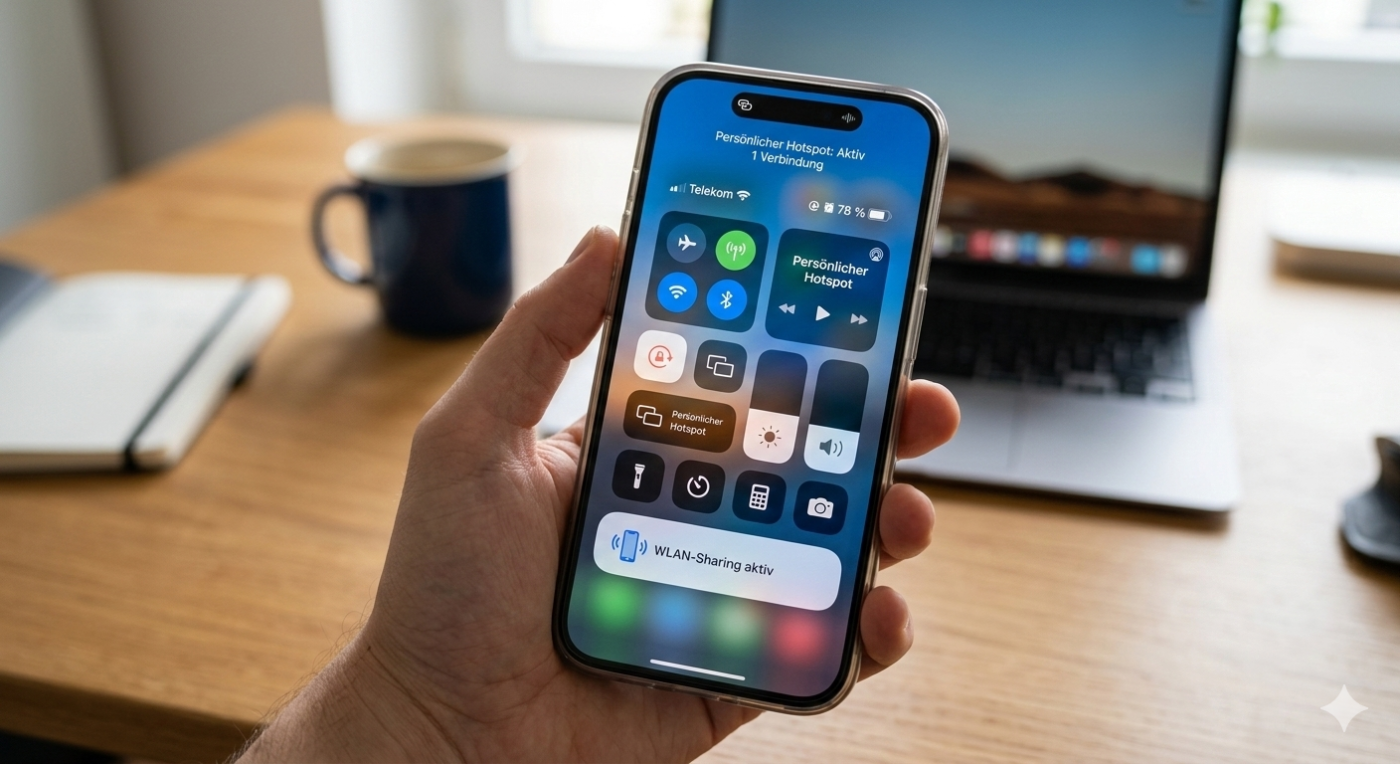
Es gibt kaum etwas Ärgerlicheres, als wenn das Smartphone zwar voll mit dem WLAN verbunden ist, sich aber keine Website öffnen lässt und keine Nachricht gesendet wird. Da das Smartphone unser täglicher Begleiter ist, sind die Ursachen hier oft spezifisch. Dabei soll es hier nicht darum gehen, dass die Geräte selbst kein WLAN haben. Dieser Artikel ist spezifisch dafür, WLAN Verbindung zu haben, aber dennoch keinen Zugriff auf das Internet zu bekommen.
Häufigste Ursache ist dabei, dass das WLAN selbst keinen Zugriff auf das Netz hat. Der Router hat dann oft keine Verbindung. Vor allem bei öffentlichen WLAN kann es bei Fehlern schnell passieren, dass das WLAN selbst keine Internet-Verbindung hat. Hat man Zugriff auf den Router, sollte man prüfen, ob es Fehler gibt, die Zugangsdaten korrekt sind und generell Verbindung zum Internet über den Router besteht. Falls das fehlt, kann natürlich auch das WLAN keine Daten ins Internet weiter leider oder daraus herunter laden.
Manchmal ist das WLAN auch schlicht überlastet. Im Zug beim Bahn WLAN kennt man das beispielsweise immer dann, wenn auf einmal alle Fahrgäste ihren Streaming-Account aktivieren. Dann reicht die Kapazität der Internet-Verbindung des WLAN schlicht nicht aus um alle Daten schnell und direkt zur Verfügung zu stellen.
Inhaltsverzeichnis
1. Der schnelle Hardware-Check: Flugmodus und WLAN-Neustart
Bevor Sie in die Tiefen der Einstellungen eintauchen, hilft oft ein einfacher Reset der Funkmodule.
- Flugmodus an/aus: Aktivieren Sie den Flugmodus für etwa 10 Sekunden und schalten Sie ihn wieder aus. Das zwingt das Smartphone, alle Funkverbindungen – inklusive WLAN – neu zu initialisieren.
- WLAN aus/an: Deaktivieren Sie das WLAN über das Kontrollzentrum und schalten Sie es nach einem Moment wieder ein. Dabei sollte man darauf achten, dass das WLAN auch wirklich eine komplett abgeschaltet ist.
2. IP-Adresse und Netzwerk-Konfiguration
Manchmal „verheddert“ sich das Betriebssystem (Android oder iOS) bei der Zuweisung der IP-Adresse durch den Router.
- Netzwerk „vergessen“: Gehen Sie in Ihre WLAN-Einstellungen, wählen Sie Ihr Netzwerk aus und tippen Sie auf „Netzwerk ignorieren“ oder „Dieses Netzwerk entfernen“. Verbinden Sie sich danach komplett neu mit Eingabe des Passworts. Das löst häufig fehlerhafte Konfigurationsdaten.
- Feste IP-Adresse prüfen: Stellen Sie sicher, dass in den IP-Einstellungen Ihres Smartphones „DHCP“ ausgewählt ist und nicht manuell eine (eventuell falsche) IP-Adresse vergeben wurde.
3. Störfaktoren: VPN und DNS
Smartphones nutzen oft Hilfs-Apps, die bei Netzwerkproblemen im Weg stehen können.
- VPN deaktivieren: Falls Sie eine VPN-App oder ein Firmen-Profil (MDM) nutzen, schalten Sie dieses testweise komplett ab. Viele VPN-Apps haben einen „Kill-Switch“, der den Internetzugriff blockiert, sobald die VPN-Verbindung instabil ist.
- DNS-Server: Wenn Ihr Smartphone einen spezifischen „Privaten DNS“-Server nutzt (z. B. AdGuard oder Cloudflare), kann dieser bei Störungen den Internetzugriff komplett lahmlegen. Stellen Sie diese Option in den Netzwerkeinstellungen testweise auf „Automatisch“ zurück.
4. Das Smartphone als Ausschlusskriterium
Wichtig ist zu klären: Liegt es nur am Handy oder an allen Geräten?
- Der Test mit einem anderen Gerät: Versuchen Sie, mit einem Tablet oder einem anderen Smartphone im selben WLAN zu surfen.
- Ergebnis: Funktioniert das Internet auf anderen Geräten einwandfrei, liegt das Problem definitiv an den Einstellungen Ihres Smartphones (siehe Punkte 1–3). Wenn das Internet auf keinem Gerät funktioniert, ist der Router oder die Leitung zum Anbieter die Ursache.
5. Router-Check (Wenn gar nichts geht)
Wenn kein Gerät Internet hat, liegt das Problem beim Router – auch wenn die WLAN-Lampe am Router grün leuchtet.
- Der Kaltstart: Ziehen Sie den Stecker des Routers für mindestens 30 Sekunden aus der Steckdose. Ein Neustart behebt fast alle „hängenden“ Internetverbindungen des Providers.
- LED-Status: Prüfen Sie am Router, ob eine Lampe (meist beschriftet mit „Internet“, „Online“ oder „DSL“) rot leuchtet oder blinkt. In diesem Fall hat der Router die Verbindung zum Internetanbieter verloren, und Sie müssen ggf. den Support Ihres Providers kontaktieren.
Zusammenfassung: Der schnelle Weg zum Ziel
| Symptom | Maßnahme |
| Nur das Handy hat kein Netz | Netzwerk „vergessen“ & neu verbinden, VPN ausschalten. |
| Alle Geräte haben kein Netz | Router für 30 Sekunden vom Strom trennen. |
| Alles funktioniert, nur eine App nicht | App-Cache löschen oder App neu installieren. |
Weitere Links rund um Internet Probleme
- Kein Internet bei Vodafone
- Kein Internet bei Telekom
- Kein Internet – was tun bei Störungen?
- kein Internet bei 1&1
- Kein Handy-Netz und kein Empfang
Mobilfunk-Newsletter: Einmal pro Woche die neusten Informationen rund um Handy, Smartphones und Deals!
Unser kostenloser Newsletter informiert Sie regelmäßig per E-Mail über Produktneuheiten und Sonderaktionen. Ihre hier eingegebenen Daten werden lediglich zur Personalisierung des Newsletters verwendet und nicht an Dritte weitergegeben. Sie können sich jederzeit aus dem Newsletter heraus abmelden. Durch Absenden der von Ihnen eingegebenen Daten willigen Sie in die Datenverarbeitung ein und bestätigen unsere Datenschutzerklärung.
Immer die aktuellsten Nachrichten direkt im Smartphone.
Unsere Kanäle gibt es kostenlos hier:
Telegram: Appdated Telegram Channel
Facebook: Appdated Facebook Seite
Twitter: Appdated Twitter Channel

Technikaffin seit den Zeiten von Amiga 500 und C64 – mittlerweile aber eher mit deutlichem Fokus auf die Bereich Mobilfunk und Telekommunikation. Die ersten Artikel im Telco Bereich habe ich bereits 2006 geschrieben, seit dem bin ich dem Thema treu geblieben und nebenbei läuft mittlerweile auch noch ein Telefon- und Smartphone Museum um die Entiwcklung zu dokumentieren.