
Inhaltsverzeichnis
Was ist ein Scrollshot und wie nimmt man ihn auf?
Jeder kennt das Problem: Man möchte ein langes Kochrezept, einen interessanten Online-Artikel oder einen witzigen Chat-Verlauf mit Freunden teilen. Ein normaler Screenshot stößt hier schnell an seine Grenzen, da er immer nur den aktuell sichtbaren Bildschirminhalt einfängt. Die Folge? Man muss mühsam mehrere Screenshots hintereinander erstellen und diese einzeln verschicken. Hier kommt der sogenannte Scrollshot ins Spiel. Er löst dieses Problem elegant und spart jede Menge Zeit.
Was genau ist ein Scrollshot?
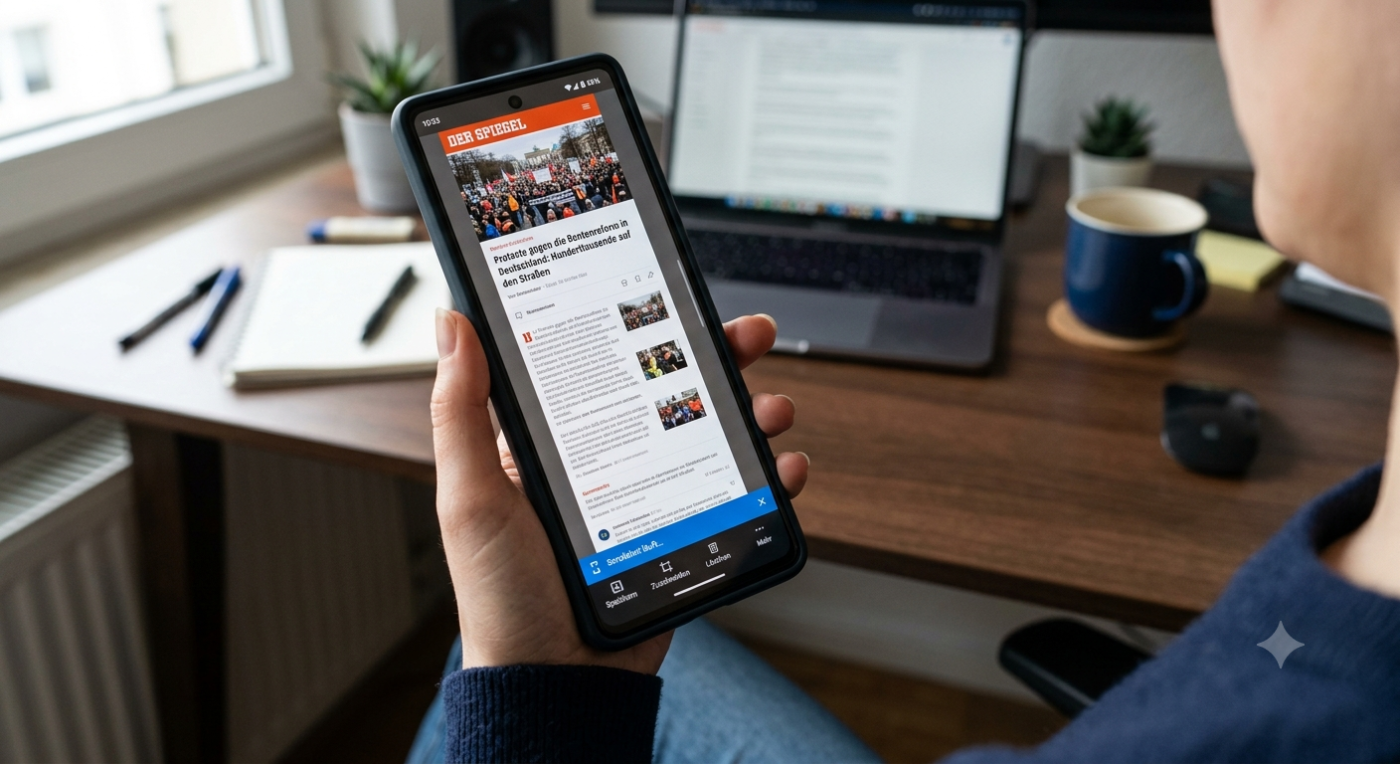
Ein Scrollshot (oft auch als Scrolling Screenshot, langer Screenshot oder Ganzseiten-Screenshot bezeichnet) ist eine erweiterte Form des klassischen Bildschirmfotos.
Während ein normaler Screenshot nur das abbildet, was im selben Moment auf dem Display zu sehen ist, „scrollt“ die Software beim Scrollshot automatisch nach unten. Sie nimmt die nacheinander sichtbaren Bereiche auf und fügt diese vollautomatisch und nahtlos zu einer einzigen, langen Bilddatei zusammen. Das Ergebnis ist ein langes, vertikales Bild, das eine komplette Webseite oder einen endlosen Chatverlauf ohne Unterbrechung darstellt.
Wie nimmt man einen Scrollshot auf?
Die Methode hängt stark vom verwendeten Betriebssystem und dem Gerät ab. Auf den meisten modernen Smartphones ist die Funktion mittlerweile fest integriert.
1. Scrollshot unter Android (Samsung, Xiaomi, Google Pixel & Co.)
Seit Android 12 ist die Funktion standardmäßig im Google-Betriebssystem verankert. Die Hersteller setzen sie wie folgt um:
- Normalen Screenshot machen: Die Tastenkombination (meistens Power-Taste + Leiser-Taste) drücken.
- Erweiterung wählen: Direkt nach der Aufnahme erscheint am unteren Bildrand eine kleine Menüleiste.
- Scrollen aktivieren: Auf das Symbol mit den zwei Pfeilen nach unten (oft auch beschriftet mit „Mehr aufnehmen“ oder „Scrollen“) tippen.
- Länge bestimmen: Das System scrollt nun automatisch ein Stück nach unten. Durch wiederholtes Tippen auf das Symbol kann so weit gescrollt werden, bis der gewünschte Inhalt komplett erfasst ist.
- Speichern: Ein Tippen auf eine freie Stelle des Bildschirms beendet den Vorgang und speichert das lange Bild in der Galerie.

2. Scrollshot auf dem iPhone (iOS)
Apple bietet auf dem iPhone eine integrierte Lösung, die vor allem in Apples eigenen Apps wie dem Safari-Browser, Mail oder Notizen perfekt funktioniert.
- Screenshot erstellen: Die Tastenkombination (Seitentaste + Lauter-Taste bei iPhones mit Face ID) drücken. Mehr dazu: Screenshot beim iPhone
- Miniaturansicht öffnen: Schnell auf das kleine Vorschaubild tippen, das unten links in der Ecke erscheint.
- Reiter wechseln: Am oberen Bildschirmrand von der Standard-Einstellung „Bildschirm“ auf den Reiter „Ganze Seite“ wechseln.
- Vorschau prüfen: Auf der rechten Seite erscheint ein langer Balken, über den man durch das gesamte Dokument scrollen kann.
- Als PDF speichern: Auf „Fertig“ tippen. Wichtig: iOS speichert diese Ganzseiten-Screenshots standardmäßig als PDF-Datei in der „Dateien“-App ab, nicht als Bild in der Foto-Mediathek.

3. Scrollshot am PC oder Mac (im Browser)
Wer am Computer eine komplette Webseite festhalten möchte, muss nicht zwingend Zusatzprogramme installieren. Die gängigen Browser wie Google Chrome, Microsoft Edge oder Mozilla Firefox bieten clevere Bordmittel:
- In Mozilla Firefox: Rechtsklick auf eine freie Stelle der Webseite ausführen, „Bildschirmfoto aufnehmen“ wählen und auf „Ganze Seite speichern“ klicken.
- In Google Chrome & Edge: Die einfachste Methode ist hier die Nutzung von kostenlosen Browser-Erweiterungen (Add-ons) wie „GoFullPage“ oder „Awesome Screenshot“. Nach der Installation genügt ein Klick auf das Erweiterungs-Symbol, und der Browser scannt die komplette Seite automatisch ab.
Die Alternative: Scrollshot-Apps von Drittanbietern
Sollte das eigene Smartphone die Funktion einmal nicht von Haus aus unterstützen (oder in bestimmten Apps streiken), schaffen spezialisierte Apps aus den App-Stores Abhilfe.
Beliebte und bewährte Anwendungen sind beispielsweise „Stitch & Share“ oder „LongShot“ für Android sowie „Tailor“ für iOS. Diese Apps sind oft so intelligent, dass sie mehrere normale, leicht überlappende Screenshots in der Galerie erkennen und diese vollautomatisch zu einem perfekten Scrollshot zusammennähen.
| App-Name | Betriebssystem | Modell / Typ | Kostenlos-Umfang | Besonderheiten & Vorteile |
| Tailor – Screenshot Stitcher | iOS (iPhone / iPad) | Mobile App | Gratis (Werbung per In-App-Kauf entfernbar) | Erkennt überlappende, normale Screenshots in der Galerie vollautomatisch und näht sie im Hintergrund zusammen. |
| LongShot für Langen Screenshot | Android | Mobile App | Gratis (enthält Werbung) | Bietet ein praktisches „Floating“-Symbol. Man scrollt manuell und die App fängt den Bildschirm währenddessen automatisch ein. |
| Stitch It! | Android & iOS | Mobile App | Gratis (Limit auf 3 Bilder pro Stitch, Pro-Version verfügbar) | Ideal, um Chatverläufe (WhatsApp, Signal etc.) zuzuschneiden und nahtlos aneinanderzureihen. Textteile lassen sich schwärzen. |
| StitchShot | iOS & macOS | Mobile App & Desktop | Gratis-Basisversion (Premium-Upgrade für Zusatzfeatures) | Erlaubt automatisches Scrollen über Bildschirmaufnahme (ReplayKit) oder das direkte Erstellen ganzer Webseiten per In-App-Browser. |
| GoFullPage | Windows, Mac, Linux | Browser-Erweiterung (Chrome / Edge) | Komplett kostenlos (Premium-Optionen für erweitertes Editieren) | Ein Klick genügt: Die Erweiterung scrollt die geöffnete Webseite automatisch von oben nach unten durch und speichert sie als PNG oder PDF. |
| Awesome Screenshot | Windows, Mac, iOS | Browser-Erweiterung & App | Gratis-Version (Speicherlimits im Cloud-Bereich) | Mächtiges Tool für Webseiten. Erlaubt es, Scrollshots direkt im Browser aufzunehmen und anschließend mit Pfeilen oder Texten zu versehen. |
Generell Hinweise und Hilfestellung für Apple und iPhone gibt es mittlerweile sehr umfangreich und für unterschiedliche Ansprüche:
- iPhone 17 Serie – Handbuch für alle Modelle* (2025)
- Stiftung Warentest erklärt iPhone und iPad* (2024)
- iPhone für Senioren und Späteinsteiger (2023) *
Weitere Artikel rund um iPhone und Apple
- iPhone Handbuch und Anleitung
- iPhone mit Vertrag | iPhone ohne Vertrag
- Sicherheitstipps für das iPhone
- iPhone Nachrichten auf dem Sperrbildschirm ausschalten
- iPhone- Trade-In Programm
- Apple iPhone Screenshot machen und speichern
- iPhone Fehler
Die neusten Artikel rund um Apple
- Genaue Spezifikationen bekannt: Apple bestätigt Akkukapazität des iPhone Duo

- Rekordverkäufe in China: iPhone 18 Pro-Serie bricht alle Marken

- Apple: iPhone Duo erst wieder 2027 verfügbar
- Apples faltbare Premiere: Der Vorverkauf des iPhone Duo startet heute
- Leere Mitteilungen auf dem iPhone: Nutzer berichten von Darstellungsfehlern unter iOS

- Ökosystem-Brücke: Huawei bringt Apple-Watch-Konnektivität auf HarmonyOS-Smartphones




Mobilfunk-Newsletter: Einmal pro Woche die neusten Informationen rund um Handy, Smartphones und Deals!
Unser kostenloser Newsletter informiert Sie regelmäßig per E-Mail über Produktneuheiten und Sonderaktionen. Ihre hier eingegebenen Daten werden lediglich zur Personalisierung des Newsletters verwendet und nicht an Dritte weitergegeben. Sie können sich jederzeit aus dem Newsletter heraus abmelden. Durch Absenden der von Ihnen eingegebenen Daten willigen Sie in die Datenverarbeitung ein und bestätigen unsere Datenschutzerklärung.
Immer die aktuellsten Nachrichten direkt im Smartphone.
Unsere Kanäle gibt es kostenlos hier:
Telegram: Appdated Telegram Channel
Facebook: Appdated Facebook Seite
Twitter: Appdated Twitter Channel

Technikaffin seit den Zeiten von Amiga 500 und C64 – mittlerweile aber eher mit deutlichem Fokus auf die Bereich Mobilfunk und Telekommunikation. Die ersten Artikel im Telco Bereich habe ich bereits 2006 geschrieben, seit dem bin ich dem Thema treu geblieben und nebenbei läuft mittlerweile auch noch ein Telefon- und Smartphone Museum um die Entiwcklung zu dokumentieren.