
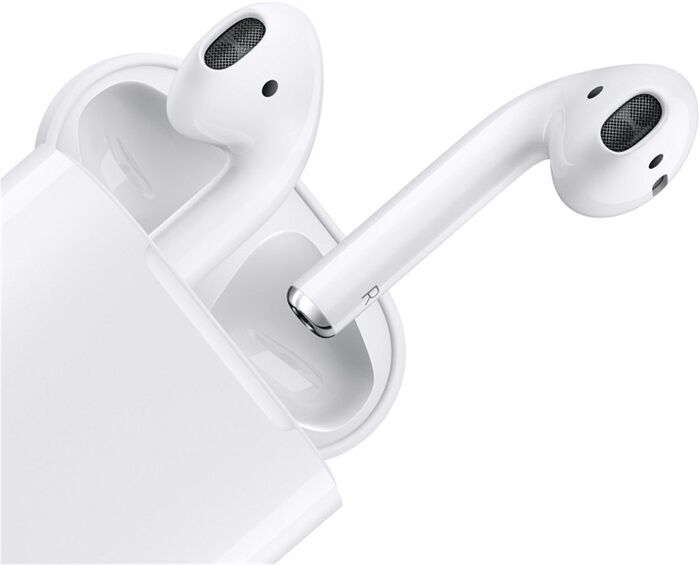
AirPods, die kabellosen Ohrhörer von Apple, erfreuen sich großer Beliebtheit – nicht nur unter iPhone-Nutzern. Dank neuerer Firmware-Updates und Apps können sie mittlerweile auch mit Android-Geräten verbunden werden. In diesem Artikel beleuchten wir die Möglichkeiten und Einschränkungen der AirPods-Nutzung auf Android-Smartphones und Tablets und natürlich auch die Vorgehensweise, wenn man die Geräte mit einem iPhone und iOS koppeln will.
Das Koppeln von Apple AirPods unterscheidet sich je nach verwendetem Betriebssystem. Während unter iOS eine nahtlose Einbindung stattfindet, ist die Nutzung unter Android mit manchen Funktionseinschränkungen verbunden.
Inhaltsverzeichnis
AirPods mit dem iPhone koppeln
1. Vorbereitung
- Ladecase öffnen: Sicherstellen, dass die AirPods ausreichend aufgeladen sind und sich im Ladecase befinden. Den Deckel des Ladecase öffnen.
- Bluetooth aktivieren: Auf dem iPhone in der Einstellungen-App unter Bluetooth die Bluetooth-Funktion einschalten.
- Nähe sicherstellen: Das iPhone und das geöffnete AirPods-Ladecase nah nebeneinander halten (idealerweise unter 10 cm Abstand).
2. Automatische Kopplung
- Animation auf dem Display: Sobald das iPhone die AirPods erkennt, erscheint automatisch eine Setup-Animation auf dem Bildschirm.
- „Verbinden“ antippen: In der eingeblendeten Anzeige auf die Schaltfläche Verbinden tippen.
- Kopplung abschließen: Nach wenigen Sekunden wird die Verbindung bestätigt.
- iCloud-Synchronisierung: Bei aktiver iCloud-Anmeldung werden die AirPods automatisch mit allen anderen Apple-Geräten verknüpft, die dieselbe Apple-ID nutzen.
3. Alternative: Manuelle Kopplung unter iOS
Falls die automatische Animation nicht erscheint:
- Auf dem iPhone die Einstellungen öffnen und den Menüpunkt Bluetooth aufrufen.
- Den Deckel des Ladecase öffnen und die Setup-Taste auf der Rückseite des Case gedrückt halten, bis die Status-LED weiß blinkt.
- In der Liste unter Andere Geräte die AirPods auswählen und die Verbindung bestätigen.
AirPods mit Android-Geräten koppeln
Ab Android 8.0 ist die Bluetooth-Kopplung möglich. Für den Verbindungsaufbau wird der universelle Bluetooth-Kopplungsmodus der AirPods genutzt.
Schritt-für-Schritt-Verbindung
- Bluetooth einschalten: Auf dem Android-Smartphone die Bluetooth-Funktionen in den Systemeinstellungen aktivieren.
- Kopplungsmodus aktivieren: Beide AirPods ins Ladecase legen, den Deckel öffnen und die Taste auf der Rückseite des Ladecase so lange gedrückt halten, bis die LED-Anzeige weiß zu blinken beginnt.
- Gerät auswählen: In den Bluetooth-Einstellungen des Android-Geräts auf Neues Gerät koppeln tippen und die AirPods aus der Liste verfügbarer Geräte auswählen.
- Bestätigen: Den Kopplungsvorgang auf dem Bildschirm bestätigen.
Funktionsumfang und Einschränkungen unter Android
Unterstützte Standardfunktionen
- Audiowiedergabe: Übertragung von Musik, Podcasts und Videos.
- Telefonie: Nutzung der integrierten Mikrofone für Anrufe und Sprachnachrichten.
- Basis-Steuerung: Bedienung per Druck- oder Tippgeste am AirPods-Stiel (z. B. Wiedergabe/Pause oder Titel überspringen).
- Gerätebezogene Zusatzfunktionen (je nach Android-Version): Anzeige des Akkuladestands in den Systemeinstellungen oder automatische Verbindungsunterbrechung beim Ablegen.
Systembedingte Einschränkungen unter Android
Funktionen wie das automatische Wechseln zwischen Geräten (Auto-Switching), die Sprachsteuerung über „Hey Siri“ oder die individuelle Anpassung der Bediengesten stehen nicht nativ zur Verfügung. Aktualisierungen der AirPods-Software können nicht über Android-Geräte durchgeführt werden; dafür ist weiterhin ein Apple-Gerät erforderlich. Mithilfe von Apps aus dem Google Play Store lassen sich einzelne Funktionen (wie erweiterte Akku-Anzeigen oder Trageerkennung) nachrüsten. Diese arbeiten jedoch nicht immer vollständig stabil und bieten teilweise In-App-Käufe.
Beliebte Android Apps für die Apple Airpods
| App | Hauptfunktionen | Vorteile | Nachteile |
|---|---|---|---|
| AndroPods | Akkuanzeige, Pop-up-Fenster, Google Assistant | iOS-ähnliche Animationen, gute Integration | Teilweise kostenpflichtige Features |
| MaterialPods | Akkuanzeige, Benachrichtigungen | Minimalistisches Design, einfache Bedienung | Weniger Zusatzfunktionen als Konkurrenz |
| PodsBattery | Akkuanzeige | Sehr leichtgewichtig, unkompliziert | Nur Basisfunktionen, keine Gestensteuerung |
| AirBattery | Akkuanzeige, In-Ear-Erkennung | Praktisch für Musiksteuerung, Benachrichtigungen | Pop-ups nicht so elegant wie bei AndroPods |
| Assistant Trigger | Google Assistant, Gestensteuerung (Doppeltipp) | Erweitert Steuerungsmöglichkeiten | Einrichtung etwas komplex |
| CAPod | Akkuanzeige, Unterstützung für AirPods Pro/Max | Kostenlos, gute Kompatibilität | Oberfläche weniger modern |
Generell Hinweise und Hilfestellung für Apple und iPhone gibt es mittlerweile sehr umfangreich und für unterschiedliche Ansprüche:
- iPhone 17 Serie – Handbuch für alle Modelle* (2025)
- Stiftung Warentest erklärt iPhone und iPad* (2024)
- iPhone für Senioren und Späteinsteiger (2023) *
Weitere Artikel rund um iPhone und Apple
- iPhone Handbuch und Anleitung
- iPhone mit Vertrag | iPhone ohne Vertrag
- Sicherheitstipps für das iPhone
- iPhone Nachrichten auf dem Sperrbildschirm ausschalten
- iPhone- Trade-In Programm
- Apple iPhone Screenshot machen und speichern
- iPhone Fehler
Die neusten Artikel rund um Apple
- Rekordverkäufe in China: iPhone 18 Pro-Serie bricht alle Marken

- Apple: iPhone Duo erst wieder 2027 verfügbar

- Apples faltbare Premiere: Der Vorverkauf des iPhone Duo startet heute
- Leere Mitteilungen auf dem iPhone: Nutzer berichten von Darstellungsfehlern unter iOS

- Ökosystem-Brücke: Huawei bringt Apple-Watch-Konnektivität auf HarmonyOS-Smartphones
- Apples Smart-Home-Revolution: Was die neuen 3D-Renders des Apple Home Hub verraten



Mobilfunk-Newsletter: Einmal pro Woche die neusten Informationen rund um Handy, Smartphones und Deals!
Unser kostenloser Newsletter informiert Sie regelmäßig per E-Mail über Produktneuheiten und Sonderaktionen. Ihre hier eingegebenen Daten werden lediglich zur Personalisierung des Newsletters verwendet und nicht an Dritte weitergegeben. Sie können sich jederzeit aus dem Newsletter heraus abmelden. Durch Absenden der von Ihnen eingegebenen Daten willigen Sie in die Datenverarbeitung ein und bestätigen unsere Datenschutzerklärung.
Immer die aktuellsten Nachrichten direkt im Smartphone.
Unsere Kanäle gibt es kostenlos hier:
Telegram: Appdated Telegram Channel
Facebook: Appdated Facebook Seite
Twitter: Appdated Twitter Channel

Sportstudent und zuständig für die Tarifaktionen der einzelnen Anbieter sowie für die Kombiangebote und Bundles mit Handys und Smartphones. Mittlerweile meistens im Homeoffice, dennoch nach wie vor produktiv. Apple Fan. Falls ich eine Aktion übersehen habe – gerne Mail an mich.