
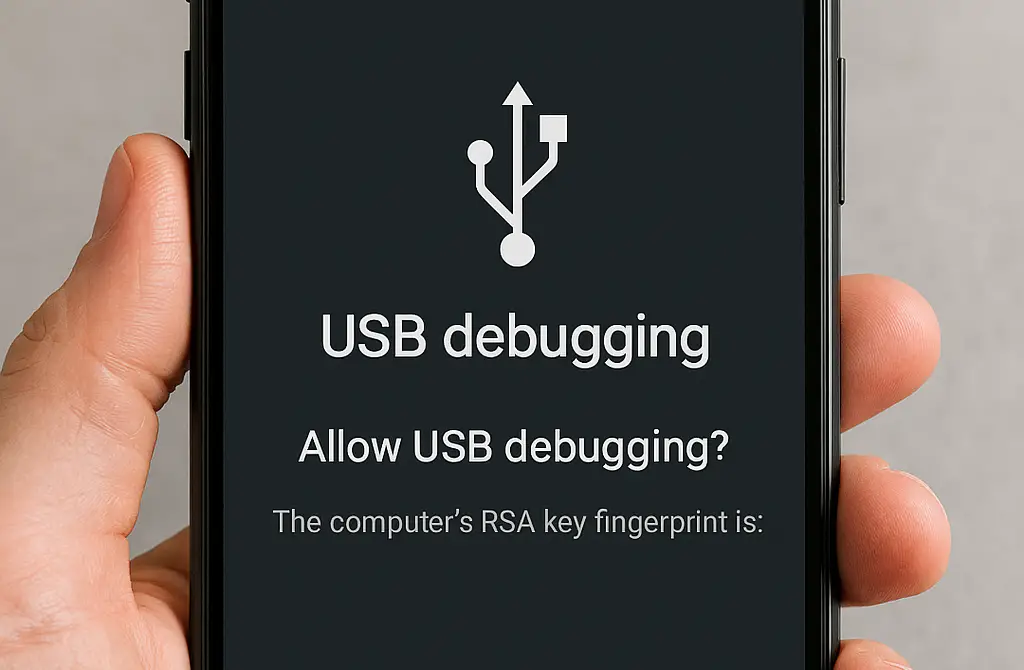
USB-Debugging ist eine Funktion in Android-Betriebssystemen, die eine direkte Kommunikationsbrücke zwischen einem Android-Gerät und einem Computer (meist mit installierter Android SDK) schlägt. Während die normale USB-Verbindung lediglich den Zugriff auf Fotos oder Dateien erlaubt, gewährt das USB-Debugging tiefere Systemzugriffe.
Inhaltsverzeichnis
Was genau passiert beim USB-Debugging?
Technisch gesehen ermöglicht dieser Modus die Nutzung der Android Debug Bridge (ADB). Über diese Schnittstelle kann ein Computer Befehle direkt an das Smartphone senden, um beispielsweise:
- Apps zu installieren oder zu deinstallieren, die nicht im Play Store verfügbar sind.
- Systemprotokolle (Logcats) in Echtzeit auszulesen.
- Das Gerät zu rooten oder ein Custom-ROM zu installieren.
- Backups von Systemdaten zu erstellen, die normalerweise gesperrt sind.
VIDEO USB Debugging bei Samsung aktivieren

Schritt-für-Schritt-Anleitung: Aktivierung
Da das USB-Debugging tiefe Eingriffe ins System erlaubt, ist es standardmäßig versteckt. Um es zu nutzen, müssen Sie zuerst die Entwickleroptionen freischalten.
1. Entwickleroptionen freischalten
- Öffnen Sie die Einstellungen Ihres Android-Geräts.
- Navigieren Sie zu Telefoninfo oder Über das Telefon.
- Suchen Sie den Eintrag Build-Nummer.
- Tippen Sie siebenmal schnell hintereinander auf die Build-Nummer.
- Es erscheint ein Hinweis: „Du bist jetzt ein Entwickler!“ (Eventuell müssen Sie hier Ihr Entsperrmuster oder PIN eingeben).
2. USB-Debugging einschalten
- Gehen Sie zurück in das Hauptmenü der Einstellungen.
- Suchen Sie nach System > Erweitert oder direkt nach Entwickleroptionen.
- Scrollen Sie nach unten bis zum Abschnitt Debugging.
- Aktivieren Sie den Schalter bei USB-Debugging.
- Bestätigen Sie die Sicherheitswarnung mit OK.
Wie nutzt man USB-Debugging?
Um die Funktion praktisch zu nutzen, benötigen Sie auf Ihrem Computer das Tool ADB (Android Debug Bridge).
Voraussetzungen am PC
- Treiber: Installieren Sie die passenden USB-Treiber für Ihr Gerätemodell (oft vom Hersteller bereitgestellt).
- ADB-Tools: Laden Sie die „SDK Platform-Tools“ von Google herunter und entpacken Sie diese.
Der Verbindungsaufbau
- Verbinden Sie das Smartphone per USB-Kabel mit dem PC.
- Öffnen Sie am PC die Kommandozeile (CMD oder PowerShell) im Ordner der ADB-Tools.
- Geben Sie den Befehl
adb devicesein. - Wichtig: Auf Ihrem Smartphone erscheint nun eine Abfrage: „USB-Debugging zulassen?“. Bestätigen Sie dies (idealerweise mit dem Haken bei „Von diesem Computer immer zulassen“).
- Wird in der Konsole eine Seriennummer angezeigt, steht die Verbindung.
Teilweise kann man diese Funktionen auch per Handycodes nutzen. Wir haben diese hier zusammen gestellt: Huawei Handycodes | Samsung Handycodes | Nokia Handy Codes | OnePlus Handy Codes | Xiaomi Handy Codes
VIDEO Android USB Debugging generell aktivieren

Sicherheitshinweise (Wichtig!)
Obwohl das USB-Debugging extrem nützlich ist, bringt es Risiken mit sich:
- Sicherheitslücke: Wenn USB-Debugging aktiviert ist und Sie Ihr Telefon an einer öffentlichen Ladestation anschließen, könnten Daten ohne Ihr Wissen ausgelesen werden.
- Systemstabilität: Unvorsichtige Befehle über ADB können das Betriebssystem beschädigen („Bricken“).
- Empfehlung: Deaktivieren Sie das USB-Debugging immer dann, wenn Sie es gerade nicht aktiv für ein Projekt benötigen.
Tipp: Sollte die Verbindung trotz aktiviertem Debugging nicht funktionieren, hilft oft ein Wechsel des USB-Kabels oder das Umstellen des USB-Modus am Handy von „Nur Laden“ auf „Dateiübertragung (MTP)“.
Weitere Beiträge zum Thema Android
- Android Handbuch und Anleitung
- Android Screenshot machen
- Android Recovery Modus
- Android Backup | Android WhatsApp Backup
- Android Internet abschalten und anschalten
- Android schneller machen
- Android Sicherheit erhöhen
- Google Play Store Probleme und Fehler
Neue Artikel rund um Android
- Samsung gibt nach: S26-Features kommen per One UI 8.5 auf das Galaxy S25

- Galaxy S27-Serie: Kommt das „Ultra ohne Stift“ als neues Pro-Modell?

- Samsung prognostiziert massives Gewinnwachstum für Q1 2026

- Samsung Galaxy A36 vs. Galaxy A37 im Vergleich: Evolution statt Revolution

- Das Ende einer Ära: Samsung stellt eigene Messages-App im Juli 2026 ein
- Samsung Galaxy A57 Pre-Sale: Gratis-Speicher-Upgrade und Top-Tarif bei Blau



Mobilfunk-Newsletter: Einmal pro Woche die neusten Informationen rund um Handy, Smartphones und Deals!
Unser kostenloser Newsletter informiert Sie regelmäßig per E-Mail über Produktneuheiten und Sonderaktionen. Ihre hier eingegebenen Daten werden lediglich zur Personalisierung des Newsletters verwendet und nicht an Dritte weitergegeben. Sie können sich jederzeit aus dem Newsletter heraus abmelden. Durch Absenden der von Ihnen eingegebenen Daten willigen Sie in die Datenverarbeitung ein und bestätigen unsere Datenschutzerklärung.
Immer die aktuellsten Nachrichten direkt im Smartphone.
Unsere Kanäle gibt es kostenlos hier:
Telegram: Appdated Telegram Channel
Facebook: Appdated Facebook Seite
Twitter: Appdated Twitter Channel

Technikaffin seit den Zeiten von Amiga 500 und C64 – mittlerweile aber eher mit deutlichem Fokus auf die Bereich Mobilfunk und Telekommunikation. Die ersten Artikel im Telco Bereich habe ich bereits 2006 geschrieben, seit dem bin ich dem Thema treu geblieben und nebenbei läuft mittlerweile auch noch ein Telefon- und Smartphone Museum um die Entiwcklung zu dokumentieren.