
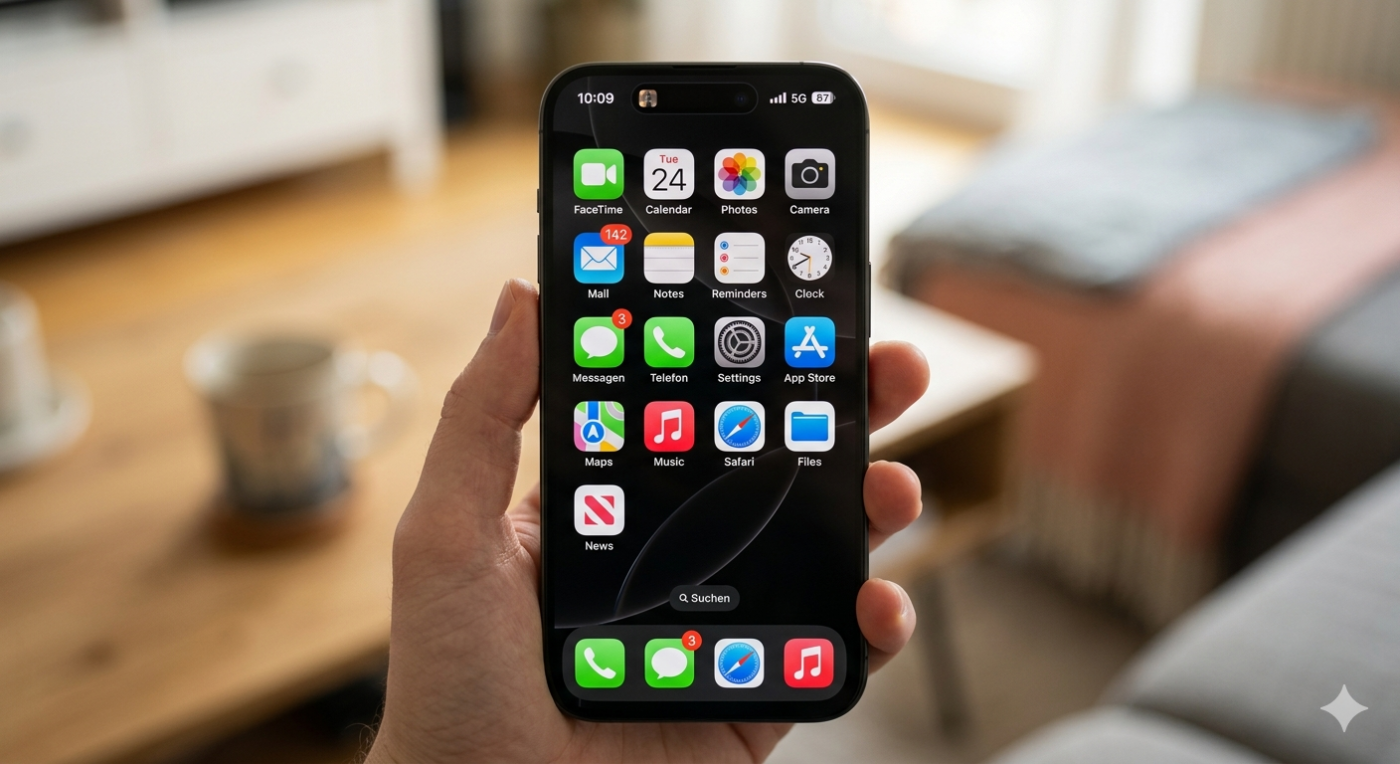
iPhone: so macht man ein Reset des Home Screen – Apps gehören mittlerweile zum Standard für die Alltagsnutzung eines Mobilfunktelefons. Das Spektrum der Apps ist vielseitig und reicht von Nachrichten, -Wetter,-Sport,- Bahn,-Flug,- und Hotel-Apps zu Alltagsanwendungen wie eine Taschenlampe oder eine Wasserwaage-App. Zudem gibt es noch eine Unmenge an Spielen. Somit sammeln sich mit der Zeit auf dem Homebildschirm des iPhones viele Apps an, das Display wirkt dann schnell unübersichtlich. Abhilfe schafft dabei das zurücksetzen auf das Werkslayout, ohne dabei Daten zu verlieren. Apple selbst schreibt dazu:
Du kannst Einstellungen auf ihre jeweiligen Standardwerte zurücksetzen, ohne dass dadurch deine Inhalte gelöscht werden. Wenn du die bisherigen Einstellungen sichern möchtest, kannst du ein Backup des iPhone erstellen, bevor du sie auf die Standardwerte zurücksetzt. Beispiel: Wenn du versuchst, ein Problem durch Zurücksetzen auf die Standardwerte zu lösen, dieser Versuch aber nicht zum Erfolg führt, kannst du deine bisherigen Einstellungen aus einer Sicherungskopie (Backup) wiederherstellen.
WICHTIG: Es handelt sich dabei nicht um ein Reset des Gerätes selbst (bei dem Daten verloren gehen), sondern nur um das Zurücksetzen der Ansicht. Alle gespeicherten Informationen auf iPhone und iPad bleiben also erhalten (nur der Startbildschirm sieht dann anders aus).
Inhaltsverzeichnis
Video: Homescreen Reset beim iPhone 14

Wie setzt man den Home-Bildschirm beim iPhone zurück?
Die Vorgehensweise ist sehr simpel. Zunächst öffnet man die Einstellungs-App und geht zu dem Menüpunkt „Allgemein“. Anschließend scrollt man runter und tippt auf der linken Display-Seite auf „Zurücksetzen“. Danach sieht man auf der rechten Bildschirmseiten verschiedene Funktionen, welche zurückgesetzt werden können. Dort befindet sich die Rubrik „Home-Bildschirm“, diese klickt man an und der Home-Bildschirm wird auf das Werkslayout zurückgesetzt. Der Home-Bildschirm sieht nun wieder aus, wie bei einem neuen iPhone. Die bereits auf dem iPhone installierten Apps werden auf den folgenden Seiten automatisch alphabetisch geordnet.
Die Übersichtlichkeit auf dem Home-Bildschirm kann man auch manuell erstellen, indem man mühsam alle Apps von Seite zu Seite zieht. Oder man lässt die Unübersichtlichkeit gar nicht erst zu und ordnet seine Home-Bildschirm von Zeit zu Zeit selbstständig. Das alphabetische Sortieren der Apps – nach dem Zurücksetzten auf das Werkslayout – wird wahrscheinlich dazu führen das die Apps anders angeordnet werden als zuvor, sodass wir als „Gewohnheitsmenschen“ anfangs sicherlich einige Male zunächst die falsche App anklicken.
Video: Home Screen leeren

Die Einstellungen des Homescreens sichern
Auf dem iPhone lassen sich unter dem Begriff „Homescreen sichern“ zwei grundlegende Anwendungsfälle unterscheiden: Das Erstellen einer Sicherung (Backup) für das App-Layout sowie das Schützen der Symbole vor versehentlichem Löschen oder Verschieben.
1. Das Homescreen-Layout sichern (Backup)
Eine isolierte Funktion zum Speichern ausschließlich der App-Anordnung existiert in iOS nicht. Das Layout ist jedoch fester Bestandteil des vollständigen iPhone-Backups.
- Sicherung per iCloud (automatisch):
- Die Einstellungen-App öffnen.
- Ganz oben auf [Name] und anschließend auf iCloud tippen.
- Den Punkt iCloud-Backup auswählen.
- Den Schieberegler bei Backup dieses iPhone erstellen aktivieren. Ein automatisches Backup erfolgt, sobald das Gerät gesperrt, mit dem Stromnetz verbunden und im WLAN eingewählt ist.
- Für ein sofortiges Backup auf Backup jetzt erstellen tippen.
- Sicherung per Computer (manuell):
Das iPhone lässt sich alternativ per Kabel an einen Mac (über den Finder) oder einen Windows-PC (über iTunes) anschließen, um dort ein lokales Backup abzulegen. - Wiederherstellung:
Bei der Einrichtung eines neuen oder zurückgesetzten iPhones wird das Backup ausgewählt, woraufhin die App-Anordnung auf dem Homescreen wieder exakt im gesicherten Zustand erscheint.
2. Den Homescreen vor Veränderungen sperren (Schutz)
Ein fixes Festfrieren der App-Positionen auf dem Bildschirmlayout bietet iOS nicht direkt an; der Bearbeitungsmodus startet weiterhin durch langes Drücken auf eine App. Über die Bildschirmzeit lässt sich jedoch das Löschen von Apps unterbinden, was das Layout vor unbeabsichtigten Veränderungen schützt.
- Einrichtung der Löschsperre:
- Die Einstellungen öffnen und auf Bildschirmzeit tippen.
- Falls deaktiviert, die Funktion Bildschirmzeit aktivieren und zur Absicherung einen Bildschirmzeit-Code festlegen.
- Den Bereich Beschränkungen auswählen und den Schieberegler aktivieren.
- Auf Käufe im App Store & iTunes tippen.
- Den Punkt Apps löschen anwählen und auf Nicht erlauben stellen.
Effekt: Wenn nun jemand lange auf eine App drückt, erscheint das „Minus“-Symbol zum Löschen nicht mehr. Die Apps können zwar immer noch verschoben werden, aber keine App kann mehr versehentlich vom Gerät entfernt werden.
Generell Hinweise und Hilfestellung für Apple und iPhone gibt es mittlerweile sehr umfangreich und für unterschiedliche Ansprüche:
- iPhone 17 Serie – Handbuch für alle Modelle* (2025)
- Stiftung Warentest erklärt iPhone und iPad* (2024)
- iPhone für Senioren und Späteinsteiger (2023) *
Weitere Artikel rund um iPhone und Apple
- iPhone Handbuch und Anleitung
- iPhone mit Vertrag | iPhone ohne Vertrag
- Sicherheitstipps für das iPhone
- iPhone Nachrichten auf dem Sperrbildschirm ausschalten
- iPhone- Trade-In Programm
- Apple iPhone Screenshot machen und speichern
- iPhone Fehler
Die neusten Artikel rund um Apple
- Genaue Spezifikationen bekannt: Apple bestätigt Akkukapazität des iPhone Duo

- Rekordverkäufe in China: iPhone 18 Pro-Serie bricht alle Marken

- Apple: iPhone Duo erst wieder 2027 verfügbar
- Apples faltbare Premiere: Der Vorverkauf des iPhone Duo startet heute
- Leere Mitteilungen auf dem iPhone: Nutzer berichten von Darstellungsfehlern unter iOS

- Ökosystem-Brücke: Huawei bringt Apple-Watch-Konnektivität auf HarmonyOS-Smartphones

Mobilfunk-Newsletter: Einmal pro Woche die neusten Informationen rund um Handy, Smartphones und Deals!
Unser kostenloser Newsletter informiert Sie regelmäßig per E-Mail über Produktneuheiten und Sonderaktionen. Ihre hier eingegebenen Daten werden lediglich zur Personalisierung des Newsletters verwendet und nicht an Dritte weitergegeben. Sie können sich jederzeit aus dem Newsletter heraus abmelden. Durch Absenden der von Ihnen eingegebenen Daten willigen Sie in die Datenverarbeitung ein und bestätigen unsere Datenschutzerklärung.
Immer die aktuellsten Nachrichten direkt im Smartphone.
Unsere Kanäle gibt es kostenlos hier:
Telegram: Appdated Telegram Channel
Facebook: Appdated Facebook Seite
Twitter: Appdated Twitter Channel

Technikaffin seit den Zeiten von Amiga 500 und C64 – mittlerweile aber eher mit deutlichem Fokus auf die Bereich Mobilfunk und Telekommunikation. Die ersten Artikel im Telco Bereich habe ich bereits 2006 geschrieben, seit dem bin ich dem Thema treu geblieben und nebenbei läuft mittlerweile auch noch ein Telefon- und Smartphone Museum um die Entiwcklung zu dokumentieren.