

Android: So kann man den Weckton ändern – Smartphones sind mittlerweile zu „Alleskönnern“ geworden, die Zeiten als man nur telefonieren und/oder SMS verschicken konnte sind längst vorbei. Heute ist es unter anderem eine „Musikanlage“, ein Fotoapparat, eine Videokamera oder ein Navigationssystem. Darüber hinaus dient das Smartphone als Wecker, bei einem herkömmlichen Wecker hat man meist nur einen Weckton. Bei Android-Smartphones ist die Auswahl hingegen größer, obgleich man sich wahrscheinlich ehe für einen Ton entscheidet und diesen beibehält. Nachfolgend wird erklärt, wie man den Weckton ändern kann. Hinweise, wie man den Klingelton ändern kann, gibt es hier: Klingelton bei Android ändern
Inhaltsverzeichnis
Mit Lieblingssong geweckt werden
Es gibt eine Vielzahl voreingestellter Wecktöne. Darüber hinaus besteht jedoch ebenso die Möglichkeit, sich mit seinem derzeitigen Lieblingssong wecken zu lassen. Hierzu muss das entsprechende Lied auf dem internen Speicher des Android-Smartphones hinterlegt sein.
Wer seine Musiktitel vom PC auf das Smartphone übertragen möchte, nutzt heute in der Regel keine herstellereigenen Synchronisationsprogramme mehr, da ältere Softwarelösungen wie Samsung Kies, HTC Sync oder Windows Zune längst eingestellt wurden. Stattdessen kommen moderne, kabellose Übertragungswege wie Quick Share (der Standard für Android und Windows), Microsoft Smartphone-Link oder Cloud-Dienste wie Google Drive und OneDrive zum Einsatz.
Wer den klassischen Weg bevorzugt, kann die Songs weiterhin ganz unkompliziert per Windows-Explorer übertragen:
- Das Mobilfunkgerät wird einfach über ein passendes USB-Kabel mit dem PC verbunden.
- Auf dem Smartphone-Bildschirm muss anschließend die Option „Dateiübertragung“ (bzw. „Android Auto“) ausgewählt werden.
- Am Computer lässt sich das Handy nun wie ein normales Laufwerk öffnen. Die Lieder werden einfach per Drag-and-Drop in den vorhandenen „Music“-Ordner des Smartphones transferiert.
VIDEO Eigenen Wecker-Ton einstellen

Weckton ändern
Die Herangehensweise kann sich je nach Modell minimal unterscheiden. Nichtsdestotrotz ist die Änderung des Weckalarm schnell vorgenommen:
- Zunächst die „Uhr“-App öffnen.
- Anschließend zum „Wecker“ gehen und dort eine bereits vorhandene Weckzeit wählen. Falls noch keine Alarmzeit hinterlegt ist, so muss man auf das „+“-Symbol oder auf „Hinzufügen“ klicken, um eine neue festzulegen.
- Dort gibt es verschiedene Weckereinstellungen, beispielsweise die Lautstärke oder die Wiederholungsintervalle. Den Weckton kann man per Klick auf „Alarmton“, „Weckerton“, „Alarmtyp“ oder einer ähnliches Bezeichnung ändern.
- Es wird eine Liste mit den vorhandenen voreingestellten Tönen gezeigt. Man kann probeweise auf die Lieder tippen und bekommt die Vorschaumusik zu hören. Den Lieblingssong muss man erst noch in die Liste anfügen, indem man auf „Hinzufügen“ drückt und anschließend das entsprechende Lied auswählt.
- Wenn man sich für einen Ton entschieden hat einfach auf „Ok“ oder „Speichern“ tippen.
Man ist in diesem all aber natürlich auf die vorgegebenen Töne begrenzt, wer etwas individuelles zum Wecken möchte, muss dies vorher auf die Geräte geladen haben. Dann erscheint es auch bei den Wecktönen mit. Man sollte an dieser Stelle vorsichtig sein: viele Musikstücke, in im Normalfall normal klingen, können am frühen Morgen deutlich zu laut oder zu aggressiv wirken. Aber das ist natürlich vom jeweils eigenen Geschmack abhängig.
Neuer Android Modelle bieten auch die Möglichkeit, direkt Töne aus bestimmten Apps zu nutzen. Hier sind einige einfache Schritte:
1. Zugriff auf die Uhr-App:
- Öffnen Sie die Uhr-App: Diese finden Sie normalerweise im App-Drawer oder auf Ihrem Homescreen. Sie ist oft mit einer Uhr oder einem Wecker-Symbol gekennzeichnet.
2. Wecker hinzufügen oder bearbeiten:
- Neuen Wecker erstellen: Tippen Sie auf das Plus-Symbol (+) oder auf „Wecker hinzufügen“.
- Bestehenden Wecker bearbeiten: Wählen Sie den gewünschten Wecker aus.
3. Weckton auswählen:
- Tonoptionen: Suchen Sie nach einer Option wie „Ton“, „Klingelton“ oder „Weckton“.
- Standardtöne: Hier finden Sie eine Auswahl an vorinstallierten Tönen.
- Eigene Musik:
- Gerätespeicher: Wählen Sie „Gerät durchsuchen“ oder Ähnliches.
- Musik-Apps: Einige Uhr-Apps bieten Integration mit Musik-Streaming-Diensten wie Spotify oder YouTube Music.
4. Musik auswählen und speichern:
- Navigieren: Suchen Sie in Ihrer Musikbibliothek nach dem gewünschten Lied oder Ton.
- Auswählen und speichern: Tippen Sie auf den ausgewählten Ton, um ihn als Weckton festzulegen.
Häufige Fragen:
- Kann ich Podcasts als Weckton verwenden? Ja, wenn sie auf Ihrem Gerät gespeichert sind und Sie sie über die Funktion „Gerät durchsuchen“ auswählen können.
- Was mache ich, wenn meine Musik-App nicht unterstützt wird? Sie können versuchen, die Musik in einen kompatiblen Format (z.B. MP3) zu konvertieren und sie dann als lokalen Ton auszuwählen.
- Kann ich einen bestimmten Teil eines Songs als Weckton einstellen? Einige Musik-Player-Apps bieten diese Funktion, aber nicht alle Uhr-Apps unterstützen sie direkt.
Video: Weckton ändern am Beispiel von Android

Weitere Beiträge zum Thema Android
- Android Handbuch und Anleitung
- Android Screenshot machen
- Android Recovery Modus
- Android Backup | Android WhatsApp Backup
- Android Internet abschalten und anschalten
- Android schneller machen
- Android Sicherheit erhöhen
- Google Play Store Probleme und Fehler
Neue Artikel rund um Android
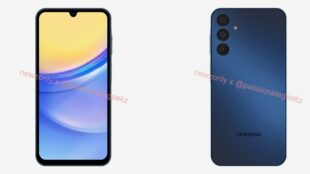
- Samsung Galaxy A15: dritte Beta-Version von One UI 9 veröffentlicht

- Samsung Galaxy S24 Serie bekommt endlich One UI 9
- Samsung bereitet Start von One UI 9 für das Galaxy A57 in Europa vor

- Samsung Galaxy S27-Serie: drei Modelle mit Exynos-Prozessor geplant

- Offiziell: Samsung erwartet im 3. Quartal 2026 auf neuen Rekordgewinn

- Samsung Galaxy Z Fold7: One UI 9 Update erreicht Europa






Mobilfunk-Newsletter: Einmal pro Woche die neusten Informationen rund um Handy, Smartphones und Deals!
Unser kostenloser Newsletter informiert Sie regelmäßig per E-Mail über Produktneuheiten und Sonderaktionen. Ihre hier eingegebenen Daten werden lediglich zur Personalisierung des Newsletters verwendet und nicht an Dritte weitergegeben. Sie können sich jederzeit aus dem Newsletter heraus abmelden. Durch Absenden der von Ihnen eingegebenen Daten willigen Sie in die Datenverarbeitung ein und bestätigen unsere Datenschutzerklärung.
Immer die aktuellsten Nachrichten direkt im Smartphone.
Unsere Kanäle gibt es kostenlos hier:
Telegram: Appdated Telegram Channel
Facebook: Appdated Facebook Seite
Twitter: Appdated Twitter Channel
Leider funktioniert das bei mir nicht. Es öffnet sich ein graues Feld, unten steht ‚OK‘ und ‚Abbrechen‘. Das Feld selbst ist aber leer. Daher lässt sich nichts auswählen.