
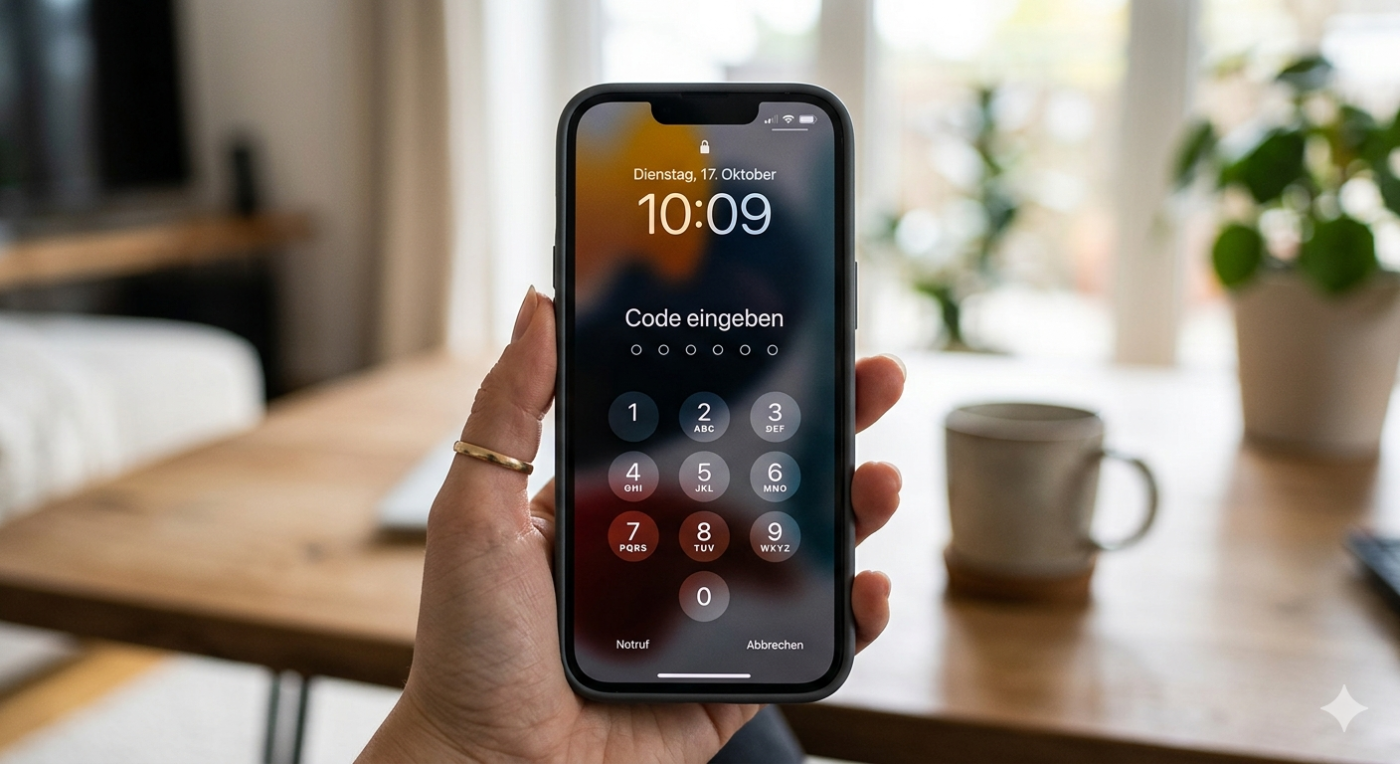
Wer kennt es nicht? Nach einem iOS-Update, einer längeren Nichtbenutzung des Geräts oder einer spontanen Änderung des Sperrcodes steht man plötzlich vor einem gesperrten Bildschirm. Face ID oder Touch ID fordern nach mehreren Fehlversuchen die PIN, und das Gedächtnis lässt einen im Stich.
Im Internet kursieren unzählige „Tricks“ – vom vermeintlichen Taschenrechner-Glitch auf TikTok bis hin zu angeblichen Siri-Schwachstellen. Doch was funktioniert im Jahr 2026 wirklich, und wie schützt Apple die Daten der Nutzer? Ein ausführlicher Überblick über Mythen und die tatsächlich funktionierenden, offiziellen Methoden.
Inhaltsverzeichnis
Die Wahrheit über die „TikTok-Tricks“ (Siri, Taschenrechner & Co.)
Viele suchen nach einem geheimen Trick, um das iPhone ohne Code zu entsperren, ohne dabei die Daten zu löschen.
- Der Kontrollzentrum-/Taschenrechner-Trick: In sozialen Netzwerken wie TikTok tauchen immer wieder Videos auf, in denen Personen über das Kontrollzentrum den Taschenrechner oder die Kamera öffnen und das iPhone wie durch Zauberei entsperrt ist. Die Wahrheit: Das ist ein optischer Trick. Das Gerät wurde im Hintergrund meist unbemerkt über Face ID (Gesichtserkennung) oder Touch ID des Erstellers entsperrt. Ein echter Zugriff auf das System ohne Authentifizierung ist so nicht möglich.
- Der Siri-Sprachbefehl-Trick: Es gibt eine legale Möglichkeit, das iPhone per Stimme zu entsperren – allerdings handelt es sich hierbei nicht um das Ausnutzen einer Sicherheitslücke, sondern um eine Funktion der Barrierefreiheit. Über die Bedienungshilfen > Sprachsteuerung lässt sich ein eigener Sprachbefehl anlegen, der eine Geste (das Tippen des Codes auf dem Bildschirm) simuliert. Der Haken: Diesen „Trick“ muss man eingerichtet haben, bevor man den Code vergisst, und er hebelt die Sicherheit nicht aus, da man den korrekten Code zuvor einprogrammieren musste.
Wichtig zu wissen: Apple hat die Sicherheitsarchitektur von iOS über die Jahre extrem verschärft. Man findet keinen geheimen Kniff, der die Verschlüsselung des iPhones umgeht und vollen Zugriff auf die Daten gewährt. Jede echte Methode, um wieder Zugriff auf das Gerät zu erhalten, führt über das Zurücksetzen des Smartphones.
Methode 1: Der offizielle iOS-Weg – „iPhone zurücksetzen“ direkt auf dem Bildschirm
Wenn auf dem iPhone eine aktuelle iOS-Version (iOS 15.2 oder neuer) installiert ist und das Gerät mit dem Internet (WLAN oder Mobilfunk) verbunden ist, bietet Apple eine komfortable Methode direkt auf dem Sperrbildschirm an.
So funktioniert es:
- Man gibt mehrmals absichtlich einen falschen Code ein, bis die Meldung „iPhone nicht verfügbar“ oder „Sicherheitsaussperrung“ erscheint.
- Nach weiteren Fehlversuchen erscheint unten rechts auf dem Bildschirm die Option „Code vergessen?“ (oder „iPhone löschen“).
- Tippt man darauf, wird man gewarnt, dass alle Daten gelöscht werden.
- Nun muss man das Passwort der verknüpften Apple-ID eingeben, um sich vom Gerät abzumelden.
- Das iPhone löscht sich anschließend selbstständig und startet neu. Danach kann man es wie ein Neugerät einrichten und Daten aus einem iCloud-Backup wiederherstellen.
Methode 2: Der Wiederherstellungsmodus über den Computer (PC/Mac)
Falls das iPhone offline ist oder die Option auf dem Bildschirm nicht erscheint, bleibt der klassische Weg über einen Computer. Hierzu wird ein Windows-PC (mit der App „Apple-Geräte“ oder iTunes) bzw. ein Mac (über den Finder) benötigt.
Schritt-für-Schritt-Anleitung:
- iPhone ausschalten: Das iPhone muss vom Computer getrennt und vollständig ausgeschaltet werden.
- Modelle mit Face ID (iPhone 8 oder neuer): Seitentaste und eine der Lautstärketasten gedrückt halten, bis der Schieberegler erscheint.
- Ältere Modelle: Die entsprechende Power-Taste gedrückt halten.
- In den Wiederherstellungsmodus versetzen:
- Bei modernen iPhones (mit Face ID / iPhone 8) hält man die Seitentaste gedrückt und verbindet das iPhone gleichzeitig per USB-Kabel mit dem Computer. Die Taste darf man erst loslassen, wenn das Symbol eines Computers und eines Kabels auf dem iPhone-Bildschirm erscheint.
- (Bei älteren Modellen wie dem iPhone 7 wird stattdessen die Leiser-Taste genutzt, bei Modellen mit physischem Home-Button die Home-Taste).
- Am Computer wiederherstellen:
- Auf dem Mac öffnet man den Finder, unter Windows die App „Apple-Geräte“ oder iTunes.
- Das System erkennt, dass ein Problem mit dem iPhone vorliegt, und bietet die Optionen „Aktualisieren“ oder „Wiederherstellen“.
- Man wählt „Wiederherstellen“. Der Computer lädt nun die aktuelle iOS-Firmware herunter und setzt das Gerät komplett zurück.
Methode 3: Aus der Ferne löschen via iCloud.com
Besitzt man kein Kabel oder keinen Computer in der Nähe, kann man jedes andere internetfähige Gerät (z. B. ein Smartphone eines Freundes) nutzen.
- Man ruft im Browser die Seite icloud.com/find auf.
- Man meldet sich mit den Daten der eigenen Apple-ID an.
- In der Liste „Alle Geräte“ wählt man das gesperrte iPhone aus.
- Man klickt auf die Option „Dieses Gerät löschen“. Sobald das iPhone das nächste Mal eine Internetverbindung aufbaut, wird der Sperrcode mitsamt allen Daten gelöscht und das Gerät freigegeben.
Fazit: Ohne Backup droht Datenverlust
Der einzig wahre „Trick“, um ein iPhone ohne Code wieder nutzbar zu machen, ist das Zurücksetzen auf die Werkseinstellungen. Apple schützt die Privatsphäre so rigoros, dass bei diesem Vorgang alle auf dem Gerät gespeicherten Daten gelöscht werden. Wer regelmäßig automatische Backups in der iCloud aktiviert hat, muss sich jedoch keine Sorgen machen: Nach dem Zurücksetzen lässt sich der letzte Speicherstand während des Einrichtungsprozesses mit wenigen Klicks wieder einspielen. Von kostenpflichtigen Drittanbieter-Tools, die im Internet oft als „Wunder-Entsperrer“ angepriesen werden, sollte man in der Regel absehen, da sie selten halten, was sie versprechen, und Sicherheitsrisiken bergen können.
Generell Hinweise und Hilfestellung für Apple und iPhone gibt es mittlerweile sehr umfangreich und für unterschiedliche Ansprüche:
- iPhone 17 Serie – Handbuch für alle Modelle* (2025)
- Stiftung Warentest erklärt iPhone und iPad* (2024)
- iPhone für Senioren und Späteinsteiger (2023) *
Weitere Artikel rund um iPhone und Apple
- iPhone Handbuch und Anleitung
- iPhone mit Vertrag | iPhone ohne Vertrag
- Sicherheitstipps für das iPhone
- iPhone Nachrichten auf dem Sperrbildschirm ausschalten
- iPhone- Trade-In Programm
- Apple iPhone Screenshot machen und speichern
- iPhone Fehler
Die neusten Artikel rund um Apple
- Display-Probleme beim iPhone Duo: Apple nimmt Stellung und verspricht Austausch

- Apple veröffentlicht iOS 27.2: Das bringt das neue iPhone-Update

- Praxistest: Wie robust ist das neue iPhone Duo?
- Falz-Diskussionen beim iPhone Duo: Droht Apple ein Rückruf?
- iPhone 20th Anniversary Edition (iPhone 20 Pro / iPhone XX): Alle Gerüchte und Spezifikationen im Überblick

- iPhone Duo scheitert im Härtetest von JerryRigEverything


Mobilfunk-Newsletter: Einmal pro Woche die neusten Informationen rund um Handy, Smartphones und Deals!
Unser kostenloser Newsletter informiert Sie regelmäßig per E-Mail über Produktneuheiten und Sonderaktionen. Ihre hier eingegebenen Daten werden lediglich zur Personalisierung des Newsletters verwendet und nicht an Dritte weitergegeben. Sie können sich jederzeit aus dem Newsletter heraus abmelden. Durch Absenden der von Ihnen eingegebenen Daten willigen Sie in die Datenverarbeitung ein und bestätigen unsere Datenschutzerklärung.
Immer die aktuellsten Nachrichten direkt im Smartphone.
Unsere Kanäle gibt es kostenlos hier:
Telegram: Appdated Telegram Channel
Facebook: Appdated Facebook Seite
Twitter: Appdated Twitter Channel

Technikaffin seit den Zeiten von Amiga 500 und C64 – mittlerweile aber eher mit deutlichem Fokus auf die Bereich Mobilfunk und Telekommunikation. Die ersten Artikel im Telco Bereich habe ich bereits 2006 geschrieben, seit dem bin ich dem Thema treu geblieben und nebenbei läuft mittlerweile auch noch ein Telefon- und Smartphone Museum um die Entiwcklung zu dokumentieren.