
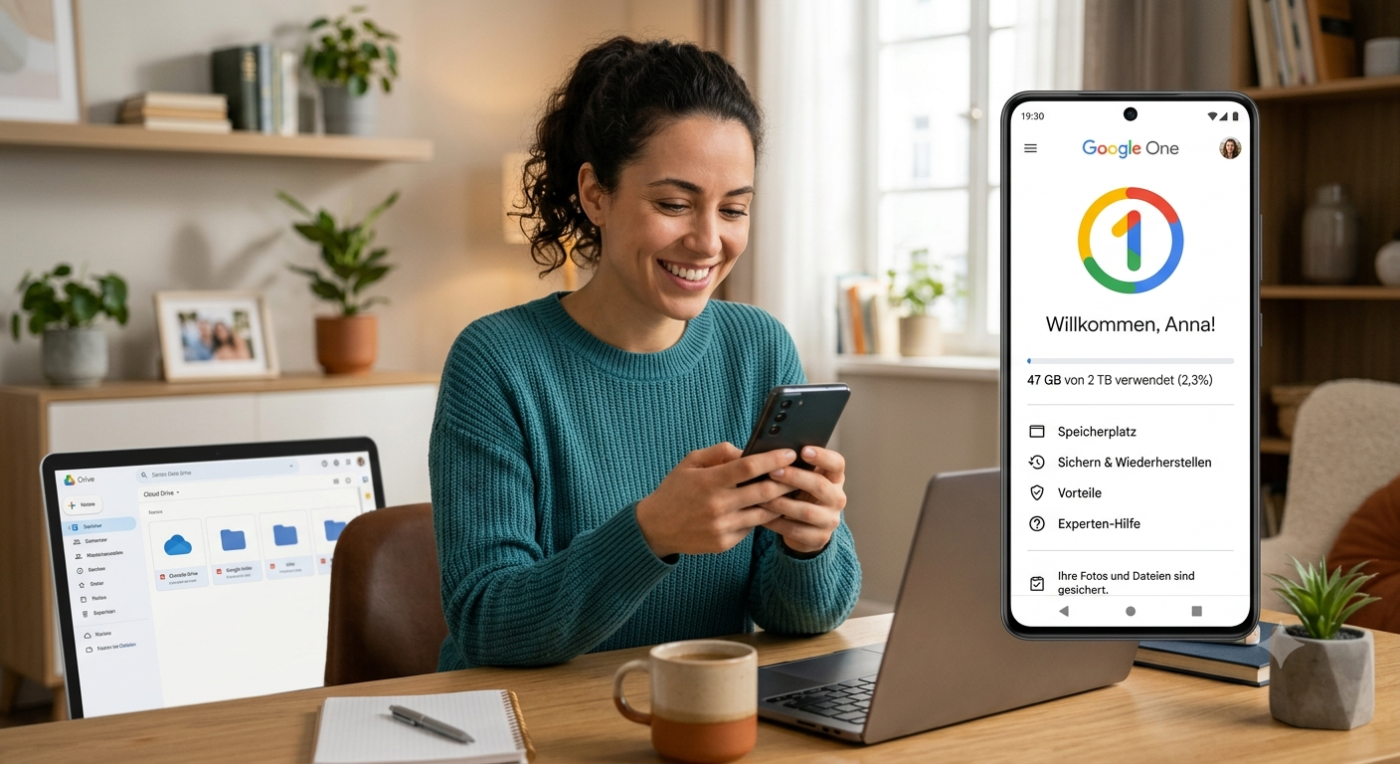
Wer viel fotografiert, Backups sichert oder große Datenmengen in Google Drive verwaltet, stößt mit den kostenlosen 15 GB Speicherplatz von Google schnell an die Grenzen. Ein kostenpflichtiges Google One Abonnement (nicht zu verwechseln mit Android One) schafft Abhilfe. Doch muss nun jedes Familienmitglieder ein eigenes Abo abschließen? Die erfreuliche Antwort lautet: Nein. Google ermöglicht es nach wie vor, den erworbenen Cloud-Speicher unkompliziert mit anderen zu teilen. Mit der offiziellen Familienfreigabe lässt sich das Speicherkontingent für bis zu fünf weitere Personen freischalten. Wie das funktioniert, welche Regeln gelten und wie man den Überblick behält, zeigt dieser Artikel.
Inhaltsverzeichnis
Die Grundregeln: Fair Sharing, aber mit maximaler Privatsphäre
Beim Teilen von Cloud-Speicher kommen schnell Bedenken bezüglich der eigenen Daten auf. Google hat das System jedoch so strukturiert, dass Komfort und Datenschutz Hand in Hand gehen:
- Strikte Datentrennung: Niemand in der Familiengruppe kann die Dateien, E-Mails oder Fotos der anderen einsehen. Jedes Mitglied behält einen völlig privaten Bereich. Geteilt wird lediglich das unsichtbare Speicherkontingent im Hintergrund.
- Erst das eigene Kontingent: Jedes Google-Konto besitzt weiterhin die standardmäßigen, kostenlosen 15 GB. Erst wenn ein Familienmitglied diese Grenze überschreitet, greift das System automatisch auf den gemeinsamen Topf von Google One zu.
- Ein gemeinsamer Pool: Google unterteilt den Speicherplatz nicht in feste, starre Portionen. Wer beispielsweise ein 2-TB-Paket teilt, gibt den Speicher für alle frei. Jedes Mitglied nimmt sich so viel, wie benötigt wird, bis der Gesamtspeicher voll ist. Ein einzelner Nutzer kann theoretisch den Großteil des Speichers belegen, weshalb eine interne Absprache sinnvoll ist.
Schritt für Schritt: So wird die Familienfreigabe eingerichtet
Um den Speicherplatz zu teilen, müssen zwei wesentliche Schritte durchgeführt werden: Zuerst wird eine Familiengruppe erstellt, danach wird der Google One Speicher für diese Gruppe freigegeben.
1.Die Familiengruppe gründen:Voraussetzung.
Man ruft im Browser die Seite g.co/YourFamily auf oder nutzt die Google One App. Als Administrator erstellt man hier eine Familiengruppe und lädt bis zu fünf Personen per E-Mail-Adresse ein. Wichtig: Alle Mitglieder müssen im selben Land ansässig sein und ein reguläres Google-Konto besitzen.
2.Google One Einstellungen aufrufen:Abo-Verwaltung.
Sobald die Mitglieder die Einladung angenommen haben, meldet man sich mit dem Administrator-Konto unter one.google.com an oder öffnet die Google One App auf dem Smartphone. Dort navigiert man in die Einstellungen (Zahnrad-Symbol).
3.Speicherplatz freigeben:Aktivierung.
In den Einstellungen wählt man den Punkt „Familieneinstellungen verwalten“. Dort lässt sich die Option „Google One gemeinsam mit der Familie nutzen“ per Schieberegler aktivieren. Ab diesem Moment steht der zusätzliche Speicherplatz allen Gruppenmitgliedern zur Verfügung.
Kontrolle behalten: Wer verbraucht wie viel Speicher?
Da es keine harten Limits für einzelne Personen gibt, sollte man den Gesamtverbrauch im Auge behalten. Der Administrator der Familiengruppe kann den genauen Verbrauch jederzeit einsehen:
- Man ruft die Google One Webseite oder App auf.
- Man klickt auf den Reiter „Speicherplatz“.
- Neben dem Punkt „Familienspeicherplatz“ findet man einen kleinen Abwärtspfeil. Ein Klick darauf listet detailliert auf, welches Familienmitglied wie viele Gigabyte für Drive, Gmail und Google Fotos belegt.
Gut zu wissen: Sieht man als Administrator, dass ein Mitglied zu viel Speicherplatz beansprucht, bietet Google keine technische Sperre an. In diesem Fall hilft nur die direkte Bitte an das Familienmitglied, ungenutzte Daten zu löschen oder die Sicherungsqualität von Fotos anzupassen.
Das Teilen von Google One Speicherplatz ist eine hervorragende Möglichkeit, die Kosten für Cloud-Speicher zu minimieren. Da seit den letzten Richtlinienänderungen auch Android-Gerätebackups und WhatsApp-Sicherungen spürbar mehr Speicherplatz beanspruchen, ist der gemeinsame Pool für Familien oder Wohngemeinschaften oft die wirtschaftlichste Lösung – ohne dass man dabei Abstriche bei der Privatsphäre machen muss.
Weitere Beiträge zum Thema Android
- Android Handbuch und Anleitung
- Android Screenshot machen
- Android Recovery Modus
- Android Backup | Android WhatsApp Backup
- Android Internet abschalten und anschalten
- Android schneller machen
- Android Sicherheit erhöhen
- Google Play Store Probleme und Fehler
Neue Artikel rund um Android
- Samsung Galaxy A35: One UI 9 wird verteilt, aber noch nicht in Deutschland

- Samsung startet Rollout von One UI 9 für das Galaxy A55 in Deutschland
- Samsung Exynos 2700 überrascht & überholt Qualcomms Top-Chipsatz in internen Benchmarks

- Samsung vor Frühstart: Neue Leaks enthüllen vier Modelle der Galaxy S27-Serie

- Großoffensive bei Foldables: Samsung plant für 2027 angeblich sechs Galaxy Z-Modelle

- Samsung Galaxy S23: Rollout für One UI 9 gestartet






Mobilfunk-Newsletter: Einmal pro Woche die neusten Informationen rund um Handy, Smartphones und Deals!
Unser kostenloser Newsletter informiert Sie regelmäßig per E-Mail über Produktneuheiten und Sonderaktionen. Ihre hier eingegebenen Daten werden lediglich zur Personalisierung des Newsletters verwendet und nicht an Dritte weitergegeben. Sie können sich jederzeit aus dem Newsletter heraus abmelden. Durch Absenden der von Ihnen eingegebenen Daten willigen Sie in die Datenverarbeitung ein und bestätigen unsere Datenschutzerklärung.
Immer die aktuellsten Nachrichten direkt im Smartphone.
Unsere Kanäle gibt es kostenlos hier:
Telegram: Appdated Telegram Channel
Facebook: Appdated Facebook Seite
Twitter: Appdated Twitter Channel

Technikaffin seit den Zeiten von Amiga 500 und C64 – mittlerweile aber eher mit deutlichem Fokus auf die Bereich Mobilfunk und Telekommunikation. Die ersten Artikel im Telco Bereich habe ich bereits 2006 geschrieben, seit dem bin ich dem Thema treu geblieben und nebenbei läuft mittlerweile auch noch ein Telefon- und Smartphone Museum um die Entiwcklung zu dokumentieren.