
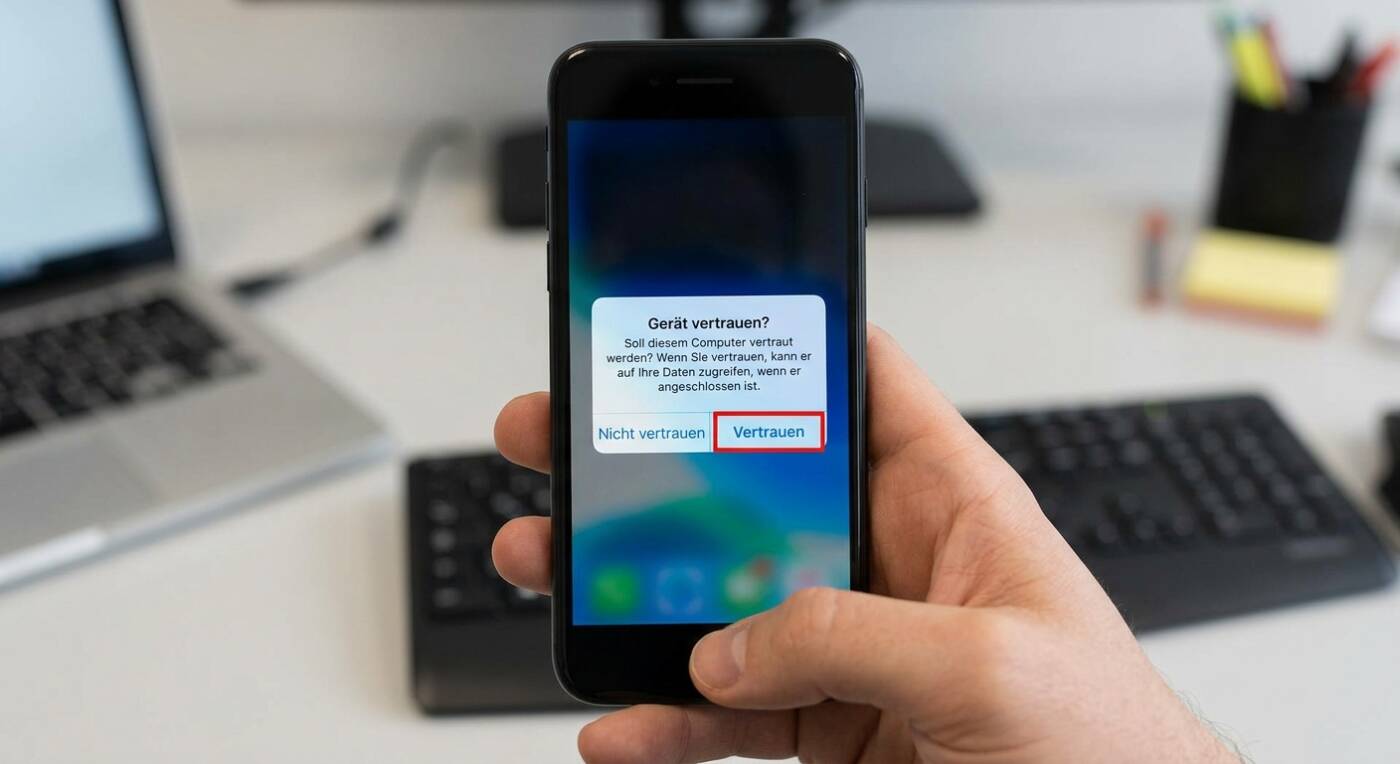
Wer mit iOS Geräten arbeitet, kennt die Meldung, dass man einem Gerät vertrauen soll, dass man per Kabel mit dem eigenen Handy oder Tablet verbunden ist. Dabei sind sich aber viele Verbraucher unsicher, was hinter dieser Meldung steckt und was passiert, wenn man einen Gerät vertraut (oder auch nicht).
Die Auswahl der Option „Computer vertrauen“ auf dem iPhone hat folgende Bedeutung und Konsequenzen:
- Datenzugriff & Synchronisation: Dem verbundenen Computer wird der Zugriff auf Dateien, Fotos, Videos und Backups des iPhones gewährt. Dies ist Voraussetzung für Datenübertragungen sowie für die Synchronisation über den Mac (Finder) oder PC (Apple Geräte-App / iTunes).
- Sicherheitsbarriere: Die Abfrage schützt persönliche Daten vor unbefugtem Auslesen, wenn das iPhone an fremde oder öffentliche Lade-Anschlüsse angeschlossen wird.
- Dauerhafte Erlaubnis: Die Bestätigung gilt für den jeweiligen Computer so lange, bis die Vertrauensstellungen manuell zurückgesetzt werden oder das Gerät längere Zeit nicht verbunden wurde.
- Verwaltung & Zurücksetzen: Sollen alle erteilten Freigaben widerrufen werden, erfolgt dies in den Einstellungen unter Allgemein -> iPhone übertragen/zurücksetzen -> Zurücksetzen -> Standort & Datenschutz.
Prüfung: Nach dem Zurücksetzen der Einstellungen erscheint beim erneuten Anschließen an denselben Computer wieder die Sicherheitsabfrage auf dem Display.

Inhaltsverzeichnis
So vertraut man einem Geräte beim iPhone und iPad
Das Erteilen sowie Zurücksetzen der Vertrauensstellung für einen Computer funktioniert folgendermaßen:
- iPhone verbinden: Das iPhone über ein passendes Kabel (Lightning oder USB-C) mit dem Mac oder Windows-PC verbinden.
- Bildschirm entsperren: Das iPhone entsperren.
- Meldung bestätigen: Auf dem erscheinenden Dialog „Diesem Computer vertrauen?“ auf Vertrauen tippen.
- Code eingeben: Den Geräte-Code (Passcode) des iPhones eingeben, um die Freigabe zu bestätigen. Der Computer hat nun Zugriff auf die Daten.
Prüfung: Auf dem Computer wird das iPhone im Finder (Mac) oder in der Apple Geräte-App / iTunes (Windows) als verbundenes Gerät angezeigt.
Vertrauensstellung zurücksetzen (alle Computer):
Sollen alle bisher gekoppelten Computer wieder entfernt werden, unter Einstellungen -> Allgemein -> iPhone übertragen/zurücksetzen -> Zurücksetzen auf Standort & Datenschutz tippen und den Code bestätigen. Beim nächsten Anschließen erscheint die Abfrage erneut.
Die Meldung „Gerät vertrauen wird nicht angezeigt“ – das kann man tun
Wenn die Meldung „Diesem Computer vertrauen?“ beim Anschließen des iPhones an einen PC oder Mac nicht erscheint, verhindert meist ein einfaches Verbindungsproblem oder eine veraltete Software die Erkennung. Zunächst muss sichergestellt werden, dass das iPhone entsperrt ist und der Home-Bildschirm angezeigt wird, während es angeschlossen ist. Zudem sollte ein originales oder Apple-zertifiziertes Kabel verwendet werden, das direkt mit dem Computer verbunden ist, ohne USB-Hubs oder Adapter dazwischenzuschalten.
Ein Neustart beider Geräte löst häufig vorübergehende Systemfehler. Auf dem Computer sollte zudem geprüft werden, ob die Software auf dem neuesten Stand ist: Unter Windows empfiehlt sich die Aktualisierung der App „Apple Geräte“ oder iTunes sowie das Prüfen auf Treiber-Updates, während auf dem Mac macOS auf dem aktuellen Stand sein sollte. Hilft dies nicht, können die Vertrauensstellungen auf dem iPhone manuell zurückgesetzt werden. Dazu navigiert man unter Einstellungen zu Allgemein, wählt iPhone übertragen/zurücksetzen, danach Zurücksetzen und tippt auf Standort & Datenschutz. Sobald das iPhone danach erneut mit dem Computer verbunden und entsperrt wird, sollte die Abfrage auf dem Display erscheinen.
Generell Hinweise und Hilfestellung für Apple und iPhone gibt es mittlerweile sehr umfangreich und für unterschiedliche Ansprüche:
- iPhone 17 Serie – Handbuch für alle Modelle* (2025)
- Stiftung Warentest erklärt iPhone und iPad* (2024)
- iPhone für Senioren und Späteinsteiger (2023) *
Weitere Artikel rund um iPhone und Apple
- iPhone Handbuch und Anleitung
- iPhone mit Vertrag | iPhone ohne Vertrag
- Sicherheitstipps für das iPhone
- iPhone Nachrichten auf dem Sperrbildschirm ausschalten
- iPhone- Trade-In Programm
- Apple iPhone Screenshot machen und speichern
- iPhone Fehler
Die neusten Artikel rund um Apple
- Praxistest: Wie robust ist das neue iPhone Duo?

- Falz-Diskussionen beim iPhone Duo: Droht Apple ein Rückruf?
- iPhone 20th Anniversary Edition (iPhone 20 Pro / iPhone XX): Alle Gerüchte und Spezifikationen im Überblick

- iPhone Duo scheitert im Härtetest von JerryRigEverything
- Marques Brownlee (MKBHD) testet Apples erstes Foldable: Warum die meisten die 2.000 Dollar sparen sollten
- Genaue Spezifikationen bekannt: Apple bestätigt Akkukapazität des iPhone Duo


Mobilfunk-Newsletter: Einmal pro Woche die neusten Informationen rund um Handy, Smartphones und Deals!
Unser kostenloser Newsletter informiert Sie regelmäßig per E-Mail über Produktneuheiten und Sonderaktionen. Ihre hier eingegebenen Daten werden lediglich zur Personalisierung des Newsletters verwendet und nicht an Dritte weitergegeben. Sie können sich jederzeit aus dem Newsletter heraus abmelden. Durch Absenden der von Ihnen eingegebenen Daten willigen Sie in die Datenverarbeitung ein und bestätigen unsere Datenschutzerklärung.
Immer die aktuellsten Nachrichten direkt im Smartphone.
Unsere Kanäle gibt es kostenlos hier:
Telegram: Appdated Telegram Channel
Facebook: Appdated Facebook Seite
Twitter: Appdated Twitter Channel

Technikaffin seit den Zeiten von Amiga 500 und C64 – mittlerweile aber eher mit deutlichem Fokus auf die Bereich Mobilfunk und Telekommunikation. Die ersten Artikel im Telco Bereich habe ich bereits 2006 geschrieben, seit dem bin ich dem Thema treu geblieben und nebenbei läuft mittlerweile auch noch ein Telefon- und Smartphone Museum um die Entiwcklung zu dokumentieren.