
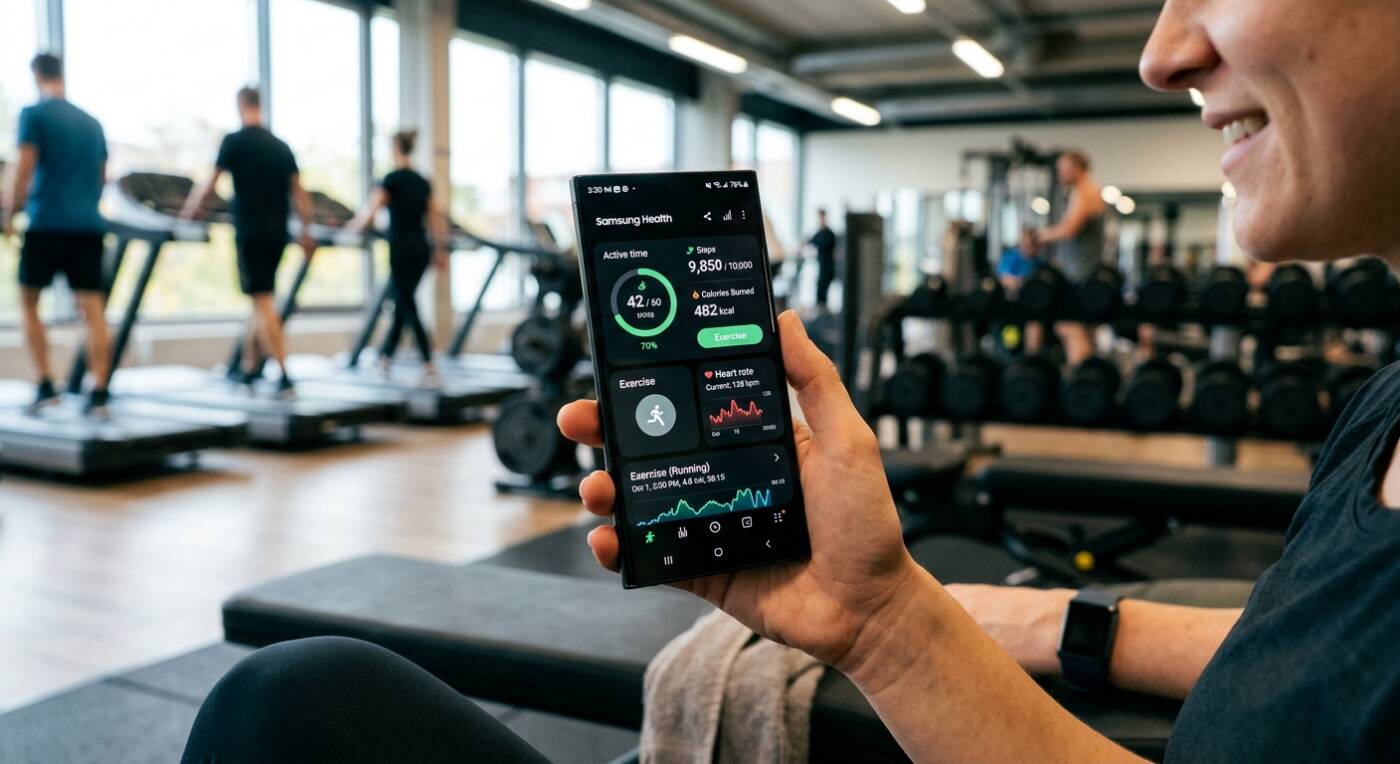
Der Schrittzähler in der Samsung Health-App misst die Anzahl der absolvierten Schritte im Tagesverlauf. Um Bewegungen präzise zu erfassen, greift die Funktion auf die integrierten Sensoren des Smartphones oder auf gekoppelte Fitnessgeräte zurück. Als zentraler Bestandteil der Anwendung dient der Schrittzähler als verlässlicher Indikator für die tägliche Aktivität und das persönliche Fitnesslevel.
Inhaltsverzeichnis
Bedeutung und Vorteile des Schrittzählers
- Aktivitätsüberwachung: Bietet eine klare Übersicht über das tägliche Bewegungspensum und schärft das Bewusstsein für das eigene Aktivitätsverhalten.
- Gesundheitsziele: Hilft beim Definieren und Nachverfolgen täglicher Schrittziele, was die Motivation für regelmäßige Bewegung steigert.
- Gesundheitsförderung: Unterstützt die Herz-Kreislauf-Gesundheit, hilft beim Gewichtsmanagement und stärkt das allgemeine Wohlbefinden durch stetige Alltagsbewegung.
- Verhaltensänderung: Macht Bewegungsmuster sichtbar und erleichtert den Aufbau gesünderer Gewohnheiten im Alltag – etwa das Nutzen der Treppe statt des Aufzugs oder das Erledigen kurzer Wege zu Fuß.
Leider berichten Nutzer ab und an, dass es Probleme mit dem Schrittzähler gibt. Die App funktioniert dann oft ohne Probleme weiter, aber es werden einfach keine Schritte gezählt und es gibt auch keine Fehlermeldung oder ähnliches. Das passiert meistens dann, wenn nur das Smartphone genutzt wird und keine Watch oder auch kein Galaxy Ring als Zähldevice gekoppelt ist. Wir wollen hier klären, was man in so einem Fall tun kann und wie man die App wieder dazu bringt, Schritt zu zählen.
Samsung Health zählt keine Schritte mehr
Wenn Samsung Health keine Schritte mehr zählt, kann dies verschiedene Ursachen haben und ist oft frustrierend für Nutzer, die sich auf die App zur Überwachung ihrer Fitness und Aktivität verlassen. Glücklicherweise gibt es mehrere Schritte, die du unternehmen kannst, um das Problem zu beheben. Zunächst einmal ist es ratsam, die App neu zu starten. Oft kann ein einfacher Neustart der Anwendung helfen, kleinere Softwareprobleme zu lösen, die das Zählen der Schritte beeinträchtigen. Manchmal ist die App im Hintergrund eingefroren oder hat Schwierigkeiten, Daten zu aktualisieren, und ein frischer Start kann diese Probleme beseitigen.
Ein weiterer Schritt besteht darin, das Smartphone neu zu starten. Ein Neustart des Geräts kann viele technische Probleme lösen, die möglicherweise die Funktionsweise von Apps beeinträchtigen. Wenn das Gerät neu gestartet wird, werden alle temporären Daten gelöscht, und die Systemressourcen werden zurückgesetzt, was dazu beitragen kann, dass die Samsung Health-App wieder ordnungsgemäß funktioniert.
Ein wichtiges Element bei der Fehlerbehebung ist auch, sicherzustellen, dass die App auf dem neuesten Stand ist. Gehe dazu in den Google Play Store oder Galaxy Store und überprüfe, ob es Updates für Samsung Health gibt. App-Updates beinhalten häufig Bugfixes und Verbesserungen, die die Leistung und Stabilität der Anwendung erhöhen. Wenn du die App nicht regelmäßig aktualisierst, könnte dies der Grund sein, warum sie nicht mehr korrekt funktioniert.
Zusätzlich solltest du die Berechtigungen der App überprüfen. Samsung Health benötigt Zugriff auf verschiedene Sensoren und Daten, um Schritte zählen zu können. Gehe zu den Einstellungen deines Smartphones, wähle Apps, dann Samsung Health und überprüfe unter Berechtigungen, ob alle erforderlichen Zugriffe gewährt sind. Wenn bestimmte Berechtigungen deaktiviert sind, kann dies dazu führen, dass die App nicht ordnungsgemäß funktioniert.
Das Leeren des Cache der App kann ebenfalls hilfreich sein. Cache-Dateien sind temporäre Daten, die von Apps gespeichert werden, um die Leistung zu verbessern. Manchmal können diese Dateien beschädigt werden oder Probleme verursachen. Gehe zu Einstellungen, dann Apps, wähle Samsung Health und tippe auf Cache leeren. Dies kann helfen, die App zurückzusetzen, ohne dass persönliche Daten verloren gehen.
Wenn die oben genannten Schritte nicht helfen, kann es sinnvoll sein, die Sensoren des Geräts zu kalibrieren. In den Einstellungen der Samsung Health-App oder in den allgemeinen Einstellungen des Smartphones kann es eine Option zur Kalibrierung geben. Dies stellt sicher, dass die Sensoren korrekt funktionieren und die App genaue Daten empfängt.
Falls das Problem weiterhin besteht, könnte ein Zurücksetzen der App in Betracht gezogen werden. Gehe zu Einstellungen, dann Apps, wähle Samsung Health und tippe auf Daten löschen. Beachte jedoch, dass dadurch alle gespeicherten Daten in der App gelöscht werden, einschließlich deiner Aktivitätsprotokolle. Stelle sicher, dass du diese Informationen gesichert hast, wenn sie für dich wichtig sind.
Wenn du all diese Schritte ausprobiert hast und das Problem weiterhin besteht, ist es ratsam, den Samsung-Support zu kontaktieren. Die Mitarbeiter können dir spezifische Ratschläge geben und möglicherweise zusätzliche Lösungen anbieten. Zudem kann es hilfreich sein, in der Samsung Community nach ähnlichen Problemen zu suchen. Dort tauschen sich andere Nutzer aus und teilen Lösungen, die bei ähnlichen Problemen geholfen haben.
Weitere Beiträge zum Thema Android
- Android Handbuch und Anleitung
- Android Screenshot machen
- Android Recovery Modus
- Android Backup | Android WhatsApp Backup
- Android Internet abschalten und anschalten
- Android schneller machen
- Android Sicherheit erhöhen
- Google Play Store Probleme und Fehler
Neue Artikel rund um Android
- Großoffensive bei Foldables: Samsung plant für 2027 angeblich sechs Galaxy Z-Modelle

- Samsung Galaxy S23: Rollout für One UI 9 gestartet

- One UI 9.5 Beta: Welche Länder sind dabei und wann geht es los?

- Samsung Galaxy S27-Serie: 2×2 Strategie für das kommende Jahr

- Gerüchte um Samsungs Jubiläums-Update: Wird aus One UI bald „Galaxy OS“?

- Galaxy S27 Ultra: Hitzeprobleme beim Snapdragon oder nicht?

Mobilfunk-Newsletter: Einmal pro Woche die neusten Informationen rund um Handy, Smartphones und Deals!
Unser kostenloser Newsletter informiert Sie regelmäßig per E-Mail über Produktneuheiten und Sonderaktionen. Ihre hier eingegebenen Daten werden lediglich zur Personalisierung des Newsletters verwendet und nicht an Dritte weitergegeben. Sie können sich jederzeit aus dem Newsletter heraus abmelden. Durch Absenden der von Ihnen eingegebenen Daten willigen Sie in die Datenverarbeitung ein und bestätigen unsere Datenschutzerklärung.
Immer die aktuellsten Nachrichten direkt im Smartphone.
Unsere Kanäle gibt es kostenlos hier:
Telegram: Appdated Telegram Channel
Facebook: Appdated Facebook Seite
Twitter: Appdated Twitter Channel

Technikaffin seit den Zeiten von Amiga 500 und C64 – mittlerweile aber eher mit deutlichem Fokus auf die Bereich Mobilfunk und Telekommunikation. Die ersten Artikel im Telco Bereich habe ich bereits 2006 geschrieben, seit dem bin ich dem Thema treu geblieben und nebenbei läuft mittlerweile auch noch ein Telefon- und Smartphone Museum um die Entiwcklung zu dokumentieren.