
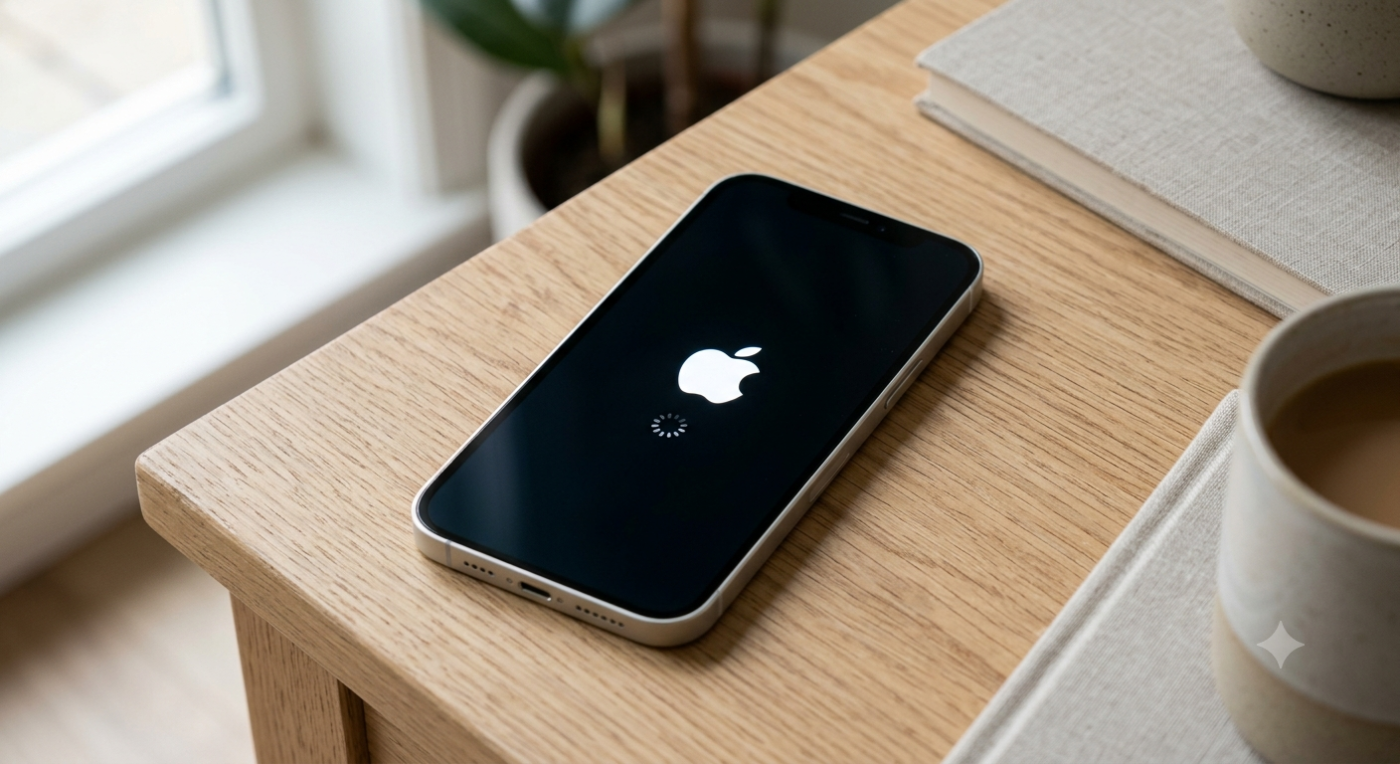
[LÖSUNGEN] iPhone oder iPad startet unerwartet neu – so kann man sich helfen – Apple Nutzer haben in einigen Fällen mit dem Problem zu kämpfen, dass die Modelle sich einfach und unerwartet selbst abschalten und neu starten. Das kommt relativ selten vor, aber es passiert und ist dann meistens recht ärgerlich, oft sind die Geräte dann auch in Bootloops gefangen und starten regelmäßig neu. So schreibt ein iPhone-Nutzer im Apple Supportforum:
Guten Tag, mein iPhone XS Max startet seit heute alle 30 Minuten neu. Der CrashReporter Key ist: afe1591b480a3f1abb0f1634d08e7ba336f8256f – Vielleicht kann mir jemand dabei helfen.
Und direkt im Apple Forum schreibt ein Nutzer mit ebenfalls diesem Problem:
Hallo zusammen, mein iPhone SE startet immer wieder neu.
Während den verschiedensten Aktivitäten geht auf einmal der Bildschirm aus und das Gerät startet neu. Nach der Eingabe des 6-stelligen Codes startet es neu. Ich habe daraufhin ein Update auf die aktuelle iOS Version gemacht – leider keine Besserung. Das iPhone ist cirka 3 Monate alt. Ich brauche Hilfe, das nervt massiv.
Wenn dies häufiger der Fall ist, sollte am prüfen, ob es Fehler gibt und warum dieses Verhalten gezeigt wird, denn normalerweise laufen iPhone und iPad eher stabil. In diesem Artikel wollen wir zeigen, was man tun kann um Neustarts zu minimieren.
Inhaltsverzeichnis
Schnelleinstieg: iPhone oder iPad startet unerwartet neu
Hier ist der überarbeitete Text ohne direkte Anrede (passend für eine allgemeine Anleitung):
1. iPhone-Backup erstellen
Ein Backup sichert alle persönlichen Daten. Dadurch lassen sie sich problemlos wiederherstellen, falls das iPhone zurückgesetzt werden muss.
2. Erzwungenen Neustart durchführen
Ein erzwungener Neustart hilft oft dabei, kleinerer Softwareprobleme zu beheben:
- iPhone 8 oder neuer: Die Lauter-Taste kurz drücken und loslassen, die Leiser-Taste kurz drücken und loslassen. Anschließend die Seitentaste gedrückt halten, bis das Apple-Logo erscheint.
- iPhone 7 und 7 Plus: Die Leiser-Taste und die Seitentaste gleichzeitig gedrückt halten, bis das Apple-Logo angezeigt wird.
- iPhone 6s oder älter (inkl. iPhone SE 1. Gen.): Die Home-Taste und die obere bzw. seitliche Taste gleichzeitig gedrückt halten, bis das Apple-Logo erscheint.
3. Kürzlich installierte Apps entfernen
Sollte das Problem erst seit Kurzem auftreten, kann eine neu installierte App die Ursache sein. Das Testen durch Deinstallieren der betreffenden App schließt diese Fehlerquelle aus.
4. iOS auf die neueste Version aktualisieren
Apple veröffentlicht regelmäßig Softwareupdates, die bestehende Systemfehler und Bugs beheben. Das Gerät sollte daher stets auf dem neuesten Stand gehalten werden.
5. iPhone auf Werkseinstellungen zurücksetzen
Bleibt das Problem trotz aller Maßnahmen bestehen, hilft das Zurücksetzen des iPhones. Da dieser Schritt alle gespeicherten Daten löscht, ist ein vorheriges Backup zwingend erforderlich.
Neustart erzwingen
Bei Problemen mit dem Booten kann es helfen, das Gerät selbst neu zu starten und so einen sauberen Neustart zu erzwingen. Das geht recht einfach und es werden keine Daten gelöscht:
iPhone 8 oder neuer (einschließlich iPhone SE 2. und 3. Generation):
- Drücke die Lauter-Taste und lass sie sofort wieder los.
- Drücke die Leiser-Taste und lass sie sofort wieder los.
- Halte die Seitentaste gedrückt, bis das Apple-Logo erscheint.
iPhone 7 oder iPhone 7 Plus:
- Halte die Seitentaste und die Leiser-Taste gleichzeitig gedrückt, bis das Apple-Logo erscheint.
iPhone 6s oder älter (einschließlich iPhone SE 1. Generation):
- Halte die Home-Taste und die Seitentaste (oder die obere Taste) gleichzeitig gedrückt, bis das Apple-Logo erscheint.
Neuste iOS Version aktualisieren
Oft hängen diese Problem mit Updates und fehlerhaften Versionen zusammen. In dem Fall sollte man prüfen, ob eine neue Version ohne Fehler vorhanden ist und diese aktualisieren.
iPhone/iPad drahtlos aktualisieren
- Zunächst schließt man das Gerät an eine Stromquelle an.
- Danach verbindet man es über WLAN mit dem Internet.
- Anschließend das „Einstellungen“-Menü öffnen und über „Allgemein“ zu „Softwareaktualisierung“ navigieren.
- Nun auf „Laden und installieren“ klicken, um das Update durchzuführen erneut auf „Installieren“ tippen. Alternativ kann man auch auf „Später“, „Später erinnern“ oder „Heute Abend aktualisieren“ drücken.
- Abschließend den persönlichen Code eingeben und das Update wird durchgeführt.
Gegebenenfalls wird man in einer Meldung dazu aufgefordert Apps vorübergehend zu entfernen, da iOS für das Update mehr Speicherplatz benötigt. iOS wird die entfernten Apps später wieder neu installieren.
iPhone/iPad mit iTunes aktualisieren
Man kann das Update auch manuell mithilfe eines Computers durchführen.
- Zu Beginn den Computer starten und die neueste Version von iTunes installieren.
- Daraufhin das iPhone/iPad mit dem PC verbinden.
- Danach „iTunes“ öffnen und das entsprechende Gerät anklicken.
- Anschließend in der linken Menüleiste unter der Rubrik Einstellungen auf „Übersicht“ tippen.
- In dem Fenster, rechts daneben, nun auf die Option „Nach Update suchen“ drücken.
- Nachfolgend auf „Laden und aktualisieren“ klicken.
- Abschließend den persönlichen Code eingeben und das iOS-Gerät wird aktualisiert.
Aktualisierung nicht möglich – was tun?
Sollte eine Aktualisierung nicht möglich sein, so empfiehlt Apple das man vorher die Mitteilungen für Apps auf dem Gerät ausschaltet. Die Einstellung muss für jede App manuell wie folgt geändert werden.
- Zunächst das „Einstellungen“-Menü öffnen.
- Nachfolgend auf „Mitteilungen“ klicken.
- Es folgt eine Auflistung der Apps, nun nach und nach alle anklicken und jeweils die Option „Mitteilungen erlauben“ per Schieberegler (nach links) deaktivieren.
- Anschließend das Gerät – siehe obige Anleitung – auf iOS 11.2 aktualisieren.
- Nach der Aktualisierung die Benachrichtigungen wieder erlauben, indem man die Funktion „Mitteilungen erlauben“ per Schieberegler (nach rechts) wieder aktiviert.
Wenn nach der Aktualisierung weiterhin Probleme auftauchen, so kommt man nicht umhin den Apple-Support zu kontaktieren.
VIDEO iPhone/iPad geht aus und startet neu

Generell Hinweise und Hilfestellung für Apple und iPhone gibt es mittlerweile sehr umfangreich und für unterschiedliche Ansprüche:
- iPhone 17 Serie – Handbuch für alle Modelle* (2025)
- Stiftung Warentest erklärt iPhone und iPad* (2024)
- iPhone für Senioren und Späteinsteiger (2023) *
Weitere Artikel rund um iPhone und Apple
- iPhone Handbuch und Anleitung
- iPhone mit Vertrag | iPhone ohne Vertrag
- Sicherheitstipps für das iPhone
- iPhone Nachrichten auf dem Sperrbildschirm ausschalten
- iPhone- Trade-In Programm
- Apple iPhone Screenshot machen und speichern
- iPhone Fehler
Die neusten Artikel rund um Apple
- O2 startet Vorbestellungen: Apple iPhone 18 Pro Max ab sofort im Unlimited-Bundle erhältlich

- iPhone Duo vor dem Start: Vorbestellungen in Deutschland beginnen Mitte Oktober

- Erste Deals gestartet: Das neue iPhone 18 Pro mit Unlimited-Tarif und Gratis-Zubehör

- Samsung verdient richtig gut am Apple iPhone Duo
- Falt-Pioniere im Vergleich: Apple iPhone Duo gegen Samsung Galaxy Z Fold 8

- Nächste Stufe der KI: Das leisten die neuen Apple-Intelligence-Funktionen im iPhone 18 Pro




Mobilfunk-Newsletter: Einmal pro Woche die neusten Informationen rund um Handy, Smartphones und Deals!
Unser kostenloser Newsletter informiert Sie regelmäßig per E-Mail über Produktneuheiten und Sonderaktionen. Ihre hier eingegebenen Daten werden lediglich zur Personalisierung des Newsletters verwendet und nicht an Dritte weitergegeben. Sie können sich jederzeit aus dem Newsletter heraus abmelden. Durch Absenden der von Ihnen eingegebenen Daten willigen Sie in die Datenverarbeitung ein und bestätigen unsere Datenschutzerklärung.
Immer die aktuellsten Nachrichten direkt im Smartphone.
Unsere Kanäle gibt es kostenlos hier:
Telegram: Appdated Telegram Channel
Facebook: Appdated Facebook Seite
Twitter: Appdated Twitter Channel

Technikaffin seit den Zeiten von Amiga 500 und C64 – mittlerweile aber eher mit deutlichem Fokus auf die Bereich Mobilfunk und Telekommunikation. Die ersten Artikel im Telco Bereich habe ich bereits 2006 geschrieben, seit dem bin ich dem Thema treu geblieben und nebenbei läuft mittlerweile auch noch ein Telefon- und Smartphone Museum um die Entiwcklung zu dokumentieren.