
ÜBERBLICK
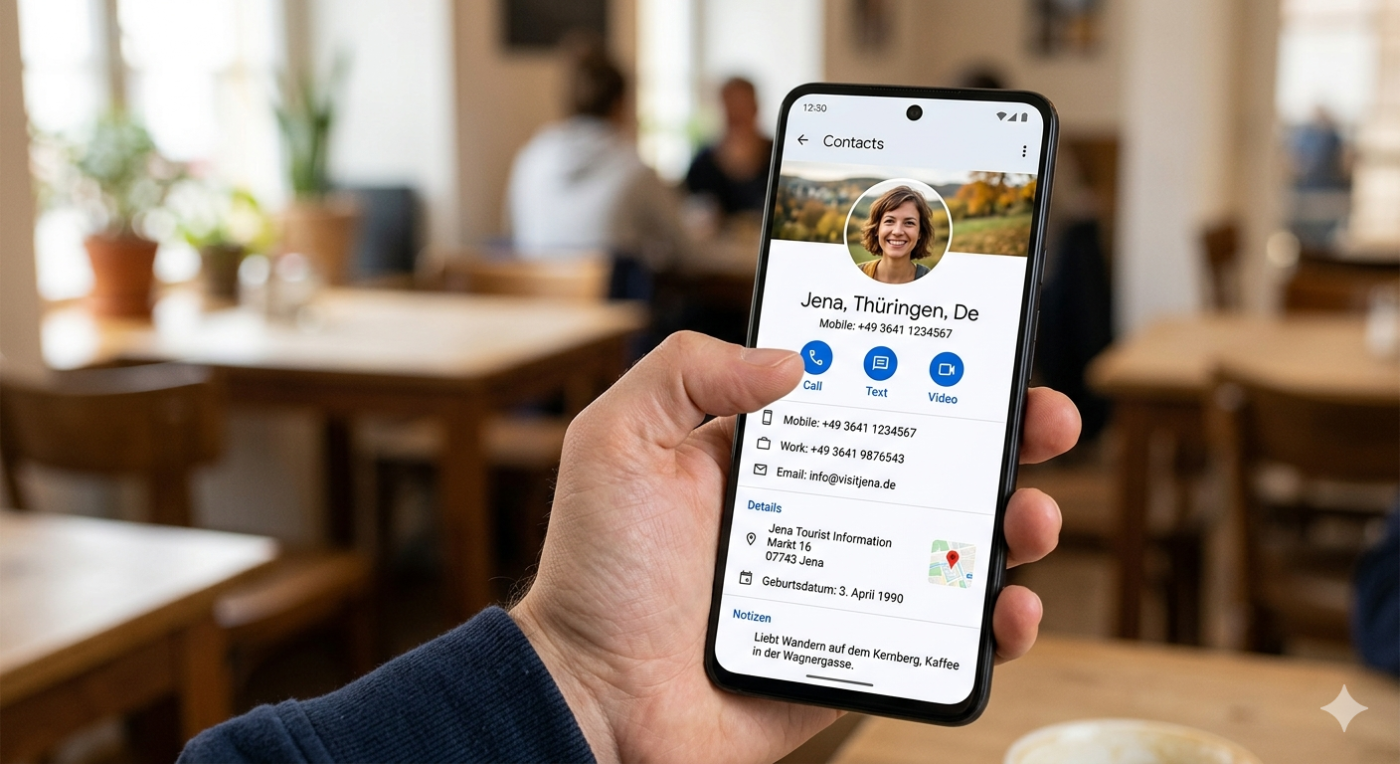
- man kann problemlos zu jedem Kontakt im Handy auch ein Bild speichern, dass dann bei Anrufen oder SMS angezeigt wird
- mittlerweile sind auch weitere Optionen möglich
- das Bild kann auch jederzeit wieder entfernt und geändert werden
Kontaktbilder bei Android hinzufügen – wie der Titel des Berichts schon verrät, werden alle Interessenten aus dem folgenden Artikel erfahren können, wie man Kontaktbilder hinzufügt, die beim Anruf erscheinen sollen. Das kann hilfreich sein, wenn man viele Kontakt mit gleichen Namen hat und es macht das Handy und auch die Anrufe natürlich gleich viel persönlicher. Android bietet diese Funktionen seit fast von Anfang an an, die Einrichtung hat sich aber etwas geändert.
Inhaltsverzeichnis
Bilder für Kontakte für aktuelle Android Versionen
Bei den neueren Varianten von Android unterscheidet sich die Vorgehensweise in einigen Punkten. Diese sehen wie folgt aus:
- Kontakte-App auf dem Gerät öffnen
- den Kontakt auswählen, dem man ein Bild geben will
- oben rechts auf das Stift-Symbol („Bearbeiten“) tippen
- neben dem Kontaktnamen auf das Plus-Symbol klicken
- im erschienen Menü zwischen „Bilder“, „Foto aufnehmen“ und „Getaggte Bilder“ entscheiden und ein Foto auswählen
- den passenden Bildausschnitt einstellen
- mit „Speichern“ die ausgeführte Aktion und Bildauswahl bestätigen
Dabei können sich bestimmte Bilder, die man dem Kontakt verleihen will, in anderen Ordnern auf dem Gerät befinden. Hat man zum Beispiel Fotos aus Internet oder sonstigen Quellen, so kann man diese über den „Download“ Ordner dem gewünschten Kontakt geben. Dabei werden dieselben Schritte unternommen, wie in der Beschreibung oben.
HINWEIS: Wenn man Kontakte aus einem anderen Handy importiert und dabei die normale Google-Funktion für den Import nutzt, werden die Bilder mit gespeichert und mit importiert. Dennoch kann es nicht schaden, zu prüfen, ob alle Bilder erwischt wurden.
VIDEO Profilbild für Android Kontakte

Neue Kontakt-Optionen
In Android sind Kontaktbilder heute weit mehr als nur eine rein optische Spielerei. Sie dienen der schnellen Identifikation und sind tief in das System und die Google-Dienste integriert.
1. Personalisierte Anruferansicht (Contact Posters)
Ähnlich wie bei iOS können Sie nun für sich selbst und Ihre Kontakte eine Anruferansicht erstellen.
- Vollbild-Design: Wenn der Kontakt anruft, wird das Bild im Vollbildmodus (oder als großflächiges Poster) angezeigt.
- Anpassung: Sie können nicht nur ein Foto wählen, sondern auch die Schriftart und Farbe des Namens festlegen, die dann beim Anruf auf dem Display des Empfängers (oder Ihrem eigenen) erscheint.
- Effekte: Direkt in der Kontakte-App lassen sich Filter und Tiefeneffekte auf das Bild anwenden, um den Hintergrund leicht unscharf zu machen.
2. Automatische Synchronisierung & Google Fotos
Das Bildmanagement ist heute stark automatisiert:
- Google-Profilbilder: Wenn Ihr Kontakt ein öffentliches Google-Profilbild hat, schlägt Android dieses automatisch vor.
- Vorschläge aus Google Fotos: Die KI scannt Ihre Mediathek und schlägt Ihnen passende Porträts für Ihre Kontakte vor.
- RCS & Messages: In der Nachrichten-App wird das Kontaktbild direkt in der Chat-Übersicht und bei Gruppen-Erwähnungen (@Name) angezeigt.
3. Integration in Drittanbieter-Apps (z.B. WhatsApp)
Moderne Android-Versionen erlauben es Apps, direkt auf die im Adressbuch gespeicherten Bilder zuzugreifen.
- Ersatz für fehlende Profilbilder: Falls ein Kontakt in WhatsApp kein eigenes Profilbild gesetzt hat, zeigt die App nun automatisch das Bild an, das Sie lokal in Ihren Android-Kontakten hinterlegt haben.
- Privatsphäre: Diese Bilder sind nur für Sie lokal sichtbar und werden nicht an den Server des App-Anbieters übertragen.
4. Visuelle Shortcuts & Widgets
- Kontakt-Widgets: Sie können einzelne Kontakte mit ihrem Bild direkt auf dem Home-Bildschirm ablegen. Ein Tipp auf das Gesicht öffnet sofort die Schnellwahl-Optionen (Anruf, SMS, Video-Call).
- Teilen-Menü: Android lernt, mit wem Sie am häufigsten interagieren. Die Bilder dieser Personen erscheinen ganz oben im „Teilen“-Menü, wenn Sie ein Foto oder einen Link versenden möchten.
Profi-Tipp: Kontaktkarten teilen Wenn Sie einen Kontakt als vCard teilen, können Sie jetzt detailliert auswählen, ob das Bild mitgesendet werden soll oder nicht. Dank des neuen Designs der Kontakte-App (Version 2026) sehen Sie in einer Vorschau genau, welche visuellen Informationen Sie gerade preisgeben
Kontaktbilder via Gmail verwalten
Neben den im Oberen angeführten Vorgehensweisen können die Leser auch eine andere ausprobieren: wenn man ein Google-Konto besitzt, kann die Bilder zu Kontakten per Gmail einstellen. Dabei muss man wie folgt vorgehen:
- auf www.googlemail.com im Dropdown-Menü unter „GMail“ die Option „Kontakte“ auswählen
- dann auf den Kontakt klicken, dem man ein Bild hinzufügen will
- auf den Bild-Platzhalter klicken und ein Bild auswählen, das dem Kontakt zugeordnet werden soll
Video: Kontakte und Einstellungen speichern und Backup machen

Weitere Beiträge zum Thema Android
- Android Handbuch und Anleitung
- Android Screenshot machen
- Android Recovery Modus
- Android Backup | Android WhatsApp Backup
- Android Internet abschalten und anschalten
- Android schneller machen
- Android Sicherheit erhöhen
- Google Play Store Probleme und Fehler
Neue Artikel rund um Android
- Samsung Galaxy S24: Testversion mit Call-Screening-Funktion online

- Goldgräberstimmung bei Samsung: Mehr Gewinn als Apple oder NVIDIA?

- Offiziell bestätigt: Samsung nennt Rollout-Termine für One UI 8.5 auf der Galaxy S25-Serie

- Galaxy S26-Serie: Überraschungs-Update wird verteilt

- Formfaktor-Kampf: Das Huawei Pura X Max stiehlt Samsung die Show [UPDATE Bilder]

- Samsung gibt nach: S26-Features kommen per One UI 8.5 auf das Galaxy S25


Mobilfunk-Newsletter: Einmal pro Woche die neusten Informationen rund um Handy, Smartphones und Deals!
Unser kostenloser Newsletter informiert Sie regelmäßig per E-Mail über Produktneuheiten und Sonderaktionen. Ihre hier eingegebenen Daten werden lediglich zur Personalisierung des Newsletters verwendet und nicht an Dritte weitergegeben. Sie können sich jederzeit aus dem Newsletter heraus abmelden. Durch Absenden der von Ihnen eingegebenen Daten willigen Sie in die Datenverarbeitung ein und bestätigen unsere Datenschutzerklärung.
Immer die aktuellsten Nachrichten direkt im Smartphone.
Unsere Kanäle gibt es kostenlos hier:
Telegram: Appdated Telegram Channel
Facebook: Appdated Facebook Seite
Twitter: Appdated Twitter Channel

Sportstudent und zuständig für die Tarifaktionen der einzelnen Anbieter sowie für die Kombiangebote und Bundles mit Handys und Smartphones. Mittlerweile meistens im Homeoffice, dennoch nach wie vor produktiv. Apple Fan. Falls ich eine Aktion übersehen habe – gerne Mail an mich.